
Erfahren Sie, wie Sie den Netflix-Offline-Modus nutzen, Inhalte herunterladen und unterwegs ohne Internet streamen – Schritt-für-Schritt-Anleitung.
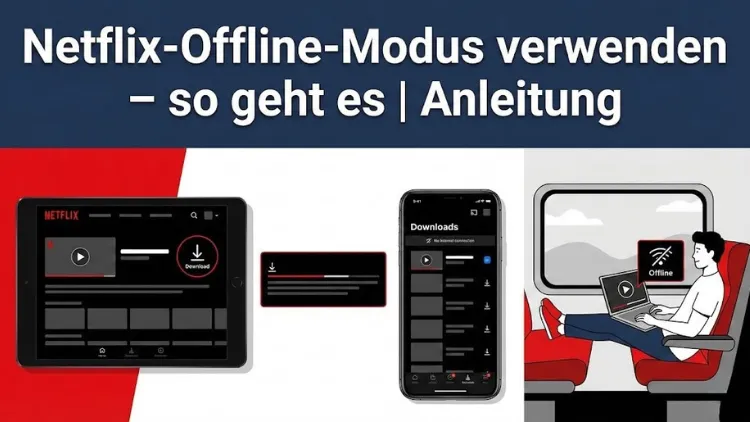
Der Netflix-Offline-Modus ermöglicht es, Filme und Serien ohne aktive Internetverbindung anzusehen. Ob auf Reisen, im Flugzeug oder bei schwacher Netzabdeckung – heruntergeladene Inhalte sorgen für maximale Flexibilität.
In dieser Anleitung erfahren Sie Schritt für Schritt, wie der Offline-Modus funktioniert, welche Geräte unterstützt werden, wie Downloads verwaltet werden und wie Sie typische Probleme vermeiden. So nutzen Sie Netflix unterwegs zuverlässig und in bester Qualität.
Was ist der Netflix-Offline-Modus?
Der Offline-Modus von Netflix erlaubt es, ausgewählte Inhalte vorab auf ein kompatibles Gerät herunterzuladen. Nach dem Download können Sie diese Titel jederzeit ohne Internetverbindung abspielen. Das ist besonders praktisch, wenn Sie unterwegs Datenvolumen sparen oder keinen stabilen Empfang haben.
Der Offline-Modus ist kein separater Schalter, sondern basiert auf der Download-Funktion innerhalb der Netflix-App. Einmal gespeichert, sind die Inhalte lokal auf Ihrem Gerät verfügbar – allerdings zeitlich begrenzt und mit bestimmten Einschränkungen.
Voraussetzungen für die Offline-Nutzung
Unterstützte Geräte
Der Offline-Modus steht nicht auf allen Plattformen zur Verfügung. Unterstützt werden in der Regel:
- Smartphones und Tablets mit Android
- iPhones und iPads mit iOS
- Windows-10- und Windows-11-Geräte mit der Netflix-App
- Amazon Fire Tablets
Nicht unterstützt werden:
- Streaming über Browser (Chrome, Firefox, Safari)
- Smart-TVs
- Spielekonsolen
- macOS-Geräte ohne iOS-App
Aktuelle App-Version
Stellen Sie sicher, dass die Netflix-App auf dem neuesten Stand ist. Veraltete Versionen können Download-Funktionen einschränken oder Fehler verursachen.
Aktives Netflix-Abonnement
Ein gültiges Abonnement ist zwingend erforderlich. Je nach Tarif gibt es zudem Einschränkungen bei der Anzahl gleichzeitig herunterladbarer Geräte.
Welche Inhalte können offline angesehen werden?
Nicht alle Filme und Serien sind für den Download freigegeben. Das hängt von Lizenzvereinbarungen ab. In der Netflix-App erkennen Sie verfügbare Titel am Download-Symbol (Pfeil nach unten).
Typische Merkmale downloadbarer Inhalte
- Netflix-Eigenproduktionen sind fast immer verfügbar
- Viele Serienepisoden lassen sich einzeln herunterladen
- Neu veröffentlichte Kinofilme sind teilweise ausgeschlossen
Download-Kategorie nutzen
In der App finden Sie einen eigenen Bereich wie „Zum Download verfügbar“. Dort werden ausschließlich offline nutzbare Inhalte angezeigt.
Netflix-Inhalte herunterladen – Schritt für Schritt
App öffnen und anmelden
Starten Sie die Netflix-App und melden Sie sich mit Ihrem Konto an. Wählen Sie das gewünschte Profil aus.
Gewünschten Titel auswählen
Suchen Sie nach einem Film oder einer Serie. Öffnen Sie die Detailseite des Inhalts.
Download starten
Tippen Sie auf das Download-Symbol. Bei Serien können Sie einzelne Folgen oder ganze Staffeln auswählen.
Download abwarten
Die Dauer hängt von der Dateigröße, der gewählten Qualität und Ihrer Internetverbindung ab. Eine WLAN-Verbindung wird empfohlen.
Download-Qualität einstellen
Standard- vs. hohe Qualität
In den App-Einstellungen können Sie festlegen, in welcher Qualität Inhalte gespeichert werden:
- Standard: Geringerer Speicherbedarf, schnellere Downloads
- Hoch: Bessere Bildqualität, höherer Speicherverbrauch
Speicherplatz berücksichtigen
Geräte mit wenig internem Speicher profitieren von der Standardqualität. Für Tablets oder Geräte mit SD-Karte ist hohe Qualität sinnvoll.
Speicherort für Downloads
Interner Speicher
Standardmäßig speichert Netflix Inhalte im internen Gerätespeicher. Dieser ist meist schneller, aber begrenzt.
SD-Karte (Android)
Auf Android-Geräten können Sie den Speicherort auf eine SD-Karte ändern. Dies ist ideal bei vielen oder großen Downloads.
Downloads verwalten und löschen
Download-Übersicht
In der App gibt es einen Menüpunkt „Downloads“. Dort sehen Sie alle gespeicherten Inhalte.
Einzelne Titel löschen
Tippen Sie auf das Stift- oder Papierkorb-Symbol, um Inhalte zu entfernen und Speicherplatz freizugeben.
Automatisches Löschen
Einige Titel löschen sich nach Ablauf der Lizenz automatisch. Netflix informiert Sie rechtzeitig darüber.
Wie lange sind Downloads verfügbar?
Zeitliche Begrenzung
- Manche Inhalte müssen innerhalb von 48 Stunden nach Start angesehen werden
- Andere bleiben mehrere Tage oder Wochen gespeichert
Erneuerung der Lizenz
Bei abgelaufenen Downloads müssen Sie kurz online gehen, um die Lizenz zu erneuern – sofern der Titel weiterhin verfügbar ist.
Anzahl der Downloads pro Gerät
Die maximale Anzahl hängt vom gewählten Netflix-Tarif ab:
- Basis-Tarif: eingeschränkte Anzahl
- Standard- und Premium-Tarif: mehr gleichzeitige Downloads
Wird das Limit erreicht, müssen ältere Downloads gelöscht oder auf anderen Geräten entfernt werden.
Offline-Modus im Flugzeug oder Ausland
Flugmodus nutzen
Nach dem Download können Sie den Flugmodus aktivieren. Die Wiedergabe funktioniert ohne Einschränkungen.
Nutzung im Ausland
Heruntergeladene Inhalte können im Ausland abgespielt werden. Neue Downloads unterliegen jedoch regionalen Lizenzbeschränkungen.
Untertitel und Audiosprachen offline
Vor dem Download auswählen
Wählen Sie vor dem Download die gewünschte Audiosprache und Untertitel. Nicht alle Sprachversionen werden automatisch gespeichert.
Nachträgliche Änderung
Einige Titel erlauben auch offline den Wechsel der Sprache, sofern diese mit heruntergeladen wurde.
Kinderprofile und Offline-Nutzung
Kinderprofile unterstützen ebenfalls den Offline-Modus. Dabei gelten die eingestellten Altersfreigaben auch offline, sodass nur passende Inhalte abgespielt werden können.
Häufige Probleme und Lösungen
Download startet nicht
- Internetverbindung prüfen
- App aktualisieren
- Speicherplatz freimachen
Download bricht ab
- WLAN statt Mobilfunk nutzen
- Energiesparmodus deaktivieren
Inhalt nicht verfügbar
- Lizenz möglicherweise abgelaufen
- Titel ist nicht für Downloads freigegeben
Tipps für optimale Offline-Nutzung
- Downloads immer im WLAN durchführen
- Serienfolgen gesammelt herunterladen
- Regelmäßig alte Inhalte löschen
- Qualität an Gerätespeicher anpassen
Datenschutz und Sicherheit
Heruntergeladene Inhalte sind verschlüsselt und können nur innerhalb der Netflix-App abgespielt werden. Ein Kopieren oder Weitergeben der Dateien ist nicht möglich.
Unterschiede zwischen Android, iOS und Windows
Android
- Flexible Speicherverwaltung
- SD-Karten-Unterstützung
iOS
- Sehr stabile Downloads
- Speicher nur intern nutzbar
Windows
- Nur über die offizielle App
- Eingeschränkte Geräteauswahl
Netflix-Offline-Modus sinnvoll einsetzen
Der Offline-Modus ist ideal für Pendler, Reisende und alle, die unabhängig vom Internet streamen möchten. Mit der richtigen Vorbereitung steht dem Serienmarathon nichts im Weg.
Fazit
Der Netflix-Offline-Modus ist eine leistungsstarke Funktion, die Ihnen maximale Freiheit beim Streaming bietet. Mit kompatiblen Geräten, ausreichend Speicherplatz und der richtigen Download-Strategie genießen Sie Filme und Serien jederzeit und überall.
Wer die genannten Tipps beachtet, vermeidet Probleme und nutzt Netflix auch ohne Internetverbindung effizient und komfortabel.