
Erfahren Sie, wie Sie ein Netflix-Profil löschen, um Ordnung in Ihrem Konto zu schaffen. Unsere Anleitung zeigt Schritt für Schritt den schnellen Weg.
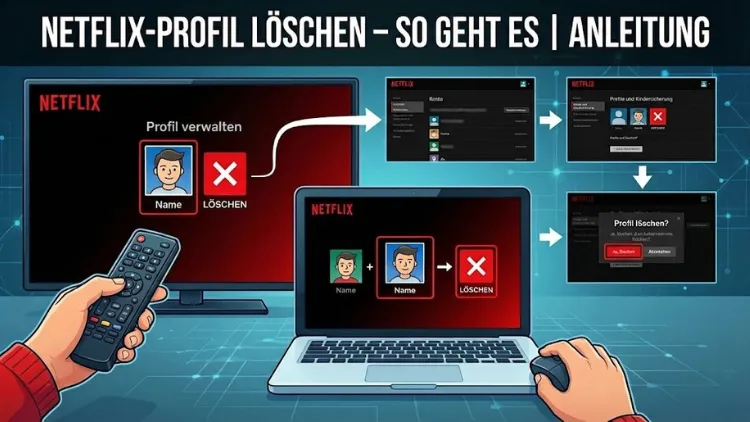
Ein aufgeräumtes Netflix-Konto sorgt für mehr Übersicht, bessere Empfehlungen und mehr Datenschutz. Wenn ein Profil nicht mehr benötigt wird, lässt es sich mit wenigen Schritten dauerhaft entfernen.
In dieser Anleitung erfahren Sie detailliert, wie Sie ein Netflix-Profil löschen, welche Voraussetzungen gelten, was mit Verlauf und Einstellungen passiert und wie Sie typische Fehler vermeiden. Die Schritte gelten für alle gängigen Geräte und helfen Ihnen, Ihr Konto effizient zu verwalten.
Warum ein Netflix-Profil löschen sinnvoll ist
Netflix-Profile trennen Sehgewohnheiten innerhalb eines Kontos. Dennoch gibt es gute Gründe, ein Profil zu löschen:
- Bessere Empfehlungen: Alte oder fremde Sehgewohnheiten verfälschen Vorschläge.
- Datenschutz: Profile ehemaliger Mitnutzer enthalten persönliche Daten und Historien.
- Ordnung: Weniger Profile bedeuten mehr Übersicht.
- Kindersicherung: Nicht mehr benötigte Kinderprofile können entfernt werden, um Fehlbedienungen zu vermeiden.
Ein gelöschtes Profil wird vollständig entfernt – inklusive Verlauf, Bewertungen, Liste „Meine Titel“ und Einstellungen.
Wichtige Hinweise vor dem Löschen
Bevor Sie ein Profil löschen, sollten Sie diese Punkte kennen:
- Endgültig: Das Löschen ist nicht rückgängig zu machen.
- Hauptprofil: Das erste, automatisch erstellte Profil kann nicht gelöscht werden.
- Rechte: Nur Kontoinhaber können Profile entfernen.
- Geräteübergreifend: Änderungen wirken sofort auf allen Geräten.
Voraussetzungen zum Löschen eines Profils
Um ein Netflix-Profil zu löschen, benötigen Sie:
- Zugriff auf das Netflix-Konto mit Kontoinhaber-Rechten
- Eine Internetverbindung
- Ein unterstütztes Gerät (Browser, Smartphone, Tablet, Smart-TV, Streaming-Stick oder Konsole)
Netflix-Profil löschen am Computer (Browser)
Schritt-für-Schritt-Anleitung
- Öffnen Sie Netflix im Webbrowser und melden Sie sich an.
- Wählen Sie oben rechts Ihr Profilbild und öffnen Sie die Profilverwaltung.
- Klicken Sie auf Profile verwalten.
- Wählen Sie das Profil, das Sie löschen möchten.
- Klicken Sie auf Profil löschen und bestätigen Sie die Abfrage.
Was danach passiert
Das Profil verschwindet sofort. Alle zugehörigen Daten werden dauerhaft entfernt. Die Profilanzahl reduziert sich entsprechend.
Netflix-Profil löschen auf Smartphone oder Tablet (App)
Android und iOS
- Öffnen Sie die Netflix-App.
- Tippen Sie unten auf Mein Netflix oder oben rechts auf das Profilbild.
- Wählen Sie „Profile verwalten“.
- Tippen Sie auf das gewünschte Profil.
- Wählen Sie „Profil löschen“ und bestätigen Sie.
Hinweis: Auf älteren App-Versionen kann die Option leicht anders benannt sein. Aktualisieren Sie die App, falls die Funktion fehlt.
Netflix-Profil löschen auf Smart-TVs und Streaming-Geräten
Auf vielen Smart-TVs ist das Löschen direkt möglich, auf manchen Geräten jedoch nicht.
Direkt am TV möglich
- Neuere Smart-TVs
- Aktuelle Streaming-Sticks
Vorgehen:
- Netflix öffnen und zur Profilverwaltung wechseln.
- Profil auswählen.
- Profil löschen bestätigen.
Nicht direkt möglich
Falls die Option fehlt, löschen Sie das Profil über einen Browser oder die mobile App. Die Änderung wird anschließend automatisch auf dem TV übernommen.
Netflix-Profil löschen auf Spielekonsolen
Auf Konsolen ist die Profilverwaltung teilweise eingeschränkt.
Empfehlung:
Nutzen Sie einen Browser oder die mobile App, um das Profil zu löschen. Danach starten Sie Netflix auf der Konsole neu.
Häufige Probleme und Lösungen
Profil kann nicht gelöscht werden
- Es handelt sich um das Hauptprofil.
- Sie sind nicht als Kontoinhaber angemeldet.
Lösung: Mit dem richtigen Konto anmelden oder ein anderes Profil wählen.
„Profil löschen“ wird nicht angezeigt
- App oder Geräte-Software ist veraltet.
- Gerät unterstützt die Funktion nicht.
Lösung: App aktualisieren oder über den Browser löschen.
Gelöschtes Profil taucht wieder auf
- Abmeldung/Neustart fehlt.
Lösung: Abmelden, Gerät neu starten und erneut anmelden.
Unterschied: Profil löschen vs. Profil bearbeiten
| Funktion | Wirkung |
|---|---|
| Profil bearbeiten | Name, Bild, Sprache, Altersfreigabe ändern |
| Profil löschen | Alle Daten dauerhaft entfernen |
Wenn Sie nur Empfehlungen korrigieren möchten, reicht oft das Löschen des Wiedergabeverlaufs statt des gesamten Profils.
Wiedergabeverlauf statt Profil löschen
Manchmal ist das Löschen des Verlaufs die bessere Wahl.
Vorteile
- Profil bleibt erhalten
- Empfehlungen werden zurückgesetzt
- Keine Neuanlage nötig
So löschen Sie den Verlauf
- Netflix im Browser öffnen.
- Profil auswählen und zu Kontoeinstellungen wechseln.
- Wiedergabeverlauf öffnen.
- Einzelne Titel oder den gesamten Verlauf entfernen.
Kinderprofile richtig entfernen
Kinderprofile haben spezielle Einschränkungen.
Wichtig:
- Prüfen Sie die Altersfreigabe.
- Stellen Sie sicher, dass kein aktiver Jugendschutz benötigt wird.
Das Löschen erfolgt identisch wie bei normalen Profilen, allerdings nur durch den Kontoinhaber.
Auswirkungen auf Empfehlungen und Downloads
- Empfehlungen: Werden mit dem Profil gelöscht.
- Downloads: Offline-Titel auf Geräten werden entfernt.
- Listen: „Meine Liste“ ist nicht mehr verfügbar.
Nach dem Löschen empfiehlt es sich, Netflix neu zu starten.
Profil neu anlegen nach dem Löschen
Sie können jederzeit ein neues Profil erstellen:
- Profilverwaltung öffnen.
- Profil hinzufügen wählen.
- Name, Bild und Einstellungen festlegen.
Tipp: Geben Sie dem Profil einen eindeutigen Namen, um Verwechslungen zu vermeiden.
Maximale Anzahl an Profilen
Netflix erlaubt bis zu fünf Profile pro Konto. Wird ein Profil gelöscht, können Sie sofort ein neues hinzufügen.
Datenschutz und Sicherheit
Das Löschen eines Profils ist eine effektive Maßnahme zum Datenschutz:
- Persönliche Sehgewohnheiten werden entfernt
- Keine Einsicht für andere Mitnutzer
- Empfehlungsdaten werden nicht weiterverwendet
Für zusätzliche Sicherheit empfiehlt sich das Ändern des Passworts, wenn ehemalige Mitnutzer Zugriff hatten.
Netflix-Profil löschen bei Account-Sharing
Wenn mehrere Personen ein Konto nutzen:
- Informieren Sie Mitnutzer vor dem Löschen.
- Prüfen Sie, ob das richtige Profil betroffen ist.
- Beachten Sie aktuelle Nutzungsregeln und Profileinschränkungen.
Sonderfälle und Tipps
Profilbild bleibt sichtbar
- App-Cache leeren
- Ab- und wieder anmelden
Falsches Profil gelöscht
- Wiederherstellung ist nicht möglich
- Neues Profil anlegen und Empfehlungen neu aufbauen
Temporäre Profile
Erstellen Sie für Gäste ein eigenes Profil und löschen Sie es anschließend – so bleiben Empfehlungen sauber.
Zusammenfassung
Ein Netflix-Profil zu löschen ist einfach und schnell erledigt, wenn Sie die richtigen Schritte kennen. Ob am Computer, Smartphone oder TV – das Entfernen sorgt für Ordnung, besseren Datenschutz und präzisere Empfehlungen.
Denken Sie daran, dass das Löschen endgültig ist und das Hauptprofil nicht entfernt werden kann. Alternativ kann das Löschen des Wiedergabeverlaufs eine sinnvolle Lösung sein. Mit dieser Anleitung verwalten Sie Ihr Netflix-Konto souverän und effizient.