
Erfahren Sie, wie Sie neue Schriftarten in Windows 11 und 10 installieren und hinzufügen, damit Designs und Dokumente professionell wirken.
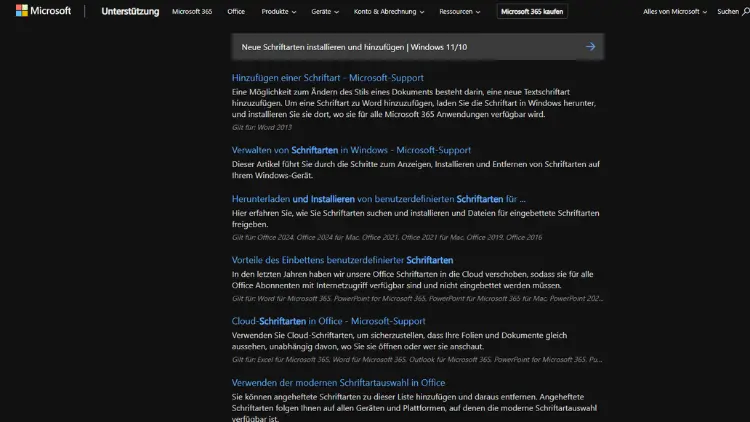
Neue Schriftarten verleihen Dokumenten, Präsentationen und Designs unter Windows 11 und Windows 10 eine persönliche Note. Ob für Büroarbeiten, kreative Projekte oder professionelles Grafikdesign – mit zusätzlichen Fonts erweitern Sie die Möglichkeiten Ihres Systems deutlich.
In diesem Artikel erfahren Sie Schritt für Schritt, wie Sie Schriftarten sicher installieren, verwalten und bei Bedarf wieder entfernen. Zudem erhalten Sie hilfreiche Tipps zu Font-Quellen, Formaten und typischen Fehlern, damit Ihre Texte jederzeit optimal dargestellt werden.
Warum neue Schriftarten installieren?
Schriftarten sind ein wichtiger Bestandteil der visuellen Kommunikation. Sie beeinflussen Lesbarkeit, Wirkung und Professionalität Ihrer Inhalte. Mit neuen Fonts können Sie:
- Dokumente individueller gestalten
- Präsentationen optisch aufwerten
- Markenidentität unterstützen
- Kreative Projekte umsetzen
- Alte oder beschädigte Schriftarten ersetzen
Windows bringt zwar eine große Auswahl an Standardschriften mit, doch für spezielle Anforderungen reicht diese oft nicht aus.
Unterstützte Schriftarten-Formate unter Windows
Bevor Sie neue Schriftarten installieren, sollten Sie wissen, welche Formate Windows unterstützt:
- TTF (TrueType Font) – weit verbreitet und kompatibel
- OTF (OpenType Font) – modern, mit erweiterten Funktionen
- TTC (TrueType Collection) – Sammlung mehrerer Fonts in einer Datei
- FON – ältere Bitmap-Schriften, selten genutzt
Die gängigsten Formate sind TTF und OTF, die Sie problemlos unter Windows 10 und 11 verwenden können.
Schriftarten herunterladen: Sichere Quellen nutzen
Laden Sie Fonts immer aus vertrauenswürdigen Quellen, um Schadsoftware zu vermeiden. Beliebte und sichere Webseiten sind:
- Google Fonts
- DaFont
- Font Squirrel
- Adobe Fonts (für Abonnenten)
- Die Webseiten bekannter Schriftanbieter
Achten Sie auf die Lizenzbedingungen. Viele Schriftarten sind nur für private Nutzung kostenlos, andere auch für kommerzielle Projekte.
Schriftarten installieren unter Windows 11
Windows 11 bietet mehrere einfache Wege, um neue Fonts hinzuzufügen.
Installation per Doppelklick
- Laden Sie die Schriftart-Datei herunter.
- Entpacken Sie die ZIP-Datei, falls nötig.
- Doppelklicken Sie auf die TTF- oder OTF-Datei.
- Klicken Sie im Vorschaufenster auf Installieren.
Die Schriftart steht sofort in allen Programmen zur Verfügung.
Installation über die Einstellungen
- Öffnen Sie Einstellungen mit
Windows + I. - Gehen Sie zu Personalisierung → Schriftarten.
- Ziehen Sie die Font-Datei in den Bereich „Schriftarten hinzufügen“.
- Warten Sie, bis die Installation abgeschlossen ist.
Installation per Kontextmenü
- Klicken Sie mit der rechten Maustaste auf die Font-Datei.
- Wählen Sie Installieren oder Für alle Benutzer installieren.
Die zweite Option erfordert Administratorrechte und macht die Schrift systemweit verfügbar.
Schriftarten installieren unter Windows 10
Auch unter Windows 10 ist die Installation unkompliziert.
Methode 1: Per Doppelklick
- Öffnen Sie die Font-Datei.
- Klicken Sie auf Installieren.
Methode 2: Über die Systemsteuerung
- Öffnen Sie die Systemsteuerung.
- Wählen Sie Darstellung und Anpassung → Schriftarten.
- Ziehen Sie die Font-Dateien in dieses Fenster.
Windows installiert die Schriftarten automatisch.
Methode 3: Über die Einstellungen-App
- Öffnen Sie Einstellungen → Personalisierung → Schriftarten.
- Ziehen Sie die Dateien in den Installationsbereich.
Schriftarten für alle Benutzer installieren
Wenn mehrere Benutzerkonten auf dem PC existieren, können Sie Fonts für alle verfügbar machen:
- Rechtsklick auf die Schriftart-Datei.
- Für alle Benutzer installieren auswählen.
- Administratorpasswort eingeben.
So stellen Sie sicher, dass jede Anwendung und jeder Nutzer Zugriff hat.
Schriftarten aus dem Microsoft Store installieren
Windows 10 und 11 bieten über die Einstellungen direkten Zugriff auf den Microsoft Store:
- Öffnen Sie Einstellungen → Personalisierung → Schriftarten.
- Klicken Sie auf Weitere Schriftarten im Microsoft Store abrufen.
- Wählen Sie eine Schrift aus und klicken Sie auf Abrufen.
Diese Fonts werden automatisch installiert und sind sofort nutzbar.
Installierte Schriftarten verwalten
Nach der Installation können Sie Ihre Schriftarten verwalten und organisieren.
Übersicht anzeigen
- Öffnen Sie Einstellungen → Personalisierung → Schriftarten.
- Hier sehen Sie alle installierten Fonts mit Vorschau.
Schriftarten suchen
Nutzen Sie die Suchleiste, um schnell eine bestimmte Schrift zu finden.
Schriftarten gruppieren
Windows zeigt Schriftfamilien zusammengefasst an, sodass Sie verschiedene Schnitte wie fett oder kursiv leicht erkennen.
Schriftarten löschen oder deinstallieren
Nicht mehr benötigte Fonts können Sie jederzeit entfernen.
Unter Windows 11 und 10
- Öffnen Sie Einstellungen → Personalisierung → Schriftarten.
- Klicken Sie auf die gewünschte Schriftart.
- Wählen Sie Deinstallieren.
Alternativ können Sie in der Systemsteuerung die Schriftarten markieren und löschen.
Schriftarten im Ordner „Fonts“ verwalten
Alle installierten Fonts befinden sich im Systemordner:
C:\Windows\FontsHier können Sie:
- Schriftarten ansehen
- Neue Fonts hineinziehen
- Nicht benötigte löschen (mit Administratorrechten)
Vorsicht: Löschen Sie keine Systemfonts, da dies zu Darstellungsproblemen führen kann.
Schriftarten in Programmen nutzen
Nach der Installation stehen neue Schriftarten in nahezu allen Anwendungen zur Verfügung, zum Beispiel:
- Microsoft Word, Excel, PowerPoint
- Adobe Photoshop, Illustrator, InDesign
- LibreOffice
- Bildbearbeitungs- und Layoutprogramme
Starten Sie das jeweilige Programm neu, falls die Schrift nicht sofort erscheint.
Häufige Probleme und Lösungen
Schriftart wird nicht angezeigt
- Starten Sie das Programm oder den PC neu.
- Prüfen Sie, ob die Schrift korrekt installiert ist.
- Stellen Sie sicher, dass das Format unterstützt wird.
Installation schlägt fehl
- Führen Sie die Installation als Administrator aus.
- Überprüfen Sie die Datei auf Beschädigungen.
- Laden Sie die Schrift erneut herunter.
Schrift sieht falsch aus
- Möglicherweise ist die Schrift nicht für Bildschirmdarstellung optimiert.
- Aktivieren Sie ClearType unter Anzeigeeinstellungen.
Zu viele Schriftarten verlangsamen das System
- Entfernen Sie nicht benötigte Fonts.
- Halten Sie die Sammlung übersichtlich.
Tipps für den Umgang mit vielen Schriftarten
- Erstellen Sie Sicherungskopien wichtiger Fonts.
- Nutzen Sie Ordner, um Schriftarten vor der Installation zu sortieren.
- Installieren Sie nur die Schnitte, die Sie wirklich benötigen.
- Verwenden Sie Vorschau-Tools, um die passende Schrift auszuwählen.
Professionelle Anwender können zusätzlich auf Font-Manager-Programme zurückgreifen.
Schriftarten sichern und übertragen
Wenn Sie Ihren PC wechseln oder Windows neu installieren:
- Öffnen Sie
C:\Windows\Fonts. - Kopieren Sie die gewünschten Schriftarten auf ein externes Laufwerk.
- Installieren Sie diese nach der Neuinstallation erneut.
Beachten Sie die Lizenzbedingungen, insbesondere bei kommerziellen Fonts.
Unterschied zwischen „Installieren“ und „Für alle Benutzer installieren“
- Installieren: Schriftart steht nur im aktuellen Benutzerkonto zur Verfügung.
- Für alle Benutzer installieren: Schrift ist systemweit verfügbar.
Für Arbeitsrechner mit mehreren Konten empfiehlt sich die zweite Option.
Schriftarten temporär nutzen
Sie können eine Schriftart auch nur öffnen, ohne sie dauerhaft zu installieren:
- Doppelklicken Sie auf die Font-Datei.
- Nutzen Sie die Vorschau, ohne auf Installieren zu klicken.
So können Sie prüfen, ob die Schrift Ihren Anforderungen entspricht.
Sicherheit beim Installieren von Schriftarten
Schriftarten können theoretisch Schadcode enthalten. Beachten Sie daher:
- Nur aus seriösen Quellen laden
- Antivirenprogramm aktuell halten
- Keine unbekannten EXE-Dateien ausführen
- ZIP-Dateien vor dem Entpacken prüfen
So schützen Sie Ihr System zuverlässig.
Schriftarten für Design und Büro sinnvoll auswählen
Für unterschiedliche Einsatzzwecke eignen sich verschiedene Schriftarten:
- Serifen-Schriften für längere Texte und Druck
- Serifenlose Schriften für Bildschirme und Präsentationen
- Monospace-Schriften für Code und Tabellen
- Dekorative Schriften für Überschriften und Akzente
Kombinieren Sie maximal zwei bis drei Fonts pro Projekt, um ein harmonisches Erscheinungsbild zu bewahren.
Unterschiede zwischen Windows 10 und Windows 11
Die Installation funktioniert bei beiden Systemen ähnlich. Windows 11 bietet jedoch:
- Modernere Oberfläche in den Einstellungen
- Bessere Vorschau der Schriftarten
- Etwas schnelleren Zugriff auf den Microsoft Store
Funktional gibt es kaum Unterschiede.
Häufige Fragen zu Schriftarten unter Windows
Wie viele Schriftarten kann ich installieren?
Theoretisch mehrere Tausend, praktisch sollten Sie die Anzahl begrenzen, um die Übersicht und Performance zu erhalten.
Muss ich den PC neu starten?
In der Regel nicht. Ein Neustart der betroffenen Programme reicht aus.
Sind Schriftarten in der Cloud gespeichert?
Nein, installierte Fonts liegen lokal auf Ihrem PC. Eine Sicherung ist empfehlenswert.
Kann ich Schriftarten exportieren?
Ja, kopieren Sie die Dateien aus dem Fonts-Ordner an einen anderen Ort.
Fazit
Neue Schriftarten unter Windows 11 und Windows 10 zu installieren, ist einfach und eröffnet zahlreiche Möglichkeiten zur individuellen Gestaltung Ihrer Dokumente und Designs.
Mit den integrierten Funktionen der Einstellungen, der Systemsteuerung oder des Microsoft Store fügen Sie Fonts schnell hinzu und verwalten sie komfortabel.
Achten Sie auf sichere Quellen, passende Lizenzen und eine übersichtliche Sammlung, damit Ihr System stabil bleibt und Ihre Texte immer professionell wirken. Mit diesem Wissen sind Sie bestens gerüstet, um Ihre Schriftarten optimal zu nutzen.