
Nummernblock funktioniert nicht in Windows 11 oder 10? Entdecken Sie die häufigsten Ursachen und effektiven Lösungen, um das Problem schnell zu beheben.
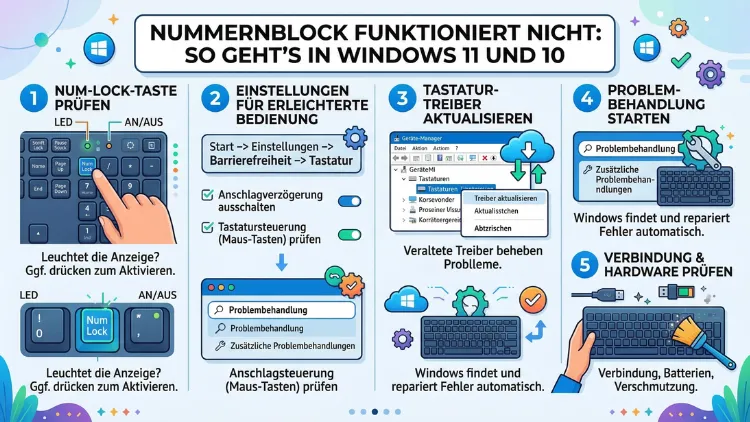
Der Nummernblock – auch Numpad oder numerisches Tastenfeld genannt – ist auf vielen Tastaturen unverzichtbar, besonders bei der schnellen Zahleneingabe. Wenn der Nummernblock plötzlich nicht mehr funktioniert, hat das in den meisten Fällen eine einfache Ursache.
Dieser Artikel zeigt Ihnen Schritt für Schritt, wie Sie das Problem unter Windows 11 und Windows 10 schnell und zuverlässig lösen.
Warum der Nummernblock nicht funktioniert – die häufigsten Ursachen
Bevor Sie mit der Fehlerbehebung beginnen, ist es hilfreich zu verstehen, warum der Nummernblock überhaupt streiken kann. Erfreulicherweise liegt das Problem in den meisten Fällen nicht an einem Hardwaredefekt. Stattdessen sind es oft Softwareeinstellungen, Windows-Optionen oder schlichte Bedienfehler, die den Nummernblock außer Gefecht setzen.
Die häufigsten Ursachen im Überblick:
- Num Lock ist deaktiviert: Das ist mit Abstand der häufigste Grund. Deshalb sollten Sie diese Möglichkeit als Erstes prüfen.
- Maustastensteuerung ist aktiv: Windows bietet eine Funktion, die den Nummernblock zur Steuerung des Mauszeigers verwendet. Dadurch werden die Zifferntasten blockiert.
- BIOS/UEFI-Einstellungen: In manchen Fällen ist der Nummernblock bereits im BIOS deaktiviert, sodass er beim Hochfahren nicht aktiv ist.
- Veraltete oder fehlerhafte Treiber: Außerdem können Treiberprobleme dazu führen, dass die Tastatur nicht korrekt erkannt wird.
- Windows-Anmeldeoptionen: Zusätzlich verhindert eine spezifische Windows-Einstellung, dass der Nummernblock nach dem Start automatisch aktiv ist.
- Hardwarefehler: In seltenen Fällen liegt tatsächlich ein physischer Defekt an der Tastatur oder am USB-Anschluss vor.
Num-Lock-Taste: Der erste Schritt bei jedem Problem
Der allererste Schritt bei einem nicht funktionierenden Nummernblock ist die Überprüfung der Num-Lock-Taste (auch „Num Lk“, „NumLock“ oder „Num“ beschriftet). Diese Taste schaltet den Nummernblock ein und aus. Auf vielen Tastaturen zeigt eine LED-Anzeige an, ob Num Lock aktiv ist.
So gehen Sie vor:
- Schauen Sie auf Ihre Tastatur und suchen Sie die Taste „Num Lock“ oder „Num Lk“.
- Drücken Sie die Taste einmal.
- Prüfen Sie, ob die entsprechende LED leuchtet (bei Tastaturen mit Anzeige).
- Testen Sie anschließend, ob der Nummernblock nun funktioniert.
Auf Laptop-Tastaturen ist Num Lock häufig über eine Tastenkombination erreichbar, da viele Notebooks keine eigene Num-Lock-Taste besitzen. Meistens lautet die Kombination Fn + Num Lock oder Fn + F11. Schauen Sie deshalb in das Handbuch Ihres Geräts oder auf die Tastatur selbst – oft sind Sonderfunktionen in einer anderen Farbe aufgedruckt.
Nummernblock in Windows 11 aktivieren
Unter Windows 11 gibt es mehrere Stellen, an denen der Nummernblock aktiviert oder deaktiviert werden kann. Zudem hat Microsoft einige Einstellungen gegenüber Windows 10 leicht umstrukturiert.
Maustastensteuerung deaktivieren (Windows 11)
Eine der häufigsten Ursachen unter Windows 11 ist die aktivierte Maustastensteuerung. Diese Funktion leitet die Eingaben des Nummernblocks auf den Mauszeiger um. Deshalb erscheinen keine Zahlen, obwohl Num Lock aktiv ist.
So deaktivieren Sie die Maustastensteuerung in Windows 11:
- Öffnen Sie die Windows-Einstellungen mit der Tastenkombination Windows-Taste + I.
- Klicken Sie links im Menü auf „Bedienungshilfen“.
- Wählen Sie dann den Abschnitt „Maus“.
- Deaktivieren Sie den Schalter neben „Maustasten“ (oder „Maustastensteuerung“).
- Testen Sie anschließend den Nummernblock.
Alternativ können Sie die Maustastensteuerung auch über die Systemsteuerung deaktivieren: Öffnen Sie die Systemsteuerung, gehen Sie zu „Erleichterte Bedienung“ → „Center für erleichterte Bedienung“ → „Maus leichter verwendbar machen“ und entfernen Sie dort den Haken bei „Maustasten aktivieren“.
Außerdem gibt es einen schnellen Weg per Tastenkombination: Drücken Sie Alt links + Umschalt links + Num Lock gleichzeitig. Daraufhin erscheint ein Dialogfenster, das Sie bestätigen müssen. Damit wird die Maustastensteuerung sofort umgeschaltet.
Num Lock beim Anmeldebildschirm aktivieren (Windows 11)
Standardmäßig deaktiviert Windows 11 den Nummernblock am Anmeldebildschirm. Jedoch lässt sich dieses Verhalten über die Registrierung anpassen (mehr dazu im Abschnitt „Nummernblock beim Start automatisch aktivieren“).
Nummernblock in Windows 10 aktivieren
Auch unter Windows 10 ist die Vorgehensweise sehr ähnlich. Dennoch gibt es einige Besonderheiten, die Sie kennen sollten.
Maustastensteuerung deaktivieren (Windows 10)
So deaktivieren Sie die Maustastensteuerung in Windows 10:
- Öffnen Sie die Einstellungen über das Startmenü oder mit Windows-Taste + I.
- Gehen Sie zu „Erleichterte Bedienung“.
- Klicken Sie im linken Bereich auf „Maus“.
- Deaktivieren Sie den Schalter unter „Maustasten verwenden“.
- Schließen Sie das Fenster und testen Sie den Nummernblock.
Zusätzlich funktioniert auch hier die Tastenkombination Alt links + Umschalt links + Num Lock für eine schnelle Umschaltung.
Num Lock in den Zugriffsoptionen (Windows 10)
Unter Windows 10 finden Sie eine weitere relevante Einstellung in der Systemsteuerung:
- Öffnen Sie die Systemsteuerung (Suche im Startmenü nach „Systemsteuerung“).
- Navigieren Sie zu „Erleichterte Bedienung“ → „Center für erleichterte Bedienung“.
- Klicken Sie auf „Maus leichter verwendbar machen“.
- Stellen Sie sicher, dass „Maustasten aktivieren“ nicht angehakt ist.
- Speichern Sie die Änderungen mit „OK“.
Nummernblock beim Start automatisch aktivieren
Ein häufiges Problem ist, dass der Nummernblock nach jedem Neustart wieder deaktiviert ist. Deshalb ist es sinnvoll, Windows so einzustellen, dass der Nummernblock automatisch beim Hochfahren aktiviert wird. Das gelingt über einen Registrierungseintrag.
Wichtiger Hinweis: Das Bearbeiten der Registrierung sollte sorgfältig durchgeführt werden. Erstellen Sie deshalb vorher eine Sicherungskopie der Registrierung.
So aktivieren Sie den Nummernblock beim Start dauerhaft:
- Drücken Sie Windows-Taste + R, geben Sie „regedit“ ein und bestätigen Sie mit Enter.
- Navigieren Sie zum folgenden Pfad:
HKEY_USERS\.DEFAULT\Control Panel\Keyboard - Doppelklicken Sie rechts auf den Eintrag „InitialKeyboardIndicators“.
- Ändern Sie den Wert von „0″ auf „2″ (der Wert „2″ aktiviert Num Lock beim Start).
- Klicken Sie auf „OK“ und schließen Sie den Registrierungseditor.
- Starten Sie den Computer neu und prüfen Sie, ob Num Lock aktiv ist.
Außerdem gibt es für weniger technikaffine Nutzer das kostenlose Tool „AutoHotkey“ (autohotkey.com). Mit einem einfachen Skript lässt sich Num Lock beim Systemstart automatisch aktivieren, ohne die Registrierung manuell anzupassen.
AutoHotkey-Skript zum automatischen Aktivieren von Num Lock:
#Persistent
SetNumlockState, AlwaysOn
Speichern Sie dieses Skript als .ahk-Datei und legen Sie sie in den Autostart-Ordner (erreichbar über Windows-Taste + R → shell:startup). Dadurch wird Num Lock bei jedem Windows-Start automatisch aktiviert.
Nummernblock im BIOS/UEFI aktivieren
Wenn der Nummernblock bereits vor dem Windows-Start nicht reagiert oder auch im BIOS-Bildschirm keine Zahlen eingegeben werden können, liegt das Problem möglicherweise im BIOS/UEFI. Viele Mainboards bieten eine Einstellung, die Num Lock beim Start aktiviert oder deaktiviert.
So rufen Sie das BIOS/UEFI auf:
- Starten Sie Ihren Computer neu.
- Drücken Sie direkt nach dem Einschalten wiederholt die Taste Entf, F2, F10 oder F12 – welche Taste gilt, hängt vom Hersteller ab. Meistens wird die richtige Taste kurz auf dem Startbildschirm angezeigt.
- Suchen Sie im BIOS/UEFI nach einer Option namens „Num Lock“, „Boot up NumLock Status“ oder ähnlich.
- Stellen Sie den Wert auf „On“ oder „Enabled“.
- Speichern Sie die Einstellungen mit F10 (oder über das Menü) und starten Sie den PC neu.
Deshalb empfiehlt es sich, diese Einstellung frühzeitig zu prüfen, insbesondere wenn der Nummernblock nach einer Neuinstallation von Windows oder einem BIOS-Update nicht mehr funktioniert.
Treiber und Einstellungen überprüfen
Falls die bisherigen Lösungen nicht geholfen haben, können fehlerhafte oder veraltete Tastaturtreiber der Grund sein. Außerdem können Windows-Updates gelegentlich Treiberprobleme verursachen.
Tastaturtreiber neu installieren
So installieren Sie den Tastaturtreiber neu:
- Klicken Sie mit der rechten Maustaste auf das Startmenü und wählen Sie „Geräte-Manager“.
- Erweitern Sie den Abschnitt „Tastaturen“.
- Klicken Sie mit der rechten Maustaste auf Ihre Tastatur und wählen Sie „Gerät deinstallieren“.
- Bestätigen Sie die Deinstallation.
- Starten Sie den Computer neu – Windows installiert den Treiber daraufhin automatisch neu.
Zusätzlich können Sie auf der Website des Tastaturherstellers nach einem aktuellen Treiber suchen. Bekannte Hersteller wie Logitech, Corsair, Razer, Cherry oder Microsoft bieten entsprechende Downloads auf ihren offiziellen Seiten an.
Windows-Fehlerbehebung für Tastaturen nutzen
Windows 11 und Windows 10 verfügen über eine integrierte Fehlerbehebung speziell für Eingabegeräte:
- Öffnen Sie die Einstellungen (Windows-Taste + I).
- Gehen Sie zu „System“ → „Problembehandlung“ → „Andere Problembehandlungen“.
- Suchen Sie die Option „Tastatur“ und klicken Sie auf „Ausführen“.
- Folgen Sie den Anweisungen des Assistenten.
Erfreulicherweise findet die automatische Fehlerbehebung in vielen Fällen das Problem selbstständig und behebt es ohne weiteres Zutun.
Nummernblock funktioniert nur teilweise
Manchmal geben einige Tasten des Nummernblocks Zahlen aus, während andere Tasten eine andere Funktion auslösen (zum Beispiel bewegen sich Pfeiltasten statt Zahlen eingegeben zu werden). Das ist typisch für eine halbaktive Num-Lock-Einstellung in Kombination mit bestimmten Laptop-Konfigurationen.
Außerdem gibt es Tastaturen – insbesondere kompakte 65%- oder 75%-Keyboards – bei denen der Nummernblock durch eine Fn-Ebene emuliert wird. Dabei werden die Zahlen auf andere Tasten gelegt. In diesem Fall müssen Sie die entsprechende Fn-Taste gedrückt halten, während Sie die Zahlentasten drücken.
Wenn einzelne Nummernblock-Tasten nicht reagieren:
- Überprüfen Sie, ob Fremdkörper (Staub, Krümel) unter den Tasten stecken.
- Testen Sie die Tastatur an einem anderen Computer – funktioniert sie dort, liegt das Problem bei Windows.
- Prüfen Sie, ob ein Windows-Update aussteht (Einstellungen → Windows Update).
Externe Tastatur und USB-Probleme
Wenn Sie eine externe USB-Tastatur verwenden und der Nummernblock nicht funktioniert, kommen zusätzliche Ursachen infrage. Deshalb sollten Sie folgende Punkte prüfen:
USB-Anschluss wechseln
Stecken Sie die Tastatur in einen anderen USB-Port. Manchmal liefert ein Anschluss nicht genug Strom oder ist defekt. Versuchen Sie zudem, die Tastatur direkt am Computer anzuschließen – nicht über einen USB-Hub.
USB-Treiber zurücksetzen
- Öffnen Sie den Geräte-Manager (rechte Maustaste auf das Startmenü).
- Erweitern Sie „USB-Controller“ oder „Universal Serial Bus-Controller“.
- Klicken Sie mit der rechten Maustaste auf einen Eintrag und wählen Sie „Gerät deinstallieren“.
- Klicken Sie anschließend im Geräte-Manager auf „Aktion“ → „Nach geänderter Hardware suchen“.
Schnellstart deaktivieren
Der Schnellstart (Fast Startup) von Windows kann in seltenen Fällen dazu führen, dass USB-Geräte nach dem Hochfahren nicht korrekt erkannt werden. Deshalb empfiehlt es sich, diese Funktion testweise zu deaktivieren:
- Öffnen Sie die Systemsteuerung → „Energieoptionen“.
- Klicken Sie links auf „Auswählen, was beim Drücken von Netzschaltern geschehen soll“.
- Klicken Sie auf „Einige Einstellungen sind momentan nicht verfügbar“.
- Entfernen Sie den Haken bei „Schnellstart aktivieren“.
- Speichern Sie und starten Sie den PC neu.
Tastatur-Einstellungen zurücksetzen
Falls alle bisherigen Maßnahmen erfolglos waren, können Sie die Tastatureinstellungen auf den Standardzustand zurücksetzen. Das ist unter Windows unkompliziert möglich.
So setzen Sie die Tastatureinstellungen zurück:
- Öffnen Sie die Einstellungen (Windows-Taste + I).
- Gehen Sie zu „Zeit und Sprache“ → „Sprache und Region“ (Windows 11) bzw. „Region und Sprache“ (Windows 10).
- Prüfen Sie, ob die richtige Sprache und das korrekte Tastaturlayout eingestellt sind (z. B. Deutsch – Deutschland).
- Entfernen Sie gegebenenfalls falsch eingetragene Tastaturlayouts.
Außerdem lohnt es sich zu prüfen, ob ein fremdes Tastaturlayout aktiv ist. Ein englisches US-Layout beispielsweise kann dazu führen, dass bestimmte Tasten anders belegt sind als erwartet.
Empfohlene Vorgehensweisen bei hartnäckigen Problemen
Wenn der Nummernblock trotz aller genannten Maßnahmen nicht funktioniert, empfehlen wir folgende Vorgehensweise:
1. Anderen Benutzeraccount testen
Erstellen Sie unter Windows einen neuen lokalen Benutzeraccount und prüfen Sie, ob der Nummernblock dort funktioniert. Ist das der Fall, liegt das Problem in den Einstellungen Ihres aktuellen Profils.
2. Sauberer Neustart (Clean Boot)
Ein Clean Boot startet Windows mit minimalen Treibern und Startprogrammen. Damit lässt sich herausfinden, ob ein Drittanbieter-Programm den Nummernblock blockiert:
- Drücken Sie Windows-Taste + R, geben Sie „msconfig“ ein und bestätigen Sie.
- Wählen Sie den Reiter „Allgemein“ und aktivieren Sie „Selektiver Start“.
- Deaktivieren Sie „Startelemente laden“.
- Gehen Sie zum Reiter „Dienste“, aktivieren Sie „Alle Microsoft-Dienste ausblenden“ und klicken Sie auf „Alle deaktivieren“.
- Starten Sie den PC neu und testen Sie den Nummernblock.
3. Windows-Reparatur ausführen
Unter Windows 11 und 10 können Sie mit dem Befehl „sfc /scannow“ beschädigte Systemdateien reparieren:
- Öffnen Sie die Eingabeaufforderung als Administrator (rechte Maustaste auf das Startmenü → „Windows PowerShell (Administrator)“ oder „Eingabeaufforderung (Administrator)“).
- Geben Sie
sfc /scannowein und drücken Sie Enter. - Warten Sie, bis der Scan abgeschlossen ist. Windows repariert gefundene Fehler daraufhin automatisch.
4. Windows zurücksetzen oder neu installieren
Als letzten Ausweg können Sie Windows über „Einstellungen“ → „System“ → „Wiederherstellung“ → „PC zurücksetzen“ auf einen früheren Zustand bringen. Wählen Sie dabei die Option „Eigene Dateien behalten“, um Datenverlust zu vermeiden.
5. Hardware austauschen
Wenn der Nummernblock nur bei einer bestimmten Tastatur nicht funktioniert und alle Softwarelösungen gescheitert sind, ist möglicherweise die Tastatur selbst defekt. Testen Sie deshalb eine andere Tastatur am selben Computer. Für den täglichen Einsatz empfehlen wir bewährte Modelle wie die Cherry MX Board 3.0S, die Logitech MX Keys oder die Microsoft Wired Keyboard 600 – all diese sind für ihre Zuverlässigkeit bekannt und einfach zu ersetzen.
Häufige Fragen, wenn der Nummernblock nicht funktioniert
Warum reagiert mein Nummernblock plötzlich nicht mehr auf Eingaben?
In den meisten Fällen ist die Num-Lock-Taste versehentlich deaktiviert worden. Außerdem kann die Maustastensteuerung aktiv sein, die den Nummernblock für die Zeigerbewegung nutzt und dadurch Zifferneingaben blockiert. Prüfen Sie deshalb beide Punkte als Erstes.
Wie aktiviere ich den Nummernblock dauerhaft beim Windows-Start?
Dazu müssen Sie einen Registrierungseintrag anpassen: Setzen Sie unter HKEY_USERS\.DEFAULT\Control Panel\Keyboard den Wert „InitialKeyboardIndicators“ auf „2″. Alternativ ist das kostenlose Programm AutoHotkey mit einem einfachen Skript eine benutzerfreundliche Lösung.
Warum gibt mein Laptop-Nummernblock Pfeiltasten statt Zahlen aus?
Das liegt daran, dass Num Lock deaktiviert ist. Auf Laptops ist Num Lock häufig über die Kombination Fn + Num Lock oder Fn + F11 erreichbar. Achten Sie außerdem darauf, dass keine Maustastensteuerung aktiv ist.
Kann ein Windows-Update den Nummernblock deaktivieren?
Ja, das ist möglich. Manchmal setzen Windows-Updates bestimmte Einstellungen zurück, darunter auch die Num-Lock-Konfiguration oder Treibereinstellungen. Deshalb empfiehlt es sich nach einem Update, die Num-Lock-Einstellungen erneut zu überprüfen.
Was tue ich, wenn der Nummernblock nur teilweise funktioniert?
Prüfen Sie zunächst, ob Num Lock vollständig aktiv ist. Außerdem sollten Sie überprüfen, ob die Maustastensteuerung aktiv ist. Wenn einzelne Tasten physisch nicht reagieren, kann ein Hardwaredefekt vorliegen – testen Sie die Tastatur deshalb an einem anderen Computer.
Wie deaktiviere ich die Maustastensteuerung in Windows 11?
Öffnen Sie Einstellungen → Bedienungshilfen → Maus und schalten Sie die Maustastensteuerung aus. Alternativ funktioniert die Tastenkombination Alt links + Umschalt links + Num Lock, die ein Dialogfenster zur Umschaltung öffnet.
Mein Nummernblock funktioniert im BIOS, aber nicht in Windows – warum?
Das deutet auf ein softwareseitiges Problem in Windows hin, nicht auf einen Hardwaredefekt. Überprüfen Sie deshalb die Windows-Einstellungen (Maustastensteuerung, Registrierung, Treiber). Ein Clean Boot hilft dabei, störende Drittanbieter-Programme auszuschließen.
Warum funktioniert der Nummernblock an meinem Desktop-PC, aber nicht an meinem Laptop?
Bei Laptops ist der Nummernblock häufig über eine Fn-Tastenkombination eingebunden, da viele Notebooks keine vollständige Tastatur mit separatem Numpad haben. Zudem haben einige Laptops keinen echten Nummernblock – die Zahlen werden lediglich auf andere Tasten gelegt.
Kann ich einen fehlenden Nummernblock durch Software ersetzen?
Ja. Das Windows-Ziffernblock-Programm „Bildschirmtastatur“ (erreichbar über Start → Einstellungen → Erleichterte Bedienung → Tastatur oder über die Suche nach „Bildschirmtastatur“) bietet einen virtuellen Nummernblock. Außerdem bieten Programme wie NumpadEmulator (auf GitHub verfügbar) eine dedizierte Lösung für Tastaturen ohne physischen Nummernblock.
Was kann ich tun, wenn gar nichts hilft?
Wenn alle Softwarelösungen scheitern, empfehlen wir folgende Schritte: Erstellen Sie zunächst einen neuen Windows-Benutzeraccount und testen Sie dort. Führen Sie dann sfc /scannow in der Eingabeaufforderung als Administrator aus. Als nächsten Schritt setzen Sie Windows über die Wiederherstellungsoptionen zurück. Zuletzt testen Sie eine andere Tastatur – wenn diese funktioniert, ist Ihre Tastatur defekt.
Fazit
Ein nicht funktionierender Nummernblock hat in aller Regel eine einfach behebbare Ursache. Meistens ist Num Lock deaktiviert oder die Maustastensteuerung aktiv. Mit den beschriebenen Schritten – von der Num-Lock-Taste über die Windows-Einstellungen bis zur Registrierung – lösen Sie das Problem in den meisten Fällen schnell und ohne Fachkenntnisse.
Falls der Fehler dennoch bestehen bleibt, helfen ein Clean Boot, die Systemdateireparatur per sfc /scannow oder im schlimmsten Fall ein neues Eingabegerät. Deshalb lohnt es sich, die Lösungen der Reihe nach durchzugehen.