
Nvidia GeForce Experience installieren: Unsere Schritt-für-Schritt-Anleitung für Windows 11 und 10 zeigt Ihnen, wie Sie die Software einfach einrichten.
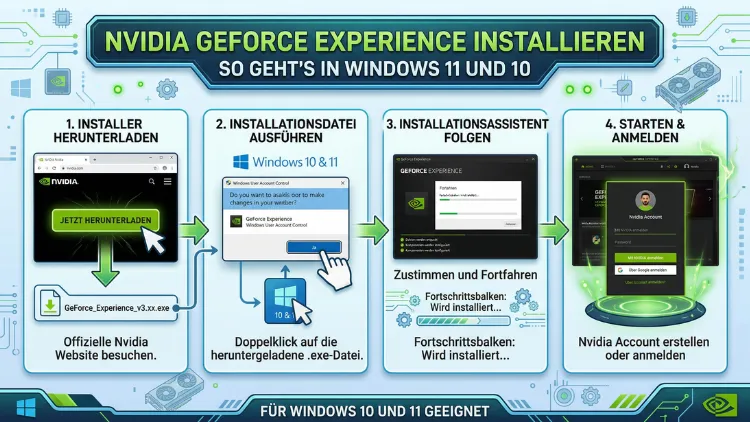
Nvidia GeForce Experience war jahrelang die erste Anlaufstelle für alle Besitzer einer GeForce-Grafikkarte. Seit Ende 2024 hat die neue NVIDIA App die Software offiziell abgelöst.
In diesem Artikel erfahren Sie, wie Sie GeForce Experience noch installieren, warum die NVIDIA App der empfohlene Nachfolger ist und wie Sie Ihre Grafikkarte unter Windows 11 und Windows 10 optimal einrichten.
Was ist Nvidia GeForce Experience – und warum ist sie wichtig?
Nvidia GeForce Experience war eine kostenlose Software von NVIDIA, die speziell für PCs und Laptops mit GeForce-Grafikkarten entwickelt wurde. Sie diente als zentrale Verwaltungsoberfläche für Treiber-Updates, automatische Spieloptimierungen und praktische Gaming-Funktionen wie Screenshots, Videoaufnahmen und das In-Game-Overlay.
Jedoch ist die Software heute nicht mehr die empfohlene Wahl. Die GeForce Experience wurde bis Ende 2024 komplett durch die NVIDIA App ersetzt. Deshalb behandelt dieser Artikel beide Programme: erstens die klassische GeForce Experience für Nutzer älterer Systeme oder spezieller Anwendungsfälle, und zweitens die neue NVIDIA App als modernen Nachfolger.
Was konnte GeForce Experience?
GeForce Experience bot folgende Kernfunktionen:
- Automatische Treiber-Updates für GeForce-Grafikkarten
- Spieloptimierung per Klick für über 1.000 Titel
- ShadowPlay: Gameplay aufnehmen und Screenshots erstellen
- In-Game-Overlay (Alt + Z): FPS-Anzeige, Aufnahmesteuerung, Streaming
- NVIDIA Highlights: Automatisches Speichern besonderer Spielmomente
- Anmeldepflicht mit einem Nvidia-Konto für den vollen Funktionsumfang
Außerdem war GeForce Experience der einfachste Weg, immer aktuelle Game Ready Driver oder Studio Driver zu nutzen, ohne manuell auf der NVIDIA-Website suchen zu müssen.
Systemvoraussetzungen: Was brauchen Sie für die Installation?
Bevor Sie mit der Installation beginnen, sollten Sie prüfen, ob Ihr System kompatibel ist. Andernfalls kann der Vorgang scheitern oder die Software funktioniert nicht korrekt.
Mindestanforderungen für GeForce Experience (klassisch)
Für die klassische GeForce Experience benötigen Sie:
- Betriebssystem: Windows 10 (64-Bit) oder Windows 11
- Grafikkarte: NVIDIA GeForce-Grafikkarte (Desktop oder Laptop)
- RAM: Mindestens 2 GB
- Festplattenspeicher: Ca. 1 GB freier Speicherplatz
- Internetverbindung: Für Downloads und Anmeldung erforderlich
- NVIDIA-Konto: Für den vollen Funktionsumfang notwendig
Mindestanforderungen für die neue NVIDIA App
Die neue NVIDIA App stellt folgende Anforderungen an Prozessor und Grafikkarte: Für die CPU wird mindestens ein Intel Pentium G-Serie, Core i3, i5, i7 oder höher beziehungsweise ein AMD FX, Ryzen 3, 5, 7, 9, Threadripper oder höher benötigt. Bei der GPU werden GeForce RTX 20, 30 und 40 Serien, GeForce GTX 800, 900, 1000 und 1600 Serien sowie GeForce MX100, MX200, MX300, 800M und 900M GPUs unterstützt.
Zudem ist die NVIDIA App vollständig kompatibel mit Windows 10 (64-Bit) und Windows 11 – sowohl auf Desktop-PCs als auch auf Laptops und Gaming-Notebooks.
Nvidia GeForce Experience unter Windows 11 installieren – Schritt für Schritt
Auch wenn die NVIDIA App der offizielle Nachfolger ist, fragen sich viele Nutzer noch, wie sie GeForce Experience installieren können. Deshalb finden Sie hier die vollständige Anleitung.
Schritt 1: Offizielle Download-Seite aufrufen
Öffnen Sie zunächst Ihren Browser und rufen Sie die offizielle NVIDIA-Website auf. Gehen Sie auf nvidia.com/de-de und navigieren Sie zur Seite für GeForce Experience. Wichtig: Nutzen Sie ausschließlich die offizielle NVIDIA-Website, um Sicherheitsrisiken durch manipulierte Installer zu vermeiden.
Schritt 2: Download starten
Klicken Sie auf der Download-Seite auf die Schaltfläche „GeForce Experience herunterladen“. Dadurch wird eine Installationsdatei – üblicherweise mit der Bezeichnung „GeForce_Experience_v.exe“ – auf Ihren PC gespeichert. Wählen Sie dabei einen leicht wiederzufindenden Speicherort, beispielsweise den Desktop oder den Downloads-Ordner.
Schritt 3: Antivirensoftware temporär berücksichtigen
Manche Sicherheitsprogramme blockieren automatisch Installationsprozesse. Sollte Ihr Antivirenprogramm eine Warnung anzeigen oder den Installer blockieren, können Sie es kurzzeitig deaktivieren. Stellen Sie anschließend jedoch sicher, den Schutz wieder zu aktivieren. Alternativ fügen Sie den NVIDIA-Installer als Ausnahme hinzu.
Schritt 4: Installation starten
Doppelklicken Sie auf die heruntergeladene EXE-Datei. Windows fordert Sie daraufhin über die Benutzerkontensteuerung (UAC) auf, die Installation zu bestätigen. Klicken Sie auf „Ja“, um fortzufahren.
Schritt 5: Installationstyp wählen
Während der Installation stehen Ihnen zwei Varianten zur Verfügung:
- Express-Installation: Empfohlen für die meisten Nutzer. Alle notwendigen Komponenten werden automatisch installiert.
- Benutzerdefinierte Installation: Geeignet für erfahrene Anwender, die einzelne Komponenten gezielt auswählen oder deinstallieren möchten.
Für den Standardfall empfehlen wir die Express-Installation, da sie den schnellsten und reibungslosesten Ablauf bietet.
Schritt 6: Abschluss und Neustart
Nach wenigen Minuten ist der Vorgang abgeschlossen. Ein Neustart des Systems kann erforderlich sein, insbesondere wenn im Rahmen der Installation auch Grafiktreiber aktualisiert wurden. Starten Sie den PC daher gegebenenfalls neu.
Schritt 7: Anmelden und konfigurieren
Nach der Installation startet GeForce Experience automatisch. Für den vollen Funktionsumfang ist ein Nvidia-Konto notwendig. Erstellen Sie dieses kostenlos auf nvidia.com, oder melden Sie sich mit einem bestehenden Konto an. Danach erkennt die Software Ihre installierten Spiele und Grafikkarte automatisch.
Nvidia GeForce Experience unter Windows 10 installieren
Der Installationsprozess unter Windows 10 unterscheidet sich nur minimal von Windows 11. Auch Windows 10 wird vollständig unterstützt, und die Installation unterscheidet sich nicht wesentlich von Windows 11. Folgen Sie dazu denselben Schritten wie oben beschrieben.
Zusätzlich sollten Sie unter Windows 10 beachten:
- Stellen Sie sicher, dass alle Windows-Updates installiert sind, bevor Sie beginnen.
- Überprüfen Sie, ob Ihr Grafiktreiber auf dem aktuellen Stand ist – GeForce Experience aktualisiert diesen gegebenenfalls automatisch.
- Bei älteren Windows-10-Versionen kann es zu Kompatibilitätsproblemen kommen. Deshalb empfehlen wir, mindestens Windows 10 Version 1903 oder neuer zu verwenden.
Die NVIDIA App: Der offizielle Nachfolger von GeForce Experience
Da GeForce Experience offiziell abgekündigt wurde, sollten alle Nutzer wissen, was die neue NVIDIA App bietet und warum ein Wechsel sinnvoll ist.
Warum hat NVIDIA GeForce Experience abgekündigt?
Die NVIDIA App hat Ende 2024 die legendäre GeForce Experience abgelöst und gleichzeitig das NVIDIA Control Panel in einer modernen Oberfläche vereint. Alles ist jetzt in einer einzigen Anwendung zusammengefasst: Treiber-Updates, GPU-Einstellungen, Gameplay-Aufnahme, KI-Filter und Performance-Monitoring.
Außerdem war ein zentraler Kritikpunkt an GeForce Experience die Pflicht zur Anmeldung. Die neue NVIDIA App ersetzt die unbeliebte App mit Registrierungszwang und funktioniert auch ohne Account-Pflicht. Zudem bietet sie die Features des altehrwürdigen NVIDIA Control Panels.
Was ist neu in der NVIDIA App gegenüber GeForce Experience?
Die NVIDIA App bringt mehrere deutliche Verbesserungen mit sich:
- Kein Login-Zwang mehr für Treiber-Updates und Spieloptimierungen
- Schnellere Benutzeroberfläche: Die Oberfläche reagiert 50 % schneller und belegt 17 % weniger Speicherplatz als die alte GeForce Experience.
- Treiber-Rollback: Mit einem Klick können Sie zum vorherigen Treiber zurückwechseln – das war mit GeForce Experience nicht ohne manuelle Schritte möglich
- RTX HDR: KI-gestützte Technologie, die SDR-Spiele in HDR umwandelt (benötigt HDR-fähigen Monitor und mindestens RTX 20-Serie)
- RTX Dynamic Vibrance: Verbessert Farben und Kontrast pro Spiel
- ShadowPlay mit 120 FPS und AV1-Unterstützung für hochwertige Aufnahmen
- Integriertes Performance-Overlay mit GPU-Telemetrie
Was fehlt in der NVIDIA App im Vergleich zu GeForce Experience?
Die neue NVIDIA App hat den Beta-Status verlassen, aber gleichzeitig hat der Umstieg klare Stolpersteine. Direktes Twitch- und YouTube-Broadcasting wurde gestrichen, und GameStream sowie Moonlight funktionieren ohne die Open-Source-Alternative Sunshine nicht mehr.
Ebenso wurden einige weitere Funktionen nicht übernommen. Wer GameStream zum Streamen von Spielen auf andere Geräte genutzt hat, benötigt deshalb eine Alternative. Hier empfehlen wir Sunshine als Open-Source-Ersatz.
Die NVIDIA App installieren – Schritt für Schritt
Für alle Nutzer, die neu einsteigen oder von GeForce Experience wechseln möchten, ist folgende Anleitung relevant:
Schritt 1: Offizielle NVIDIA-Website aufrufen
Öffnen Sie nvidia.com/de-de und suchen Sie nach der NVIDIA App. Der Download-Bereich findet sich im Bereich „Software & Treiber“ auf der NVIDIA-Website.
Schritt 2: Installer herunterladen
Laden Sie den Installer direkt von der offiziellen NVIDIA-Website herunter. Vermeiden Sie dabei Drittanbieter-Seiten, da dort modifizierte Versionen kursieren können.
Schritt 3: Installation durchführen
Starten Sie die heruntergeladene EXE-Datei per Doppelklick. Wenn Sie noch GeForce Experience installiert haben, werden Sie aufgefordert, die NVIDIA-App zu installieren. Die Installation aktualisiert GeForce Experience auf die NVIDIA App und überträgt Ihre Einstellungen. Klicken Sie auf die Schaltfläche „Aktualisieren“ und anschließend auf „Zustimmen & Weitermachen“, um der Datenschutzrichtlinie zuzustimmen.
Schritt 4: Erste Einrichtung
Nach der Installation startet die App automatisch. Im Gegensatz zu GeForce Experience ist es bei der neuen NVIDIA App nicht erforderlich, sich bei einem NVIDIA-Konto anzumelden, um die App zu verwenden. Die Anmeldung ist optional und wird nur benötigt, wenn Sie RTX-Bundles einlösen oder auf exklusive Belohnungen zugreifen möchten.
Schritt 5: Treiber und Spieloptimierungen einrichten
Klicken Sie auf den Reiter „Treiber“, um verfügbare Updates zu prüfen. Wählen Sie zwischen Game Ready Driver für optimale Spieleleistung oder Studio Driver für kreative Anwendungen wie DaVinci Resolve oder Adobe Premiere Pro.
Treiber aktualisieren mit GeForce Experience und der NVIDIA App
Das Aktualisieren des Grafiktreibers gehört zu den wichtigsten Aufgaben für alle PC-Gamer. Aktuelle Treiber sind essenziell für die Performance. In neuen AAA-Titeln kann der Unterschied zwischen einem veralteten Treiber und dem aktuellen Game Ready Driver bis zu 30 % FPS betragen.
So aktualisieren Sie den Treiber mit GeForce Experience
- Öffnen Sie GeForce Experience.
- Klicken Sie auf den Reiter „Treiber“.
- Wählen Sie „Nach Updates suchen“.
- Klicken Sie auf „Herunterladen“, sobald ein Update verfügbar ist.
- Wählen Sie anschließend „Express-Installation“ für die schnellste Installation.
So aktualisieren Sie den Treiber mit der NVIDIA App
- Öffnen Sie die NVIDIA App.
- Navigieren Sie zum Reiter „Treiber“.
- Wählen Sie den gewünschten Treibertyp (Game Ready oder Studio Driver).
- Klicken Sie auf „Herunterladen“ und anschließend auf „Installieren“.
- Nutzen Sie bei Bedarf die Rollback-Funktion, falls der neue Treiber Probleme verursacht.
Zusätzlich empfehlen Experten, den Treiber alle vier bis acht Wochen zu überprüfen, da NVIDIA regelmäßig Bugfixes und Optimierungen veröffentlicht.
In-Game-Overlay nutzen: So aktivieren Sie Alt + Z
Das In-Game-Overlay ist eine der beliebtesten Funktionen. Deshalb erklären wir, wie Sie es korrekt aktivieren.
In GeForce Experience
Öffnen Sie GeForce Experience und navigieren Sie zu Einstellungen (Zahnrad-Symbol) → „Allgemein“. Aktivieren Sie dort den Schalter für das In-Game-Overlay. Im Spiel öffnen Sie das Overlay dann jederzeit mit dem Tastenkürzel Alt + Z.
In der NVIDIA App
In der NVIDIA App öffnen Sie das Overlay ebenso über Alt + Z. Zusätzlich steht Ihnen das erweiterte Overlay mit Alt + F3 für die Game-Filter-Funktion zur Verfügung. Beachten Sie jedoch, dass die Game-Filter-Funktion derzeit bekannte Performance-Einbußen verursachen kann (dazu mehr im Abschnitt Fehlerbehebung).
Spieloptimierung: Automatisch oder manuell?
Sowohl GeForce Experience als auch die NVIDIA App bieten die Möglichkeit, Grafikeinstellungen für einzelne Spiele automatisch zu optimieren. Dabei analysiert die Software Ihre Hardware und schlägt passende Einstellungen vor.
Automatische Optimierung aktivieren
In GeForce Experience:
- Öffnen Sie den Reiter „Startseite“.
- Klicken Sie bei einem erkannten Spiel auf das Schraubenschlüssel-Symbol.
- Wählen Sie „Optimieren“ für automatische Einstellungen.
In der NVIDIA App:
- Navigieren Sie zum Reiter „Grafik“.
- Wählen Sie das gewünschte Spiel aus der Liste.
- Klicken Sie auf „Optimale Einstellungen anwenden“.
Ebenso können Sie die Optimierung für alle erkannten Spiele gleichzeitig anwenden, was besonders praktisch ist, wenn Sie viele Titel installiert haben.
Gameplay aufnehmen mit ShadowPlay
ShadowPlay ist die integrierte Aufnahmefunktion, die sowohl in GeForce Experience als auch in der NVIDIA App verfügbar ist. Sie ermöglicht:
- Sofortaufnahme der letzten Spielminuten (Instant Replay)
- Manuelle Aufnahme in bis zu 4K-Auflösung
- Screenshots mit einem Tastendruck
- AV1-Aufnahme in der NVIDIA App (kleinere Dateigröße bei gleicher Qualität)
Um ShadowPlay zu aktivieren, öffnen Sie das In-Game-Overlay mit Alt + Z und klicken Sie auf „Aufnahme“. Dort stellen Sie die gewünschte Auflösung, Bildrate und Bitrate ein. Zudem empfehlen wir, für den Instant-Replay-Modus einen schnellen NVMe-SSD zu verwenden, damit die Aufzeichnung flüssig läuft.
GeForce Experience deinstallieren – So geht’s in Windows 11 und 10
Falls Sie GeForce Experience entfernen möchten, um auf die NVIDIA App zu wechseln oder Speicherplatz freizugeben, gehen Sie folgendermaßen vor:
- Öffnen Sie die Windows-Einstellungen (Windows-Taste + I).
- Navigieren Sie zu „Apps“ → „Installierte Apps“ (Windows 11) oder „Apps & Features“ (Windows 10).
- Suchen Sie nach „Nvidia GeForce Experience“ in der Liste.
- Klicken Sie auf die drei Punkte (Windows 11) oder direkt auf den Eintrag (Windows 10).
- Wählen Sie „Deinstallieren“ und bestätigen Sie den Vorgang.
- Starten Sie anschließend Ihren PC neu, um alle Überreste zu entfernen.
Zusätzlich sollten Sie prüfen, ob nach der Deinstallation noch NVIDIA-Dienste im Hintergrund laufen. Öffnen Sie dazu den Task-Manager (Strg + Umschalt + Esc) und prüfen Sie den Reiter „Dienste“.
Häufige Probleme und Lösungen bei der Installation
Problem 1: Installation schlägt fehl
Ebenso wie bei anderen Softwareinstallationen kann es auch bei GeForce Experience oder der NVIDIA App zu Fehlern kommen. Deshalb empfehlen wir folgende Maßnahmen:
- Antivirensoftware temporär deaktivieren: Sicherheitssoftware blockiert manchmal Installer fälschlicherweise.
- Als Administrator ausführen: Klicken Sie mit der rechten Maustaste auf den Installer und wählen Sie „Als Administrator ausführen“.
- Alte Treiber vollständig entfernen: Nutzen Sie das Tool DDU (Display Driver Uninstaller) im abgesicherten Modus, um alte NVIDIA-Treiber vollständig zu entfernen. Starten Sie Windows danach im abgesicherten Modus (F8 beim Boot), führen Sie DDU aus und starten Sie danach neu.
Problem 2: GeForce Experience startet nicht
Falls GeForce Experience nach der Installation nicht startet, können Sie folgendes versuchen:
- Starten Sie den NVIDIA Display Container LS-Dienst neu. Drücken Sie Windows-Taste + R, geben Sie
services.mscein und suchen Sie den entsprechenden Dienst. - Installieren Sie die Visual C++ Redistributables neu, da GeForce Experience diese benötigt.
- Führen Sie eine Neuinstallation durch, nachdem Sie die alte Version vollständig entfernt haben.
Problem 3: NVIDIA App verursacht FPS-Einbrüche
Die neue NVIDIA App wurde als Ursache für reduzierte Leistung der GeForce-Grafikkarten ausgemacht. Tests zeigen, dass die Performance zwischen 2 und 12 Prozent niedriger ausfiel, wenn die NVIDIA App mit Standardeinstellungen im Hintergrund lief.
Deshalb empfehlen wir, die Game-Filter-Funktion vorübergehend zu deaktivieren:
- Öffnen Sie die NVIDIA App.
- Navigieren Sie zu Einstellungen → Features → Overlay.
- Deaktivieren Sie „Game Filters and Photo Mode“.
- Starten Sie das Spiel neu.
NVIDIA hat dieses Problem offiziell bestätigt und untersucht es aktiv. Zudem sollten Sie regelmäßig nach App-Updates suchen, da NVIDIA das Problem in einem zukünftigen Update beheben will.
Problem 4: Kein Treiber-Update verfügbar
Falls GeForce Experience oder die NVIDIA App kein Update anzeigt, obwohl ein neuer Treiber verfügbar sein sollte, können Sie den Treiber alternativ manuell von nvidia.com/de-de/drivers herunterladen. Wählen Sie dort Ihre Grafikkarte, Ihr Betriebssystem und die Treiberart aus.
Empfohlene Vorgehensweisen für eine optimale Installation
Um sicherzugehen, dass alles reibungslos läuft, sollten Sie folgende empfohlene Vorgehensweisen beachten:
- Systemwiederherstellungspunkt erstellen vor der Installation oder Treiberaktualisierung – so können Sie im Fehlerfall schnell zurückkehren
- Alle laufenden Anwendungen schließen, insbesondere Spiele und Videoanwendungen
- Internetverbindung sicherstellen, da der Installer Komponenten nachlädt
- Ausreichend Speicherplatz prüfen: Mindestens 2 GB freier Speicherplatz werden empfohlen
- Nur offizielle Quellen nutzen: Laden Sie GeForce Experience oder die NVIDIA App ausschließlich von nvidia.com herunter
- Neustart nicht überspringen: Nach der Installation oder Treiberaktualisierung sollten Sie den PC stets neu starten
GeForce Experience vs. NVIDIA App: Was sollten Sie 2026 nutzen?
Die NVIDIA App ist die Zukunft für NVIDIA-Nutzer. Sie bietet eine verbesserte Benutzererfahrung, schnellere Performance und eine nahtlose Integration wichtiger Funktionen.
Deshalb lautet unsere klare Empfehlung für 2026:
| Kriterium | GeForce Experience | NVIDIA App |
|---|---|---|
| Verfügbarkeit | Offiziell abgekündigt | Aktuell und aktiv entwickelt |
| Login-Pflicht | Ja | Nein (optional) |
| Treiber-Rollback | Nicht direkt | Ja, mit einem Klick |
| ShadowPlay | Bis 60 fps (H.264) | Bis 120 fps (AV1) |
| Speicherbedarf | Mehr | 17 % weniger |
| Game Filters | Grundlegend | Erweitert (KI-gestützt) |
| GameStream | Ja | Nein (Sunshine als Alternative) |
Zusammenfassend gilt: Wer eine aktuelle GeForce-Grafikkarte besitzt und unter Windows 10 oder Windows 11 arbeitet, sollte direkt auf die NVIDIA App setzen. GeForce Experience bleibt zwar noch installierbar, erhält jedoch keine Updates mehr.
Häufige Fragen zur Installation von GeForce Experience und der NVIDIA App
Ist Nvidia GeForce Experience kostenlos?
Ja, GeForce Experience war und ist kostenlos. Ebenso ist die neue NVIDIA App vollständig kostenlos und direkt von der offiziellen NVIDIA-Website herunterzuladen. Für beide Programme benötigen Sie lediglich eine geeignete NVIDIA-Grafikkarte.
Brauche ich ein NVIDIA-Konto für GeForce Experience?
Für den vollen Funktionsumfang von GeForce Experience war ein kostenloses NVIDIA-Konto erforderlich. Genau das war einer der größten Kritikpunkte. Deshalb hat NVIDIA diesen Zwang mit der neuen NVIDIA App abgeschafft – die Anmeldung ist dort optional.
Funktioniert GeForce Experience auf einem Laptop?
Ja, GeForce Experience und die NVIDIA App funktionieren auf Gaming-Laptops mit NVIDIA-Grafikkarte genauso wie auf Desktop-PCs. Zusätzlich empfehlen Experten für Laptops, das Gerät während der Treiberinstallation ans Stromnetz anzuschließen, um Probleme durch plötzlichen Akkuausfall zu vermeiden.
Was passiert, wenn ich GeForce Experience nicht installiere?
Ohne GeForce Experience oder die NVIDIA App können Sie Ihren NVIDIA-Grafiktreiber zwar manuell aktualisieren, jedoch entfallen Komfortfunktionen wie automatische Update-Benachrichtigungen, Spieloptimierungen und ShadowPlay. Deshalb empfehlen wir die Installation des offiziellen Tools, da es die Verwaltung erheblich vereinfacht.
Kann ich GeForce Experience und die NVIDIA App gleichzeitig installiert haben?
Nein, das ist nicht möglich. Die NVIDIA App ersetzt GeForce Experience vollständig. Wenn Sie die NVIDIA App installieren, wird GeForce Experience automatisch deinstalliert – sofern Sie dem Migrations-Assistent zustimmen.
Warum lässt sich GeForce Experience nicht installieren?
Die häufigsten Ursachen sind eine blockierte Antivirensoftware, fehlende Administratorrechte oder inkompatible ältere Treiber. Deshalb empfehlen wir, den Installer als Administrator auszuführen, die Sicherheitssoftware kurzzeitig zu deaktivieren und – bei hartnäckigen Problemen – zunächst alle alten NVIDIA-Treiber mit DDU zu entfernen.
Welcher Treiber ist besser: Game Ready Driver oder Studio Driver?
Der Game Ready Driver (GRD) ist für Gamer optimiert und wird mit jedem großen Spieletitel aktualisiert. Der Studio Driver (SD) hingegen ist stabiler und für kreative Anwendungen wie Adobe Premiere Pro, DaVinci Resolve oder Blender empfohlen. Für einen reinen Gaming-PC wählen Sie daher den Game Ready Driver.
Wie deaktiviere ich das GeForce-Experience-Overlay?
Öffnen Sie GeForce Experience, klicken Sie auf das Zahnrad-Symbol (Einstellungen) und navigieren Sie zu „Allgemein“. Dort können Sie den Schalter neben „In-Game-Overlay“ deaktivieren. In der NVIDIA App gehen Sie zu Einstellungen → Features → Overlay, um dieselbe Funktion zu steuern.
Wie groß ist der Unterschied zwischen GeForce Experience und der NVIDIA App in der Praxis?
Für die meisten Alltagsaufgaben wie Treiber-Updates und Spieloptimierungen ist der Unterschied gering. Jedoch bietet die NVIDIA App spürbar schnellere Ladezeiten, einen moderneren Look und zusätzliche Funktionen wie RTX HDR und AV1-Aufnahme. Zudem entfällt der Login-Zwang, was viele Nutzer als große Erleichterung empfinden.
Ist die NVIDIA App für Windows 10 verfügbar?
Ja, die NVIDIA App ist vollständig kompatibel mit Windows 10 (64-Bit) und Windows 11. Die Installation und Bedienung sind auf beiden Betriebssystemen identisch. Somit müssen Sie für die NVIDIA App nicht auf Windows 11 upgraden.
Fazit
Nvidia GeForce Experience war lange Zeit das Standardwerkzeug für GeForce-Nutzer – doch die NVIDIA App hat sie Ende 2024 offiziell abgelöst. Für Windows 10 und Windows 11 empfehlen wir deshalb die direkte Installation der NVIDIA App von nvidia.com, da sie moderner, schneller und ohne Account-Pflicht nutzbar ist.
Wer eine aktuelle GeForce-Grafikkarte besitzt, profitiert so von automatischen Treiber-Updates, Spieloptimierungen und erweiterten Aufnahmefunktionen – alles in einer übersichtlichen Oberfläche.