
Erfahren Sie, wie Sie die Nvidia-Systemsteuerung Schritt für Schritt installieren, Treiber korrekt einrichten und Grafikleistung optimal nutzen.
Die Nvidia-Systemsteuerung ist ein zentrales Werkzeug zur Verwaltung Ihrer Grafikeinstellungen. Ob Gaming, Videobearbeitung oder Mehrbildschirmbetrieb – ohne korrekt installierte Systemsteuerung bleiben viele Funktionen ungenutzt.
Diese Anleitung zeigt Ihnen detailliert, wie Sie die Nvidia-Systemsteuerung sauber installieren, Fehler beheben und die optimale Konfiguration für Ihr System erreichen.
Was ist die Nvidia-Systemsteuerung?
Die Nvidia-Systemsteuerung ist ein Konfigurationsprogramm für Nvidia-Grafikkarten. Sie ermöglicht Zugriff auf Treibereinstellungen, Anzeigeoptionen und 3D-Optimierungen. Ohne dieses Tool können wichtige Funktionen wie Auflösungsanpassung, Farbkorrektur oder Leistungsprofile nicht individuell eingestellt werden.
Sie ist nicht automatisch Bestandteil jeder Windows-Installation, sondern wird über den Nvidia-Treiber oder den Microsoft Store bereitgestellt.
Voraussetzungen für die Installation
Bevor Sie beginnen, stellen Sie sicher:
- Ihre Grafikkarte stammt von Nvidia
- Ein aktueller Windows-10- oder Windows-11-Build ist installiert
- Administratorrechte sind vorhanden
- Eine stabile Internetverbindung besteht
Ohne kompatible Hardware lässt sich die Systemsteuerung nicht installieren.
Treiberversion prüfen
Die Systemsteuerung funktioniert nur mit korrekt installierten Grafiktreibern.
So prüfen Sie Ihre Treiberversion:
- Rechtsklick auf den Desktop
- „Anzeigeeinstellungen“ öffnen
- „Erweiterte Anzeigeeinstellungen“ auswählen
- „Grafikadaptereigenschaften“ anklicken
Alternativ über den Geräte-Manager:
- Windows-Taste + X
- „Geräte-Manager“
- „Grafikkarten“ aufklappen
- Nvidia-Eintrag doppelklicken
Hier sehen Sie, ob der Treiber korrekt geladen wurde.
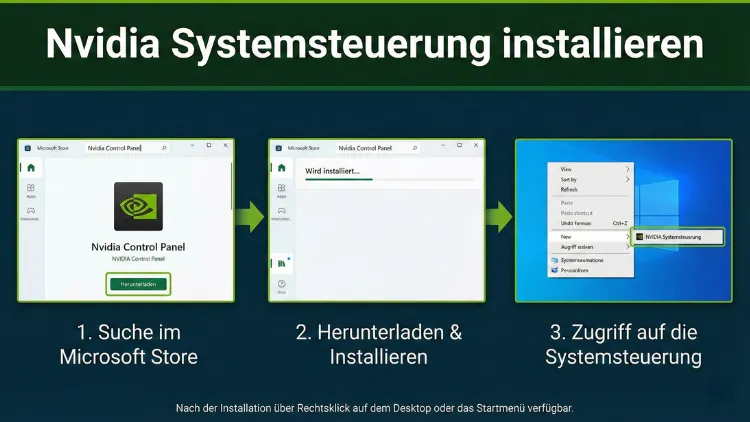
Nvidia-Systemsteuerung über Microsoft Store installieren
Bei neueren Treiberversionen wird die Systemsteuerung separat ausgeliefert.
Vorgehen:
- Microsoft Store öffnen
- Nach „Nvidia Control Panel“ suchen
- Auf „Installieren“ klicken
- Download abschließen lassen
Nach der Installation erscheint die Systemsteuerung im Startmenü sowie im Desktop-Kontextmenü.
Installation über den Grafiktreiber
Ältere oder vollständige Treiberpakete enthalten die Systemsteuerung direkt.
Schritte:
- Aktuellen Treiber von der offiziellen Nvidia-Website herunterladen
- Installationsdatei ausführen
- „Benutzerdefinierte Installation“ wählen
- „Neuinstallation durchführen“ aktivieren
- Installation abschließen
Nach einem Neustart sollte die Systemsteuerung verfügbar sein.
Problem: Nvidia-Systemsteuerung fehlt
Häufige Ursachen:
- Windows Update hat Treiber überschrieben
- Store-App wurde nicht installiert
- Dienste sind deaktiviert
- Installation war fehlerhaft
Dieses Problem lässt sich meist ohne Neuinstallation von Windows beheben.
Manuelle Neuinstallation Schritt für Schritt
Wenn die Systemsteuerung nicht angezeigt wird:
- Alten Nvidia-Treiber deinstallieren
- PC neu starten
- Aktuellen Treiber erneut installieren
- Microsoft Store-Version der Systemsteuerung prüfen
- Windows erneut starten
Wichtig: Während der Treiberinstallation keine anderen Programme ausführen.
Dienste und Prozesse überprüfen
Die Nvidia-Systemsteuerung benötigt aktive Hintergrunddienste.
- Windows-Taste + R
services.msceingeben- Nach Nvidia Display Container suchen
- Starttyp auf „Automatisch“ setzen
- Dienst starten
Ohne diesen Dienst öffnet sich die Systemsteuerung nicht.
Windows-Einstellungen kontrollieren
Windows kann Apps blockieren.
- Einstellungen öffnen
- „Apps“ → „Installierte Apps“
- Nvidia Control Panel suchen
- „Erweiterte Optionen“
- Hintergrundberechtigungen aktivieren
Nvidia-Systemsteuerung startet nicht – Lösungen
Wenn das Programm nicht öffnet:
- PC neu starten
- Treiber neu installieren
- Store-App zurücksetzen
- Grafikdienst neu starten
Oft liegt ein Konflikt mit Windows-Updates vor.
Häufige Fehlermeldungen beheben
„Nvidia-Anzeigeeinstellungen sind nicht verfügbar“
Ursache: Falscher Treiber oder kein Monitor an Nvidia-GPU angeschlossen.
„Zugriff verweigert“
Ursache: Fehlende Administratorrechte.
„Anwendung kann nicht gestartet werden“
Ursache: Beschädigte Systemdateien – Systemdateiprüfung ausführen.
Optimale Einstellungen nach der Installation
Nach erfolgreicher Installation sollten Sie:
- Energieverwaltung auf „Maximale Leistung bevorzugen“ stellen
- Texturfilterung auf Qualität setzen
- Shadercache aktivieren
Diese Optionen verbessern Leistung und Stabilität.
Mehrere Monitore konfigurieren
Die Systemsteuerung erlaubt:
- Erweiterter Desktop
- Klonmodus
- Individuelle Auflösung pro Monitor
Unter „Anzeige einrichten“ lassen sich Monitore anordnen.
Spieleleistung verbessern
Unter „3D-Einstellungen verwalten“ können Sie:
- Anisotrope Filterung anpassen
- Antialiasing konfigurieren
- V-Sync deaktivieren
Diese Optionen sind entscheidend für flüssige Bildraten.
Energieoptionen richtig einstellen
Notebook-Nutzer sollten beachten:
- Netzbetrieb: Maximale Leistung
- Akkubetrieb: Adaptiv
So wird Überhitzung vermieden.
Erweiterte 3D-Einstellungen erklärt
Wichtige Optionen:
- Threaded Optimization
- Low Latency Mode
- Texture Filtering
Diese beeinflussen CPU- und GPU-Last.
Auflösung und Farbkalibrierung
Unter „Auflösung ändern“ können Sie:
- Native Auflösung einstellen
- Farbtiefe anpassen
- RGB-Bereich konfigurieren
Für Bildbearbeitung ist die korrekte Farbdarstellung essenziell.
G-SYNC und V-SYNC einrichten
Falls Ihr Monitor kompatibel ist:
- G-SYNC aktivieren
- V-SYNC im Treiber steuern
- Tearing vermeiden
Diese Einstellungen verbessern das visuelle Erlebnis erheblich.
Nvidia-Systemsteuerung zurücksetzen
Bei Fehlkonfiguration:
- Systemsteuerung öffnen
- Globale Einstellungen zurücksetzen
- PC neu starten
So werden Standardwerte geladen.
Neuinstallation bei hartnäckigen Problemen
Hilft nichts:
- DDU-Tool im abgesicherten Modus nutzen
- Treiberreste entfernen
- Treiber neu installieren
Dies behebt selbst tief sitzende Fehler.
Unterschied zwischen Game-Ready und Studio-Treibern
Game-Ready-Treiber → Optimiert für neue Spiele
Studio-Treiber → Stabilität für Kreativanwendungen
Beide enthalten die Systemsteuerung.
Automatische Treiberupdates einrichten
Über Nvidia-Software oder manuell prüfen, um:
- Sicherheitslücken zu schließen
- Leistung zu verbessern
- Kompatibilität zu sichern
Sicherheit und Systemstabilität
Installieren Sie Treiber nur von offiziellen Quellen. Manipulierte Treiber können Systemabstürze verursachen.
Häufig gestellte Fragen
Ist die Nvidia-Systemsteuerung kostenlos?
Ja, sie ist Bestandteil der Treibersoftware.
Warum fehlt sie nach einem Update?
Windows ersetzt manchmal Treiber.
Funktioniert sie ohne Nvidia-Grafikkarte?
Nein.
Fazit
Die Installation der Nvidia-Systemsteuerung ist meist unkompliziert, erfordert jedoch die richtigen Treiber und aktive Systemdienste. Mit den oben beschriebenen Schritten können Sie Installationsprobleme gezielt beheben und Ihr Grafiksystem optimal konfigurieren.
So holen Sie maximale Leistung, Stabilität und Bildqualität aus Ihrer Nvidia-Grafikkarte heraus.