
Nvidia Systemsteuerung installieren: Erfahren Sie, wie Sie die GPU-Software auf Windows 10 und 11 einfach Schritt für Schritt herunterladen und einrichten.
Die Nvidia Systemsteuerung ist das zentrale Werkzeug für alle, die das Beste aus ihrer Nvidia-Grafikkarte herausholen möchten. Ob unter Windows 10 oder Windows 11 – ohne dieses Programm bleiben wichtige Einstellungen für Gaming, Bildbearbeitung und Monitorkonfiguration ungenutzt.
In diesem Artikel erfahren Sie Schritt für Schritt, wie Sie die Systemsteuerung installieren, was zu tun ist, wenn sie fehlt, und welche Alternativen es gibt.
Was ist die Nvidia Systemsteuerung?
Die Nvidia Systemsteuerung – auch bekannt als „Nvidia Control Panel“ – ist ein Konfigurationsprogramm für alle Nvidia-Grafikkarten. Damit lassen sich unter anderem folgende Einstellungen vornehmen:
- 3D-Grafikeinstellungen für Spiele und Anwendungen
- Auflösung, Farbtiefe und Bildwiederholfrequenz des Monitors
- G-Sync und V-Sync aktivieren oder deaktivieren
- Mehrere Bildschirme einrichten und verwalten
- Latenzoptimierung und FPS-Limit festlegen
- Bildschärfe und Farbkorrektur anpassen
Zudem zeigt das Programm wichtige Systeminformationen über Grafiktreiber, GPU-Modell und Treibertyp an. Deshalb ist es für Gamer, Kreative und alle Power-User unverzichtbar.
Voraussetzungen für die Installation
Bevor Sie die Nvidia Systemsteuerung installieren, sollten Sie einige Grundvoraussetzungen kennen. Andernfalls kann es zu Problemen kommen.
Folgendes benötigen Sie:
- Einen PC oder Laptop mit einer Nvidia-Grafikkarte (GeForce, RTX, GTX oder Quadro)
- Windows 10 (Version 1803 oder neuer) oder Windows 11
- Eine aktive Internetverbindung
- Administratorrechte auf Ihrem Windows-Konto
- Den passenden Nvidia-Grafiktreiber (DCH oder Standard)
Außerdem ist es wichtig zu wissen, ob auf Ihrem System ein sogenannter DCH-Treiber oder ein Standard-Treiber installiert ist. Denn davon hängt ab, wie Sie die Systemsteuerung erhalten. Dazu später mehr.
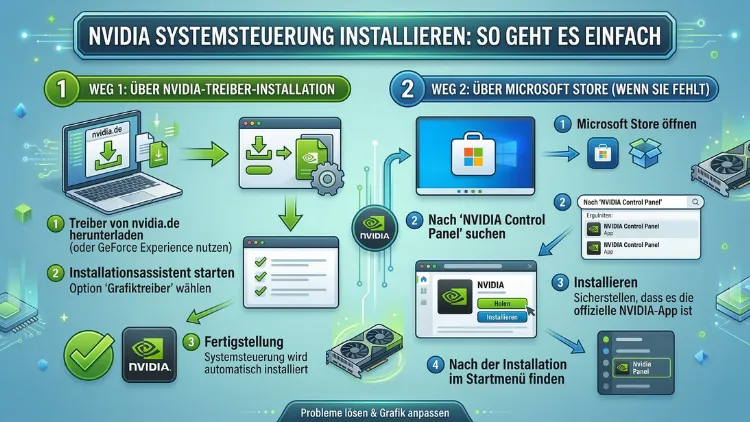
Die zwei Installationswege im Überblick
Grundsätzlich gibt es zwei Wege, um die Nvidia Systemsteuerung zu installieren. Welcher für Sie der richtige ist, hängt vom installierten Treibertyp ab.
Weg 1: Installation über das vollständige Treiberpaket von nvidia.com – inklusive Systemsteuerung
Weg 2: Separate Installation der Systemsteuerung über den Microsoft Store
Beide Methoden werden im Folgenden ausführlich erklärt.
Methode 1: Nvidia-Treiber mit Systemsteuerung von nvidia.com herunterladen
Dies ist der empfohlene Weg für die meisten Nutzer. Dabei laden Sie das komplette Treiberpaket direkt von der Nvidia-Website herunter – die Systemsteuerung ist darin enthalten.
Schritt 1: Richtigen Treiber herunterladen
- Öffnen Sie Ihren Browser und rufen Sie nvidia.com/de-de/geforce/drivers auf.
- Wählen Sie dort Ihre Grafikkarten-Serie aus, zum Beispiel GeForce RTX 40 oder GeForce GTX 16.
- Wählen Sie außerdem Ihr Betriebssystem aus: Windows 10 64-Bit oder Windows 11 64-Bit.
- Klicken Sie auf „Suchen“ und wählen Sie dann den aktuellen Game Ready Driver (GRD) oder Studio Driver.
- Klicken Sie auf „Herunterladen“ und bestätigen Sie den Download.
Hinweis: Aktuell steht der Treiber in der Version 595.79 für Windows 10 und 11 bereit (Stand März 2026). Dieser unterstützt unter anderem die Serien 700, 900, 10, 16, Titan sowie RTX 20, 30, 40 und 50.
Schritt 2: Treiber installieren
- Starten Sie die heruntergeladene EXE-Datei mit einem Doppelklick.
- Wählen Sie im Installationsassistenten „NVIDIA Grafiktreiber und GeForce Experience“ oder alternativ „Benutzerdefiniert“.
- Setzen Sie ein Häkchen bei „Saubere Installation“, um alte Treiber-Reste zu entfernen.
- Klicken Sie auf „Weiter“ und warten Sie, bis die Installation abgeschlossen ist.
- Starten Sie Ihren PC neu, wenn Sie dazu aufgefordert werden.
Nach dem Neustart erscheint die Nvidia Systemsteuerung im Startmenü sowie im Desktop-Kontextmenü (Rechtsklick auf den Desktop).
Methode 2: Nvidia Systemsteuerung über den Microsoft Store installieren
Neuere Treiber von Nvidia werden oft als sogenannte DCH-Treiber ausgeliefert. Bei diesem Treibertyp ist die Systemsteuerung nicht im Treiberpaket enthalten. Stattdessen wird sie automatisch aus dem Microsoft Store nachgeladen – sofern eine Internetverbindung besteht.
Falls das nicht automatisch passiert ist, können Sie die Systemsteuerung manuell aus dem Store installieren.
Schritt-für-Schritt-Anleitung:
- Öffnen Sie den Microsoft Store über das Startmenü oder die Windows-Suche.
- Suchen Sie dort nach „NVIDIA Control Panel“.
- Klicken Sie auf „Installieren“ bzw. „Herunterladen“.
- Warten Sie, bis der Download abgeschlossen ist.
- Starten Sie Ihren PC anschließend neu.
Wichtig: Die Microsoft-Store-Version der Nvidia Systemsteuerung ist ausschließlich für DCH-Treiber geeignet. Wenn auf Ihrem System ein Standard-Treiber installiert ist, erscheint beim Installationsversuch eine Fehlermeldung.
DCH-Treiber oder Standard-Treiber – was ist der Unterschied?
Viele Nutzer wissen nicht, welcher Treibertyp bei ihnen installiert ist. Deshalb ist es sinnvoll, das vorab zu prüfen.
Was ist ein DCH-Treiber?
DCH steht für „Declarative, Componentized, Hardware Support Apps“. Es handelt sich dabei um das moderne Treiberformat, das Microsoft für Windows 10 und Windows 11 empfiehlt. DCH-Treiber sind kompakter und schneller installiert. Jedoch beinhalten sie keine Systemsteuerung – diese wird stattdessen über den Microsoft Store bereitgestellt.
Was ist ein Standard-Treiber?
Standard-Treiber (auch „Legacy-Treiber“ genannt) beinhalten die Systemsteuerung direkt im Installationspaket. Sie sind etwas älter und werden zunehmend seltener. Für neuere Grafikkarten wie die RTX-50-Serie gibt es mittlerweile nur noch DCH-Treiber.
So prüfen Sie Ihren Treibertyp:
- Öffnen Sie die Nvidia Systemsteuerung (falls bereits installiert).
- Klicken Sie unten links auf „Systeminformationen“.
- Sehen Sie in der Spalte „Treibertyp“ nach: Dort steht entweder „DCH“ oder „Standard“.
Nvidia Systemsteuerung unter Windows 11 installieren
Unter Windows 11 funktioniert die Installation grundsätzlich genauso wie unter Windows 10. Jedoch gibt es einige Besonderheiten, die Sie kennen sollten.
Rechtsklick-Menü unter Windows 11:
Das Kontextmenü von Windows 11 ist kompakter als das von Windows 10. Deshalb wird die Nvidia Systemsteuerung dort nicht immer direkt angezeigt. Um sie dennoch im Menü zu sehen, klicken Sie nach dem Rechtsklick auf „Weitere Optionen anzeigen“. Dort finden Sie dann den Eintrag für die Nvidia Systemsteuerung.
Systemsteuerung zum Kontextmenü hinzufügen:
Außerdem können Sie die Systemsteuerung dauerhaft ins Rechtsklick-Menü integrieren. Gehen Sie dazu wie folgt vor:
- Öffnen Sie die Nvidia Systemsteuerung über das Startmenü.
- Klicken Sie oben auf „Desktop“.
- Wählen Sie „Desktop-Kontextmenü hinzufügen“.
Nun erscheint die Systemsteuerung auch unter Windows 11 direkt beim Rechtsklick auf den Desktop.
Nvidia Systemsteuerung fehlt – so beheben Sie das Problem
Es kommt häufig vor, dass die Nvidia Systemsteuerung nach einem Treiberupdate fehlt oder nicht mehr geöffnet werden kann. Dafür gibt es verschiedene Ursachen und entsprechende Lösungen.
Lösung 1: Treiber aktualisieren
Zunächst sollten Sie prüfen, ob Ihr Grafiktreiber aktuell ist. Gehen Sie dazu wie folgt vor:
- Öffnen Sie den Geräte-Manager (Rechtsklick auf das Startmenü → Geräte-Manager).
- Erweitern Sie den Abschnitt „Grafikkarten“.
- Klicken Sie mit der rechten Maustaste auf Ihre Nvidia-Grafikkarte.
- Wählen Sie „Treiber aktualisieren“ → „Automatisch nach Treibern suchen“.
Lösung 2: Systemsteuerung im Microsoft Store neu installieren
Falls die Systemsteuerung nach einem Treiber-Update verschwunden ist, hilft eine Neuinstallation aus dem Microsoft Store. Suchen Sie dort nach „NVIDIA Control Panel“ und installieren Sie die App erneut.
Lösung 3: Treiber vollständig deinstallieren und neu installieren
Bei hartnäckigen Problemen empfiehlt sich eine saubere Neuinstallation. Empfohlen wird dabei das kostenlose Tool DDU (Display Driver Uninstaller):
- Laden Sie DDU von der offiziellen Website guru3d.com herunter.
- Starten Sie Windows im abgesicherten Modus.
- Führen Sie DDU aus und wählen Sie „GPU“ sowie „NVIDIA“.
- Klicken Sie auf „Bereinigen und neu starten“.
- Installieren Sie anschließend den neuesten Treiber von nvidia.com neu.
Lösung 4: Nvidia-Dienst prüfen
Ohne den laufenden Windows-Dienst „NVIDIA Display Container LS“ öffnet sich die Systemsteuerung nicht. Deshalb prüfen Sie Folgendes:
- Drücken Sie Windows + R und tippen Sie
services.mscein. - Suchen Sie den Eintrag „NVIDIA Display Container LS“.
- Rechtsklicken Sie darauf und wählen Sie „Starten“.
- Stellen Sie außerdem sicher, dass der Starttyp auf „Automatisch“ gesetzt ist.
Die Nvidia App – die moderne Alternative zur Systemsteuerung
Seit Ende 2024 bietet Nvidia mit der Nvidia App eine modernisierte Oberfläche an, die sowohl die Systemsteuerung als auch GeForce Experience ersetzen soll. Die App ist ab dem Treiber-Paket Version 566.14 automatisch im Treiberpaket enthalten.
Was kann die Nvidia App?
- Globale 3D-Einstellungen und spielspezifische Profile festlegen
- G-Sync, V-Sync und FPS-Limiter konfigurieren
- Schärfefilter und Latenzoptimierung anpassen
- Gameplay-Videos aufnehmen (ehemals ShadowPlay)
- GPU-Telemetrie wie Taktrate und Temperatur einsehen
- Coupon-Codes und GeForce Rewards einlösen
Was fehlt noch?
Derzeit bietet die Nvidia App noch nicht alle Funktionen der klassischen Systemsteuerung. Einstellungen für anisotrope Filterung, FXAA und MFAA sind dort noch nicht enthalten. Wer diese benötigt, muss weiterhin die klassische Systemsteuerung nutzen. Deshalb bleibt die alte Systemsteuerung vorerst parallel weiter verfügbar. In der Nvidia App gibt es außerdem unter „System“ → „Mein Rig“ einen direkten Link zur klassischen Systemsteuerung.
So installieren Sie die Nvidia App:
- Laden Sie das aktuelle Treiberpaket von nvidia.com herunter (ab Version 566.14).
- Führen Sie die Installation aus.
- Wählen Sie bei der Installation die Nvidia App aus.
- Die App startet nach dem Neustart automatisch.
Alternativ finden Sie die Nvidia App ebenfalls im Microsoft Store.
Nvidia Systemsteuerung öffnen – alle Möglichkeiten
Sobald die Systemsteuerung installiert ist, können Sie sie auf verschiedene Wege öffnen.
Methode 1: Rechtsklick auf den Desktop
Klicken Sie mit der rechten Maustaste auf eine freie Stelle des Desktops und wählen Sie „Nvidia Systemsteuerung“. Unter Windows 11 erscheint der Eintrag erst nach einem Klick auf „Weitere Optionen anzeigen“.
Methode 2: Windows-Suche
Drücken Sie die Windows-Taste und tippen Sie „Nvidia Systemsteuerung“ oder „NVIDIA Control Panel“ ein. Klicken Sie dann auf das gefundene Ergebnis.
Methode 3: Startmenü
Öffnen Sie das Startmenü und scrollen Sie durch die installierten Apps, bis Sie „NVIDIA Systemsteuerung“ finden.
Methode 4: Taskleiste
Falls das Nvidia-Symbol in der Taskleiste sichtbar ist, doppelklicken Sie darauf. Alternativ rechtsklicken Sie auf das Symbol und wählen „NVIDIA Systemsteuerung öffnen“.
Nvidia Systemsteuerung auf dem Laptop installieren
Besitzer eines Laptops mit Nvidia-Grafikkarte sollten einige Besonderheiten beachten. Oft sind in Laptops zwei Grafikkarten eingebaut: eine integrierte Intel- oder AMD-Grafikeinheit und eine dedizierte Nvidia-GPU. Dieses System wird „Nvidia Optimus“ genannt.
Wichtig bei Laptops:
- Die Nvidia Systemsteuerung erscheint nur, wenn Windows die dedizierte Nvidia-GPU erkennt.
- Falls das nicht der Fall ist, prüfen Sie im BIOS oder UEFI, ob die Nvidia-Grafikkarte aktiviert ist.
- Außerdem sollten OEM-spezifische Tools des Laptop-Herstellers (z. B. Lenovo Vantage, ASUS Armory Crate oder MSI Center) installiert sein, da diese die Umschaltung zwischen den GPUs verwalten.
- Treiber für Laptops werden oft nicht über nvidia.com, sondern direkt vom Hersteller bereitgestellt. Deshalb laden Sie Laptop-Treiber bevorzugt über die Support-Seite des Herstellers.
Bekannte Fehlermeldungen und deren Bedeutung
Im Zusammenhang mit der Nvidia Systemsteuerung tauchen immer wieder bestimmte Fehlermeldungen auf. Deshalb folgt eine Übersicht der häufigsten Meldungen und ihrer Lösungen.
„NVIDIA-Anzeigeeinstellungen sind nicht verfügbar“
Diese Meldung erscheint, wenn Windows die Nvidia-GPU nicht korrekt erkennt. Ursache ist oft ein veralteter oder beschädigter Treiber. Deshalb hilft in diesem Fall eine saubere Treiberinstallation mit DDU.
„NVIDIA-Treiber ist nicht auf Ihrem System installiert“
Diese Meldung erscheint häufig, wenn die Microsoft-Store-Version der Systemsteuerung nicht zur aktuellen Treiberversion passt. Öffnen Sie den Microsoft Store und aktualisieren Sie die NVIDIA Control Panel App manuell.
„NVIDIA Systemsteuerung nicht gefunden“
Zudem kann diese Meldung erscheinen, wenn der DCH-Treiber installiert wurde, die Systemsteuerung aber noch nicht aus dem Store geladen wurde. In diesem Fall genügt eine manuelle Installation über den Microsoft Store.
Empfohlene Vorgehensweisen für eine stabile Installation
Damit die Installation zuverlässig funktioniert und keine Probleme auftreten, sollten Sie folgende Punkte beachten:
- Administratorrechte sicherstellen: Ohne Adminrechte können Treiber und Apps nicht korrekt installiert werden.
- Während der Installation keine anderen Programme ausführen, insbesondere kein Antivirenprogramm – dieses kann die Installation blockieren.
- Immer den neuesten Treiber von der offiziellen Nvidia-Website verwenden, nicht von Drittanbieter-Seiten.
- Saubere Installation wählen: Setzen Sie bei der Treiberinstallation das Häkchen bei „Saubere Installation“, um alte Dateien zu entfernen.
- Windows Update aktivieren: Denn bei DCH-Treibern wird die Systemsteuerung automatisch über Windows Update bereitgestellt – sofern eine aktive Internetverbindung besteht.
- Regelmäßige Updates: Halten Sie Treiber und Systemsteuerung stets auf dem aktuellen Stand. Dazu können Sie im Hilfe-Menü der Systemsteuerung unter „Updates“ nach neuen Versionen suchen.
Häufige Fragen zur Nvidia Systemsteuerung
Warum fehlt die Nvidia Systemsteuerung nach der Treiberinstallation?
Bei modernen DCH-Treibern ist die Systemsteuerung nicht im Treiberpaket enthalten. Sie wird stattdessen separat über den Microsoft Store installiert. Falls die automatische Installation nicht funktioniert hat, installieren Sie die App manuell aus dem Store, indem Sie dort nach „NVIDIA Control Panel“ suchen.
Kann ich die Nvidia Systemsteuerung ohne Microsoft-Konto installieren?
Grundsätzlich ist für den Microsoft Store kein Microsoft-Konto erforderlich, solange es sich um eine kostenlose App handelt. Dennoch kann Windows unter bestimmten Umständen eine Anmeldung verlangen. Falls Sie keinen Microsoft Store nutzen möchten, laden Sie alternativ das vollständige Treiberpaket von nvidia.com herunter, das die Systemsteuerung direkt enthält.
Wie erkenne ich, ob ein DCH-Treiber oder ein Standard-Treiber installiert ist?
Öffnen Sie die Nvidia Systemsteuerung, klicken Sie unten links auf „Systeminformationen“ und sehen Sie in der Zeile „Treibertyp“ nach. Dort steht entweder „DCH“ oder „Standard“.
Funktioniert die Nvidia Systemsteuerung auch auf älteren Windows-Versionen?
Die Microsoft-Store-Version der Nvidia Systemsteuerung erfordert mindestens Windows 10 Version 1803. Für ältere Systeme wie Windows 7 oder Windows 8.1 sind separate Treiberpakete notwendig, die Sie unter nvidia.com im Bereich „Beta-Treiber und Archiv“ finden.
Was ist der Unterschied zwischen der Nvidia Systemsteuerung und der Nvidia App?
Die Nvidia Systemsteuerung ist das klassische Konfigurationsprogramm für Grafiktreiber-Einstellungen. Die Nvidia App ist eine modernere Oberfläche, die zusätzlich Funktionen wie Gameplay-Aufnahme und Spieloptimierung bietet. Langfristig soll die App die Systemsteuerung ersetzen, jedoch fehlen aktuell noch einige Einstellungen.
Warum kann ich die Nvidia Systemsteuerung nicht öffnen?
Häufig liegt das am Windows-Dienst „NVIDIA Display Container LS“, der nicht läuft. Prüfen Sie in der Windows-Dienste-Verwaltung (services.msc), ob dieser Dienst aktiv ist. Außerdem hilft oft eine Neuinstallation des Treibers oder eine Aktualisierung der Systemsteuerung über den Microsoft Store.
Ist die Nvidia Systemsteuerung kostenlos?
Ja, die Nvidia Systemsteuerung ist vollkommen kostenlos und steht für alle Besitzer einer Nvidia-Grafikkarte zur Verfügung. Sie wird im Microsoft Store als kostenlose App angeboten.
Warum zeigt die Nvidia Systemsteuerung unter Windows 11 „Windows 10″ an?
Das ist kein Fehler. Nvidia liefert für Windows 10 und Windows 11 dasselbe Treiberpaket aus. Technisch gesehen ist Windows 11 ein Funktionsupdate auf Basis von Windows 10, weshalb die Systemsteuerung manchmal „Windows 10″ anzeigt. Um Ihr tatsächliches Betriebssystem zu prüfen, nutzen Sie stattdessen das DirectX-Diagnosetool (dxdiag).
Kann ich die Nvidia Systemsteuerung auf einem Firmen-PC ohne Microsoft Store installieren?
Das ist ein bekanntes Problem. Falls der Microsoft Store auf dem Firmen-PC deaktiviert ist, lässt sich die Systemsteuerung darüber nicht installieren. In diesem Fall können Sie alternativ das vollständige Standard-Treiberpaket von nvidia.com herunterladen, das die Systemsteuerung direkt enthält – sofern ein solches für Ihre Grafikkarte verfügbar ist.
Was tun, wenn die Nvidia Systemsteuerung immer wieder abstürzt?
Zunächst sollten Sie sicherstellen, dass sowohl der Treiber als auch die Systemsteuerung auf dem aktuellen Stand sind. Zudem können beschädigte Konfigurationsdateien die Ursache sein. In diesem Fall hilft es, die Dateien nvdrsdb0.bin und nvdrsdb1.bin aus dem Nvidia-Ordner unter C:\ProgramData\NVIDIA Corporation\Drs zu löschen und den PC anschließend neu zu starten. Außerdem sollte sichergestellt sein, dass .NET Framework und Visual C++ Redistributables aktuell installiert sind.
Fazit
Die Nvidia Systemsteuerung lässt sich in wenigen Schritten installieren – entweder über das vollständige Treiberpaket von nvidia.com oder separat über den Microsoft Store. Entscheidend ist dabei der Treibertyp: DCH oder Standard.
Wer Probleme hat, löst diese zuverlässig mit einer sauberen Neuinstallation per DDU. Außerdem empfiehlt sich ein Blick auf die neue Nvidia App, die zunehmend mehr Funktionen vereint.