
Erfahren Sie, was das Office Deployment Tool (ODT) ist, und wie Sie damit Microsoft Office zentral bereitstellen, konfigurieren und Updates effizient verwalten.
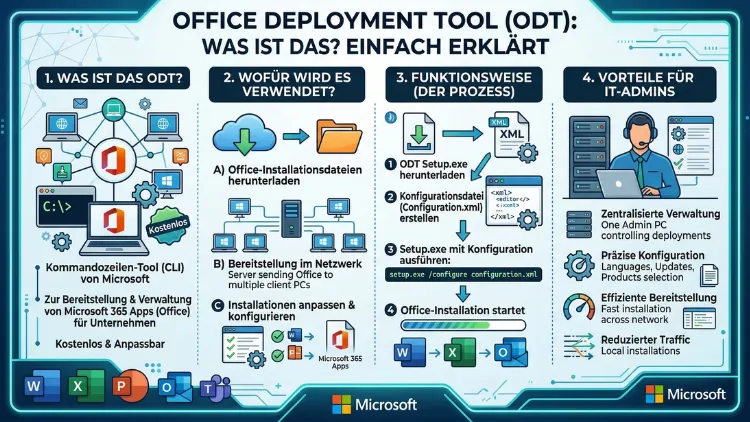
Das Office Deployment Tool – kurz ODT – ist ein kostenloses Befehlszeilenprogramm von Microsoft. Damit laden Administratoren Microsoft 365 Apps gezielt herunter und installieren sie automatisiert auf mehreren Computern. Wer also die volle Kontrolle über seine Office-Installation haben möchte, kommt am ODT nicht vorbei.
Dieser Artikel erklärt, wie das Tool funktioniert, was es kann – und wie Sie es Schritt für Schritt einsetzen.
Was ist das Office Deployment Tool genau?
Das Office Deployment Tool (ODT) ist ein offizielles Microsoft-Werkzeug für IT-Administratoren und technisch versierte Nutzer. Es handelt sich dabei um ein Kommandozeilen-Tool, das speziell für die automatisierte Bereitstellung von Klick-und-Los-Versionen von Office entwickelt wurde. Dazu zählen insbesondere Microsoft 365 Apps for Enterprise, aber auch Office 2021 und Office LTSC 2024.
Im Kern besteht das ODT aus genau zwei Dateien: der setup.exe und der configuration.xml. Die setup.exe ist die eigentliche ausführbare Datei, die alle Aktionen durchführt. Die configuration.xml hingegen ist die Steuerdatei – sie legt fest, welche Produkte installiert werden, in welcher Sprache, in welchem Updatekanal und mit welchen Ausschlüssen.
Wichtig: Das ODT ist ausdrücklich nicht für Privatnutzer gedacht, die Office auf einem einzelnen PC installieren möchten. Dafür bietet Microsoft den normalen Installationsassistenten über das Microsoft-Konto an. Das ODT richtet sich stattdessen an Unternehmensadministratoren, die Office auf vielen Geräten gleichzeitig und einheitlich ausrollen möchten.
Zudem sollten Sie das ODT nicht mit einer ODT-Datei verwechseln – also einer Datei mit der Endung .odt, die zum Beispiel LibreOffice-Textdokumente beschreibt. Das sind völlig unterschiedliche Dinge.
Wofür wird das ODT verwendet?
Das Office-Bereitstellungstool deckt mehrere typische IT-Szenarien ab:
Office herunterladen – Zunächst kann das ODT verwendet werden, um die Installationsdateien von Microsoft 365 Apps aus dem offiziellen Office Content Delivery Network (CDN) auf einen lokalen Server oder eine Netzwerkfreigabe zu laden. Das ist besonders dann sinnvoll, wenn viele Geräte gleichzeitig installiert werden sollen und Bandbreite gespart werden muss.
Office installieren – Anschließend wird die Installation über die Konfigurationsdatei gesteuert. So lässt sich zum Beispiel festlegen, dass die 64-Bit-Version von Microsoft 365 Apps auf Deutsch installiert wird, der Endbenutzer-Lizenzvertrag automatisch akzeptiert wird und die Installation im Hintergrund ohne Benutzeroberfläche abläuft.
Office aktualisieren – Das ODT kann außerdem dazu verwendet werden, bestehende Office-Installationen auf die neueste Version zu aktualisieren. Dabei werden nur die Dateien heruntergeladen, die sich gegenüber der vorhandenen Version geändert haben.
Office deinstallieren und konfigurieren – Ebenso erlaubt das Tool die automatisierte Deinstallation sowie die nachträgliche Anpassung von App-Einstellungen über den sogenannten Anpassungsmodus.
Unterstützte Betriebssysteme und Systemvoraussetzungen
Das ODT läuft aktuell (Stand 2026) auf folgenden Systemen:
- Windows 10 und Windows 11
- Windows Server 2016, Windows Server 2019, Windows Server 2022 und Windows Server 2025
Für die Ausführung werden zudem lokale Administratorrechte benötigt. Ohne diese Berechtigungen schlägt die Installation fehl. Außerdem ist in den meisten Fällen eine aktive Internetverbindung erforderlich, sofern die Installationsdateien nicht bereits lokal vorhanden sind.
ODT herunterladen – So geht es Schritt für Schritt
Das Office Deployment Tool ist kostenlos und wird direkt über das Microsoft Download Center bezogen. Die aktuell verfügbare Version lautet 16.0.19628.20192 (setup.exe Version 16.0.19628.20192). Microsoft aktualisiert das Tool regelmäßig – deshalb empfiehlt sich stets der Download der neuesten Version.
Schritt 1: Rufen Sie die offizielle Downloadseite auf: https://www.microsoft.com/de-de/download/details.aspx?id=49117
Schritt 2: Klicken Sie auf „Herunterladen“ und speichern Sie die Datei namens officedeploymenttool.exe.
Schritt 3: Erstellen Sie einen Arbeitsordner, zum Beispiel C:\ODT.
Schritt 4: Führen Sie die heruntergeladene Datei aus. Sie entpackt sich selbst und legt zwei Dateien im gewählten Ordner ab: setup.exe und eine Beispiel-Konfigurationsdatei configuration.xml.
Schritt 5: Stellen Sie sicher, dass sowohl setup.exe als auch Ihre Konfigurationsdatei im selben Ordner liegen.
Schritt 6: Öffnen Sie die Eingabeaufforderung (CMD) als Administrator. Dazu klicken Sie mit der rechten Maustaste auf das Startmenü und wählen „Windows-Terminal (Administrator)“ oder „Eingabeaufforderung (Administrator)“.
Die configuration.xml – Das Herzstück des ODT
Die configuration.xml steuert das gesamte Verhalten des Office-Bereitstellungstools. Wer diese Datei versteht, beherrscht das ODT. Grundsätzlich empfiehlt Microsoft, die Konfigurationsdatei nicht manuell in einem Texteditor zu erstellen, sondern das Office-Anpassungstool unter https://config.office.com zu nutzen. Dieses webbasierte Tool führt durch alle Einstellungen und generiert anschließend automatisch eine fertige XML-Datei.
Dennoch lohnt es sich, den Aufbau zu verstehen. Ein typisches Beispiel für die Installation von Microsoft 365 Apps in der 64-Bit-Version auf Deutsch sieht folgendermaßen aus:
<Configuration>
  <Add OfficeClientEdition="64" Channel="Current">
    <Product ID="O365ProPlusRetail">
      <Language ID="de-de" />
      <ExcludeApp ID="Publisher" />
    </Product>
  </Add>
  <Display Level="None" AcceptEULA="TRUE" />
</Configuration>
Die wichtigsten Parameter im Überblick:
OfficeClientEdition – Legt fest, ob die 32-Bit- oder 64-Bit-Version installiert wird. Microsoft empfiehlt in den meisten Fällen die 64-Bit-Variante. Ausnahmen gelten für ältere Add-ins oder Geräte mit weniger als 4 GB RAM.
Channel – Definiert den Updatekanal. Zur Auswahl stehen unter anderem Current (aktueller Kanal mit monatlichen Updates), MonthlyEnterprise (monatlicher Unternehmenskanal mit vorhersehbarem Update-Zyklus) und SemiAnnual (halbjährlicher Unternehmenskanal für maximale Stabilität).
Product ID – Bestimmt die zu installierende Office-Version, zum Beispiel O365ProPlusRetail für Microsoft 365 Apps for Enterprise oder ProPlus2021Volume für Office Professional Plus 2021.
Language ID – Legt die Installationssprache fest. Für Deutsch wird de-de verwendet.
ExcludeApp – Hiermit werden einzelne Apps von der Installation ausgeschlossen. Zum Beispiel kann Publisher ausgeschlossen werden, wenn diese Anwendung nicht benötigt wird.
Display Level / AcceptEULA – Regelt, ob die Installation sichtbar oder vollständig im Hintergrund abläuft und ob der Lizenzvertrag automatisch akzeptiert wird.
Office mit dem ODT herunterladen und installieren
Sobald die Konfigurationsdatei erstellt ist, erfolgt die eigentliche Arbeit über die Eingabeaufforderung. Dabei gibt es zwei zentrale Befehle:
Office herunterladen:
setup.exe /download configuration.xmlDieser Befehl lädt die Office-Installationsdateien in den Ordner herunter, der in der Konfigurationsdatei als SourcePath angegeben wurde. Wechseln Sie danach zu diesem Ordner und prüfen Sie, ob dort ein Unterordner namens „Office“ mit den entsprechenden Dateien angelegt wurde.
Office installieren:
setup.exe /configure configuration.xmlDieser Befehl startet die eigentliche Installation gemäß der Konfiguration. Wenn Display Level="None" gesetzt ist, läuft die gesamte Installation vollständig lautlos im Hintergrund ab – ideal für automatisierte Deployments über Verteilungssysteme wie Microsoft Endpoint Configuration Manager oder Intune.
Updates zentral verwalten mit dem ODT
Ein großer Vorteil des Office-Bereitstellungstools ist die Möglichkeit, Office-Updates zentral zu steuern. Standardmäßig beziehen installierte Microsoft 365 Apps ihre Updates direkt aus dem Office CDN im Internet. Das kann in großen Netzwerken jedoch zu erheblichem Datenverkehr führen.
Alternativ können Updates auf einer Netzwerkfreigabe zwischengespeichert werden. Dazu fügen Sie folgendes Element in die configuration.xml ein:
<Configuration>
  <Updates Enabled="TRUE" UpdatePath="\\Server\OfficeUpdates" />
</Configuration>
Dadurch holen sich alle Clients ihre Updates von der definierten Netzwerkfreigabe. Das spart Bandbreite und erlaubt außerdem eine bessere Kontrolle darüber, welche Version in der Umgebung ausgerollt wird.
Office-Anpassungstool als empfohlene Ergänzung
Microsoft empfiehlt ergänzend zum ODT das Office-Anpassungstool (Office Customization Tool, kurz OCT), erreichbar unter https://config.office.com/deploymentsettings. Dieses Werkzeug bietet eine grafische Benutzeroberfläche, über die alle Parameter der configuration.xml bequem per Mausklick konfiguriert werden können. Anschließend wird die fertige XML-Datei exportiert und direkt mit dem ODT verwendet.
Besonders für Einsteiger ist das Office-Anpassungstool sinnvoll, da es Tippfehler in der XML-Datei verhindert und alle verfügbaren Optionen übersichtlich darstellt. Zudem kann die erzeugte Konfigurationsdatei jederzeit wieder ins Tool geladen und bearbeitet werden.
Häufige Fehler und wie man sie behebt
Auch bei der Arbeit mit dem ODT treten regelmäßig Probleme auf. Die häufigsten Ursachen und Lösungsansätze:
Fehlende Administratorrechte: Das ODT benötigt zwingend lokale Administratorrechte. Deshalb muss die Eingabeaufforderung immer als Administrator gestartet werden. Andernfalls schlägt die Installation ohne aussagekräftige Fehlermeldung fehl.
Falsche Dateipfade: Wenn setup.exe und configuration.xml in verschiedenen Ordnern liegen oder der Pfad in der Befehlszeile nicht stimmt, findet das Tool die Konfigurationsdatei nicht. Daher sollten beide Dateien stets im selben Verzeichnis liegen.
Fehler in der XML-Datei: Selbst ein einzelner Tippfehler in der configuration.xml kann die gesamte Installation blockieren. Deshalb empfiehlt sich die Verwendung des Office-Anpassungstools anstelle eines manuellen Texteditors.
Verbindungsprobleme: Wenn die Installationsdateien aus dem Internet bezogen werden sollen, ist eine stabile Internetverbindung erforderlich. Bei Abbrüchen oder Fehlern helfen die Protokolldateien im Ordner %temp% bei der Fehlersuche.
Veraltete ODT-Version: Microsoft aktualisiert das ODT regelmäßig. Deshalb sollte stets die aktuellste Version verwendet werden, um Kompatibilitätsprobleme zu vermeiden.
ODT im Vergleich zu anderen Bereitstellungsmethoden
Neben dem Office-Bereitstellungstool gibt es weitere Möglichkeiten, Microsoft 365 Apps zu verteilen. Zunächst bietet sich Microsoft Intune an – der cloudbasierte Verwaltungsdienst für Geräte und Anwendungen. Intune nutzt im Hintergrund ebenfalls das ODT, stellt jedoch eine grafische Oberfläche bereit und eignet sich besonders für hybride oder rein cloudbasierte Umgebungen.
Zudem kommt in größeren Unternehmensumgebungen häufig der Microsoft Endpoint Configuration Manager (MECM/SCCM) zum Einsatz. Auch dieser Dienst basiert intern auf dem ODT, bietet jedoch deutlich erweiterte Möglichkeiten zur Paketverwaltung, Zielgruppensteuerung und Berichterstellung.
Für kleinere Umgebungen oder einzelne Geräte ist der direkte Einsatz des ODT über die Kommandozeile hingegen vollkommen ausreichend und deutlich schneller einzurichten.
Was sich 2026 beim ODT geändert hat
Seit dem 13. Januar 2026 wurde die Möglichkeit eingestellt, mit dem ODT App-V-Pakete für Microsoft 365 Apps zu erstellen. Microsoft empfiehlt stattdessen ausdrücklich die direkte Bereitstellung über das ODT. Außerdem wurde der sogenannte Packager-Modus des Tools als veraltet markiert. Diese Änderungen betreffen vor allem Unternehmen, die bisher auf Application-Virtualization-Pakete gesetzt haben. In diesem Fall ist ein Wechsel zur direkten ODT-Bereitstellung notwendig.
Zudem wurde im gleichen Zeitraum eine Sicherheitsverbesserung in der aktuellen Version des ODT veröffentlicht, die die Schwachstelle CVE-2026-20943 behebt. Deshalb sollten alle Nutzer sicherstellen, dass sie die aktuelle Version des Tools verwenden.
FAQ – Häufige Fragen zum Office Deployment Tool
Ist das Office Deployment Tool kostenlos?
Ja, das ODT ist vollständig kostenlos und wird direkt von Microsoft über das offizielle Download Center bereitgestellt. Es fallen keinerlei Lizenzgebühren für das Tool selbst an. Allerdings setzt die Bereitstellung von Microsoft 365 Apps eine gültige Microsoft 365-Lizenz voraus.
Für welche Office-Versionen kann das ODT verwendet werden?
Das ODT unterstützt alle aktuellen Klick-und-Los-Versionen von Office. Dazu zählen Microsoft 365 Apps for Enterprise, Microsoft 365 Apps for Business, Office 2021 sowie Office LTSC 2024. Ältere MSI-basierte Office-Versionen wie Office 2016 oder früher werden hingegen nicht über das ODT bereitgestellt.
Was ist der Unterschied zwischen setup.exe und configuration.xml?
Die setup.exe ist die eigentliche ausführbare Datei des ODT und führt alle Aktionen aus. Die configuration.xml ist die Steuerdatei, die festlegt, welche Produkte installiert werden, in welcher Sprache, welchem Kanal und mit welchen Einstellungen. Ohne eine gültige configuration.xml kann die setup.exe keine sinnvolle Aktion ausführen.
Welche Betriebssysteme werden vom ODT unterstützt?
Aktuell unterstützt das ODT Windows 10, Windows 11 sowie Windows Server 2016, 2019, 2022 und 2025. Andere Betriebssysteme wie macOS oder Linux werden nicht unterstützt.
Kann ich mit dem ODT einzelne Office-Apps ausschließen?
Ja, das ist möglich. Dazu wird das Element ExcludeApp in der configuration.xml verwendet. So lassen sich zum Beispiel Access, Publisher oder Teams von der Installation ausschließen. Besonders nützlich ist das, wenn nicht alle Apps in einem Unternehmen benötigt werden.
Wie läuft eine lautlose Installation mit dem ODT ab?
Für eine vollständig lautlose Installation ohne Benutzeroberfläche muss in der configuration.xml der Parameter Display Level="None" gesetzt und AcceptEULA="TRUE" hinzugefügt werden. Anschließend wird der Befehl setup.exe /configure configuration.xml in einer administrativen Eingabeaufforderung ausgeführt.
Was ist das Office-Anpassungstool und wozu dient es?
Das Office-Anpassungstool (OCT) ist ein webbasiertes Werkzeug unter https://config.office.com. Es bietet eine grafische Oberfläche, über die alle Einstellungen der configuration.xml bequem konfiguriert werden können. Danach wird die fertige XML-Datei exportiert und gemeinsam mit dem ODT verwendet. Microsoft empfiehlt dieses Vorgehen ausdrücklich gegenüber der manuellen Bearbeitung der XML-Datei.
Was sind Updatekanäle und welchen sollte ich wählen?
Updatekanäle steuern, wie häufig und in welchem Rhythmus neue Features und Sicherheitsupdates für Microsoft 365 Apps ausgeliefert werden. Current Channel liefert monatlich die neuesten Features. Monthly Enterprise Channel aktualisiert ebenfalls monatlich, jedoch zu einem festgelegten Datum. Semi-Annual Enterprise Channel aktualisiert halbjährlich und eignet sich für Umgebungen, in denen Stabilität wichtiger ist als aktuelle Features.
Wie behebt man Fehler beim ODT?
Bei Problemen sollte zunächst die Protokolldatei im Ordner %temp% geprüft werden. Außerdem helfen folgende Maßnahmen: sicherstellen, dass die Eingabeaufforderung als Administrator gestartet wurde, prüfen ob die XML-Datei fehlerfrei ist, und kontrollieren ob die neueste ODT-Version verwendet wird.
Was hat sich 2026 beim ODT verändert?
Seit Januar 2026 wurde der Packager-Modus als veraltet eingestuft und die Erstellung von App-V-Paketen eingestellt. Zusätzlich enthält die aktuelle Version eine wichtige Sicherheitsverbesserung. Deshalb sollten alle Nutzer ihre ODT-Installation auf den aktuellen Stand bringen.
Fazit
Das Office Deployment Tool ist das Standardwerkzeug für die automatisierte Bereitstellung von Microsoft 365 Apps in Unternehmensumgebungen. Zusammen mit dem Office-Anpassungstool unter ` lassen sich Installationen präzise, wiederholbar und bandbreitenschonend ausrollen.
Wer Office auf mehreren Geräten einheitlich verwalten möchte, sollte stets die neueste ODT-Version verwenden und die configuration.xml sorgfältig pflegen. Damit ist das ODT auch 2026 unverzichtbar für jeden IT-Administrator.