
Office-Key auslesen: So lesen Sie Ihren Microsoft-Office-Produktschlüssel in Windows 11 und Windows 10 mit CMD, PowerShell oder Gratis-Tools schnell aus.
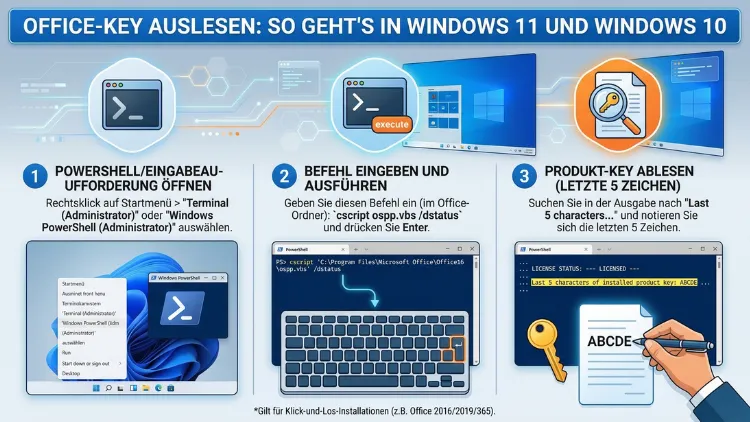
Sie suchen Ihren Microsoft-Office-Produktschlüssel und wissen nicht, wo Sie anfangen sollen? In diesem Artikel erfahren Sie, wie Sie den Office-Key unter Windows 10 und Windows 11 schnell und sicher auslesen.
Ob per PowerShell, mit einem kostenlosen Tool oder direkt im Microsoft-Konto – hier finden Sie alle Methoden Schritt für Schritt erklärt, sodass Sie Ihren Lizenzschlüssel zuverlässig wiederfinden.
Warum Sie den Office-Key auslesen möchten
Es gibt viele Gründe, warum man den eigenen Microsoft-Office-Produktschlüssel benötigt. Häufig tritt die Situation bei einer Neuinstallation von Windows auf. Außerdem kann ein Festplattentausch, ein neuer PC oder eine Systemwiederherstellung dazu führen, dass man die Lizenz erneut eingeben muss. Zusätzlich verlieren viele Nutzer einfach die Originalverpackung oder die E-Mail mit dem Key.
Dabei ist es wichtig zu verstehen: Der Begriff „Office-Key“ bezieht sich auf den 25-stelligen Produktschlüssel im Format XXXXX-XXXXX-XXXXX-XXXXX-XXXXX. Dieser Key erlaubt die Aktivierung von Office-Paketen wie Microsoft Office 2019, Office 2021 oder Office 2024. Bei einem Microsoft 365-Abonnement funktioniert die Aktivierung hingegen anders – dazu jedoch später mehr.
Digitale Lizenz vs. klassischer Produktschlüssel: Der wichtige Unterschied
Bevor Sie mit dem Auslesen beginnen, sollten Sie zunächst wissen, welchen Lizenztyp Sie besitzen. Denn deshalb kann das Vorgehen stark variieren.
Klassischer Produktschlüssel (Retail/ESD):
Bei dieser Variante erhalten Sie beim Kauf einen 25-stelligen Code. Außerdem wird dieser Key lokal auf dem System gespeichert und lässt sich deshalb per Tool oder PowerShell auslesen.
Digitale Lizenz (DSLR):
Viele neuere Office-Versionen sind hingegen an Ihr Microsoft-Konto gebunden. Dabei speichert Microsoft die Lizenzinformationen online, sodass ein lokales Auslesen des vollständigen Keys oft nicht mehr möglich ist.
OEM-Lizenzen (vorinstalliertes Office):
Wenn Office bereits auf einem neuen Laptop oder PC vorinstalliert war, handelt es sich häufig um eine OEM-Lizenz. Diese ist zudem direkt an die Hardware gebunden und lässt sich nicht auf ein anderes Gerät übertragen.
Methode 1: Office-Key per PowerShell auslesen
PowerShell ist das eingebaute Werkzeug von Windows, mit dem sich viele Systeminformationen direkt abfragen lassen. Deshalb ist es eine der zuverlässigsten Methoden, um den Office-Aktivierungsstatus und teilweise auch den Key zu prüfen.
So gehen Sie vor:
- Drücken Sie die Tastenkombination Windows + X und wählen Sie „Windows PowerShell (Administrator)“ oder „Terminal (Administrator)„.
- Geben Sie folgenden Befehl ein und bestätigen Sie mit Enter:
cscript "C:\Program Files\Microsoft Office\Office16\OSPP.VBS" /dstatusBeachten Sie dabei: Der Pfad kann je nach Office-Version abweichen. Außerdem gelten folgende Ordnernamen für verschiedene Versionen:
- Office 2024/2021: Office16
- Office 2019: Office16
- Office 2016: Office16
- Office 2013: Office15
Zusätzlich können Sie bei einem 64-Bit-System den folgenden Pfad versuchen, falls der erste Befehl nicht funktioniert:
cscript "C:\Program Files (x86)\Microsoft Office\Office16\OSPP.VBS" /dstatusDieser Befehl zeigt Ihnen jedoch nur die letzten fünf Stellen des Produktschlüssels an. Den vollständigen Key können Sie mit dieser Methode deshalb leider nicht rekonstruieren.
Methode 2: Office-Key mit ProduKey auslesen (empfohlen)
Die schnellste und zuverlässigste Methode für die meisten Nutzer ist das kostenlose Tool ProduKey des Herstellers NirSoft. Es zeigt Ihnen den vollständigen Office-Produktschlüssel in Sekundenschnelle an.
Download und Verwendung von ProduKey:
- Laden Sie ProduKey kostenlos von der offiziellen NirSoft-Website herunter: nirsoft.net/utils/product_cd_key_viewer.html
- Entpacken Sie die ZIP-Datei und starten Sie ProduKey.exe direkt, ohne Installation.
- Das Tool listet automatisch alle erkannten Microsoft-Produkte auf, inklusive Office-Version und vollständigem 25-stelligen Produktschlüssel.
- Außerdem können Sie die Ergebnisse über das Menü „File“ als Textdatei speichern.
Wichtig: Einige Antivirenprogramme schlagen bei ProduKey falschen Alarm, da das Tool tief ins System greift. Deshalb müssen Sie es gegebenenfalls kurz in der Antivirensoftware als Ausnahme hinzufügen. Das Tool ist jedoch seit Jahren bewährt und vollkommen sicher.
ProduKey funktioniert zudem mit folgenden Office-Versionen:
- Microsoft Office 2024
- Microsoft Office 2021
- Microsoft Office 2019
- Microsoft Office 2016
- Microsoft Office 2013
Methode 3: Office-Key mit Belarc Advisor auslesen
Belarc Advisor ist eine weitere kostenlose Alternative, die besonders für IT-Profis und Nutzer empfohlen wird, die einen vollständigen Überblick über alle installierten Programme und Lizenzen wünschen. Das Tool erstellt dabei einen detaillierten HTML-Bericht über das gesamte System.
So funktioniert Belarc Advisor:
- Laden Sie Belarc Advisor kostenlos unter belarc.com/free_download.html herunter.
- Installieren Sie das Programm und starten Sie es anschließend.
- Belarc Advisor analysiert daraufhin Ihr gesamtes System, was einige Minuten dauern kann.
- Danach öffnet sich automatisch ein detaillierter HTML-Bericht im Browser. Dort finden Sie unter der Sektion „Software Licenses“ alle erkannten Produktschlüssel – darunter auch Ihren Office-Key.
Vorteil gegenüber ProduKey: Belarc Advisor listet zusätzlich alle installierten Programme, Sicherheitslücken und Hardwareinformationen auf. Deshalb eignet es sich besonders gut, wenn Sie einen vollständigen Systemüberblick benötigen.
Methode 4: Office-Key in der Windows-Registrierung finden
Fortgeschrittene Nutzer können den Office-Key auch direkt über den Registrierungseditor (Registry) suchen. Diese Methode erfordert jedoch etwas mehr technisches Verständnis. Außerdem ist sie weniger komfortabel als die genannten Tools.
So öffnen Sie den Registrierungseditor:
- Drücken Sie Windows + R, geben Sie
regeditein und bestätigen Sie mit Enter. - Navigieren Sie zu folgendem Pfad:
HKEY_LOCAL_MACHINE\SOFTWARE\Microsoft\OfficeDabei finden Sie dort jedoch meist nur einen verschlüsselten Teilschlüssel, nicht den vollständigen Produktschlüssel im Klartext. Deshalb ist es in den meisten Fällen deutlich einfacher, stattdessen ProduKey oder Belarc Advisor zu verwenden.
Methode 5: Office-Key im Microsoft-Konto nachschlagen
Wenn Sie Office digital über den Microsoft Store oder direkt bei Microsoft eingekauft haben, ist der Key mit großer Wahrscheinlichkeit in Ihrem Microsoft-Konto gespeichert. Deshalb ist diese Methode besonders bei neueren Käufen empfohlen.
So finden Sie den Key im Microsoft-Konto:
- Öffnen Sie Ihren Browser und rufen Sie account.microsoft.com auf.
- Melden Sie sich mit der E-Mail-Adresse an, mit der Sie Office erworben haben.
- Klicken Sie auf „Dienste und Abonnements„.
- Suchen Sie dort Ihr Office-Produkt und klicken Sie auf „Produktschlüssel anzeigen“ oder „Installieren„.
Hinweis: Bei Microsoft 365 finden Sie dort kein klassisches Key-Feld, da das Abonnement über Ihr Konto aktiviert wird. Außerdem zeigt Microsoft aus Sicherheitsgründen vollständige Keys nicht immer direkt an.
Methode 6: Office-Key aus der Bestellbestätigung oder E-Mail wiederfinden
Diese Methode klingt simpel, wird jedoch häufig übersehen. Wenn Sie Office online gekauft haben, hat Ihnen der Verkäufer – sei es Microsoft, Amazon oder ein anderer Händler – eine Bestellbestätigung per E-Mail zugeschickt. Außerdem war bei physischen Käufen früher ein Aufkleber mit dem Key auf der Verpackung oder der Produktkarte.
Empfohlene Vorgehensweise:
- Durchsuchen Sie Ihr E-Mail-Postfach nach Begriffen wie „Office“, „Produktschlüssel“, „Product Key“ oder „Microsoft“.
- Prüfen Sie zudem Spam- oder Archivordner, da solche E-Mails gelegentlich dort landen.
- Bei Amazon-Käufen finden Sie digitale Keys außerdem direkt unter „Meine Bestellungen“ → „Digitale Bestellungen“.
Methode 7: Office-Key mit Show Key Plus auslesen
Show Key Plus ist eine kostenlose App, die direkt über den Microsoft Store erhältlich ist und deshalb besonders einfach zu installieren ist. Sie zeigt sowohl den Windows- als auch den Office-Produktschlüssel an.
Installation und Nutzung:
- Öffnen Sie den Microsoft Store über das Startmenü.
- Suchen Sie nach „Show Key Plus“ und installieren Sie die App.
- Starten Sie die App, die Ihnen daraufhin sofort die erkannten Produktschlüssel anzeigt.
Vorteil: Da Show Key Plus direkt aus dem Microsoft Store stammt, gibt es hier keinerlei Sicherheitsbedenken. Außerdem ist sie sehr einfach zu bedienen und deshalb auch für weniger erfahrene Nutzer geeignet.
Microsoft 365: Kein klassischer Key – So aktivieren Sie trotzdem
Microsoft 365 (früher Office 365) funktioniert grundsätzlich anders als klassische Office-Versionen. Denn bei diesem Abonnementmodell gibt es keinen dauerhaften 25-stelligen Produktschlüssel. Stattdessen aktivieren Sie die Software über Ihr Microsoft-Konto.
Deshalb gilt für Microsoft 365:
- Ein „Key auslesen“ im klassischen Sinne ist nicht möglich.
- Stattdessen müssen Sie sicherstellen, dass Ihr Microsoft-Konto aktiv ist und das Abonnement gültig bleibt.
- Außerdem können Sie Microsoft 365 auf bis zu 5 Geräten gleichzeitig nutzen (je nach Plan), solange Sie mit demselben Konto angemeldet sind.
Empfohlene Vorgehensweise bei Microsoft 365:
Melden Sie sich unter account.microsoft.com an und prüfen Sie dort unter „Dienste und Abonnements“, ob Ihr Abonnement aktiv ist. Außerdem empfiehlt es sich, die Zahlungsdetails regelmäßig zu überprüfen, damit das Abonnement nicht unbemerkt ausläuft.
Vorinstalliertes Office auf Laptops und PCs: Was gilt hier?
Viele Nutzer kaufen einen neuen Laptop oder Desktop-PC und stellen dabei fest, dass Office bereits vorinstalliert ist. Dabei handelt es sich häufig um eine sogenannte OEM-Lizenz oder eine Home & Student-Testversion.
Wichtige Punkte dazu:
- OEM-Lizenzen sind an die Hardware gebunden. Deshalb können Sie diese Lizenz nicht auf einen anderen PC übertragen.
- Manche Hersteller wie Lenovo, HP oder Dell speichern den Key direkt im BIOS/UEFI. Tools wie ProduKey oder Show Key Plus können ihn dort ebenfalls auslesen.
- Außerdem ist bei vorinstalliertem Office häufig nur eine begrenzte Nutzungsdauer kostenlos, danach ist ein Kauf erforderlich.
Was tun, wenn kein Key ausgelesen werden kann?
Manchmal schlagen alle Methoden fehl. Das ist zum Beispiel dann der Fall, wenn:
- Office deinstalliert wurde und keine Spuren mehr hinterlassen hat.
- Es sich um eine digitale Bindung an das Microsoft-Konto handelt und kein Key im klassischen Sinne existiert.
- Der Key verschlüsselt gespeichert ist und Tools ihn nicht entschlüsseln können.
Empfohlene Vorgehensweise in diesem Fall:
- Wenden Sie sich direkt an den Microsoft-Support unter support.microsoft.com. Außerdem benötigen Sie dort Ihren Kaufnachweis.
- Wenn Sie Office über einen Arbeitgeber oder eine Schule/Universität erhalten haben, können Sie sich an den zuständigen IT-Administrator wenden.
- Falls Sie eine physische Box gekauft haben und den Aufkleber noch besitzen, tippen Sie den Key manuell ein.
- Außerdem lohnt es sich, in alten E-Mails zu suchen, wie weiter oben beschrieben.
Office-Key nach dem Auslesen sicher verwahren
Sobald Sie Ihren Office-Produktschlüssel erfolgreich ausgelesen haben, sollten Sie ihn unbedingt sicher aufbewahren. Denn ein verlorener Key kann zu aufwendigen Wiederherstellungsverfahren führen.
Empfohlene Vorgehensweisen zur sicheren Aufbewahrung:
- Passwortmanager: Tools wie Bitwarden (kostenlos, Open Source) oder KeePass eignen sich hervorragend, um Produktschlüssel sicher zu speichern. Außerdem sind diese Programme verschlüsselt und deshalb sehr sicher.
- Verschlüsselte Notiz: Speichern Sie den Key in einer verschlüsselten Notiz-App, zum Beispiel in Standard Notes oder im gesicherten Bereich von Samsung Notes.
- Ausdrucken und physisch aufbewahren: Drucken Sie den Key aus und legen Sie ihn an einem sicheren Ort ab, zum Beispiel zusammen mit anderen wichtigen Dokumenten.
- Niemals unverschlüsselt in der Cloud speichern, zum Beispiel in einer einfachen Google-Docs-Datei oder ungesichertem E-Mail-Entwurf.
Häufige Fragen zum Office-Key auslesen
Kann ich meinen Office-Key kostenlos auslesen?
Ja, das Auslesen des Office-Keys ist vollständig kostenlos möglich. Tools wie ProduKey von NirSoft oder Show Key Plus aus dem Microsoft Store sind ebenfalls kostenlos. Außerdem ist die PowerShell-Methode direkt in Windows integriert und verursacht deshalb keinerlei Kosten.
Funktioniert ProduKey auch unter Windows 11?
Ja, ProduKey funktioniert sowohl unter Windows 10 als auch unter Windows 11. Außerdem ist das Tool kompatibel mit allen gängigen Office-Versionen ab Office 2013. Deshalb ist es auch 2026 noch eine der empfohlenen Vorgehensweisen.
Warum zeigt mir PowerShell nur die letzten 5 Stellen des Keys?
Microsoft hat dies aus Sicherheitsgründen so implementiert. Dadurch soll verhindert werden, dass der vollständige Schlüssel zu einfach ausgelesen werden kann. Deshalb empfiehlt sich für den vollständigen Key der Einsatz von ProduKey oder Show Key Plus.
Kann ich einen Office-Key mehrfach verwenden?
Das hängt vom Lizenztyp ab. Retail-Lizenzen können grundsätzlich reaktiviert werden, wenn Sie das alte Gerät nicht mehr nutzen. OEM-Lizenzen sind hingegen dauerhaft an die ursprüngliche Hardware gebunden und deshalb nicht übertragbar. Außerdem erlaubt Microsoft bei Retail-Keys die Reaktivierung in der Regel über den telefonischen Support.
Was ist der Unterschied zwischen einem Office-Key und einem Windows-Key?
Der Windows-Key aktiviert das Betriebssystem, also Windows 10 oder Windows 11. Der Office-Key aktiviert hingegen das Office-Paket, also zum Beispiel Word, Excel und PowerPoint. Beide Keys sind voneinander unabhängig und deshalb getrennt zu behandeln. Außerdem lassen sich beide mit denselben Tools wie ProduKey auslesen.
Funktioniert das Auslesen auch bei Microsoft 365?
Bei Microsoft 365 gibt es keinen klassischen 25-stelligen Produktschlüssel. Die Aktivierung erfolgt stattdessen über Ihr Microsoft-Konto. Deshalb liefern Tools wie ProduKey für Microsoft 365 keinen vollständigen Key. Stattdessen sollten Sie sich in Ihr Konto unter account.microsoft.com einloggen.
Kann ich den Office-Key auch von einem nicht mehr bootenden PC auslesen?
Ja, das ist möglich. ProduKey bietet dafür eine spezielle Funktion: Sie können das Tool mit einem Parameter starten, der auf ein externes Laufwerk zeigt. Außerdem können Sie die Registrierungsdateien des alten Systems manuell laden. Deshalb ist auch in diesem Fall eine Wiederherstellung des Keys möglich.
Ist das Auslesen eines Office-Keys legal?
Ja, das Auslesen Ihres eigenen Office-Keys ist vollkommen legal. Denn Sie lesen lediglich Informationen aus, die zu Ihrer eigenen lizenzierten Software gehören. Allerdings ist es illegal, den Key auf anderen Geräten zu nutzen, wenn die Lizenz dies nicht erlaubt. Außerdem darf der Key nicht an andere Personen weitergegeben werden, wenn die Lizenz nicht übertragbar ist.
Warum erkennt mein Antivirusprogramm ProduKey als Bedrohung?
Viele Antivirusprogramme stufen Tools, die tief in das System eingreifen und Lizenzschlüssel lesen, als potenziell unerwünschte Anwendungen (PUA) ein. Das ist jedoch ein Fehlalarm. ProduKey ist seit vielen Jahren bekannt und verbreitet. Deshalb können Sie das Tool bedenkenlos als Ausnahme in Ihrem Antivirusprogramm hinzufügen.
Kann ich einen ausgelesenen Key nutzen, um Office auf einem neuen PC zu installieren?
Das hängt wiederum vom Lizenztyp ab. Bei einer Retail-Lizenz können Sie Office deinstallieren und anschließend auf einem neuen Gerät neu installieren und aktivieren. Außerdem müssen Sie dabei sicherstellen, dass Office auf dem alten Gerät deaktiviert wurde. OEM-Lizenzen erlauben dies hingegen nicht, da sie an die ursprüngliche Hardware gebunden sind.
Fazit
Den Office-Key auszulesen ist in den meisten Fällen einfach und kostenlos möglich. Für die schnellste Lösung empfehlen sich ProduKey oder Show Key Plus, da beide Tools zuverlässig und benutzerfreundlich sind. Bei Microsoft 365 führt hingegen der Weg über das eigene Microsoft-Konto zum Ziel.
Bewahren Sie Ihren Key nach dem Auslesen unbedingt sicher auf, zum Beispiel in einem Passwortmanager wie Bitwarden. Außerdem sollten Sie ihn bei einer Neuinstallation frühzeitig sichern, um spätere Probleme zu vermeiden.