
OneDrive nutzen: Erfahren Sie, wie Sie den Cloud-Speicher in Windows 11 und Windows 10 richtig einrichten, Dateien synchronisieren und optimal nutzen.
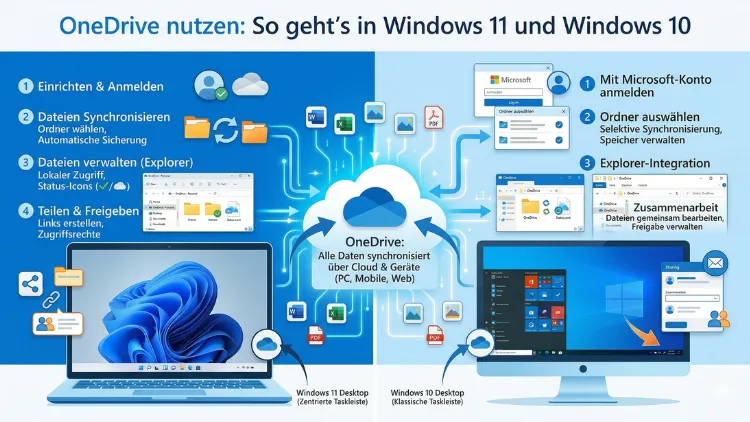
Microsoft OneDrive ist der in Windows integrierte Cloud-Speicherdienst, mit dem Sie Dateien sicher speichern, automatisch synchronisieren und von überall abrufen können. Sowohl in Windows 10 als auch in Windows 11 ist OneDrive bereits vorinstalliert und kostenlos nutzbar.
Dieser Artikel zeigt Ihnen Schritt für Schritt, wie Sie OneDrive einrichten, Dateien hochladen, synchronisieren, teilen und optimal konfigurieren – inklusive aller wichtigen Funktionen und Tipps.
Was ist Microsoft OneDrive und warum sollten Sie es nutzen?
Microsoft OneDrive ist ein cloudbasierter Speicherdienst, den Microsoft seit 2014 unter diesem Namen betreibt. Ursprünglich hieß der Dienst „Windows Live Folders“ und später „SkyDrive“. Heute ist OneDrive ein fester Bestandteil von Windows 10, Windows 11 und dem gesamten Microsoft-365-Ökosystem.
Der Dienst funktioniert nach einem einfachen Prinzip: Dateien, die Sie in Ihrem OneDrive-Ordner ablegen, werden automatisch in die Cloud hochgeladen. Anschließend stehen diese Dateien auf allen Geräten zur Verfügung, auf denen Sie mit demselben Microsoft-Konto angemeldet sind. Außerdem können Sie über den Browser auf Ihre Daten zugreifen – ganz ohne installierte App.
Die wichtigsten Vorteile von OneDrive auf einen Blick:
- 5 GB kostenloser Speicherplatz mit einem Microsoft-Konto
- Automatische Synchronisierung zwischen PC, Smartphone und Browser
- Dateifreigabe per Link oder direkt mit anderen Personen
- Versionsverlauf, um ältere Dateiversionen wiederherzustellen
- Persönlicher Tresor für besonders sensible Dokumente
- Files On-Demand, um Speicherplatz auf der Festplatte zu sparen
- Tiefe Integration in Microsoft 365 (Word, Excel, PowerPoint, OneNote)
Zudem bietet Microsoft erweiterte Abonnements: Mit Microsoft 365 Personal oder Microsoft 365 Family erhalten Sie jeweils 1 TB Speicherplatz pro Nutzer – zusätzlich zu den Office-Apps. Wer mehr Speicher benötigt, aber kein 365-Abo möchte, kann auch 100 GB Zusatzspeicher separat buchen.
OneDrive einrichten in Windows 11
In Windows 11 ist OneDrive standardmäßig vorinstalliert. Deshalb benötigen Sie keine Setup-Datei und keine manuelle Installation. Stattdessen aktivieren Sie den Dienst in wenigen Schritten:
Schritt 1: OneDrive starten
Klicken Sie auf das Startmenü (Windows-Taste) und geben Sie „OneDrive“ in die Suchleiste ein. Klicken Sie anschließend auf den Eintrag „OneDrive“ in den Suchergebnissen. Alternativ finden Sie in der Taskleiste unten rechts ein weißes oder blaues Wolkensymbol – klicken Sie darauf, um OneDrive zu öffnen.
Schritt 2: Mit Microsoft-Konto anmelden
Geben Sie im Einrichtungsassistenten Ihre E-Mail-Adresse ein und klicken Sie auf „Anmelden“. Besitzen Sie noch kein Microsoft-Konto, wählen Sie „Konto erstellen“. Wichtig: Microsoft-Konten sind kostenlos und lassen sich auch mit Drittanbieter-Adressen wie Gmail oder GMX einrichten.
Schritt 3: OneDrive-Ordner festlegen
Im nächsten Fenster zeigt Ihnen Windows den vorgeschlagenen Speicherort für den lokalen OneDrive-Ordner. Standardmäßig lautet dieser C:\Benutzer\OneDrive. Möchten Sie einen anderen Pfad, klicken Sie auf „Speicherort ändern“. Danach bestätigen Sie mit „Weiter“.
Schritt 4: Wichtige Ordner sichern aktivieren
OneDrive fragt, ob es Ihre Desktop-, Dokumente- und Bilder-Ordner automatisch sichern soll. Empfehlen lässt sich diese Option: Wählen Sie „Wichtige PC-Ordner sichern“, um Ihre Daten dauerhaft geschützt zu haben. Bestätigen Sie mit „Weiter“, und OneDrive beginnt sofort mit der Synchronisierung.
Schritt 5: Files On-Demand einrichten
Auf dem letzten Einrichtungsbildschirm sehen Sie die Funktion Files On-Demand. Diese Funktion stellt sicher, dass Dateien zunächst nur als Platzhalter auf der Festplatte liegen und erst bei Bedarf heruntergeladen werden. Deshalb sparen Sie erheblich Speicherplatz. Aktivieren Sie die Funktion und schließen Sie die Einrichtung ab.
OneDrive einrichten in Windows 10
Auch in Windows 10 ist OneDrive bereits vorinstalliert. Der Einrichtungsprozess verläuft ähnlich wie in Windows 11, jedoch mit leicht abweichender Benutzeroberfläche.
Schritt 1: OneDrive öffnen
Schauen Sie rechts unten in der Taskleiste nach dem Wolkensymbol. Falls es nicht sichtbar ist, klicken Sie auf den Pfeil (^), um ausgeblendete Symbole anzuzeigen. Alternativ öffnen Sie OneDrive über das Startmenü: Klicken Sie auf Start → Alle Apps → OneDrive.
Schritt 2: Anmelden
Geben Sie Ihre Microsoft-E-Mail-Adresse ein und folgen Sie dem Assistenten. Falls Windows Sie bereits beim Einrichten des PCs nach OneDrive gefragt hat und Sie es übersprungen haben, starten Sie die App nun manuell.
Schritt 3: Ordner und Synchronisierungseinstellungen anpassen
Windows 10 zeigt Ihnen anschließend, welche Ordner synchronisiert werden sollen. Wählen Sie gezielt aus, welche Inhalte lokal verfügbar sein sollen – denn je mehr Ordner Sie synchronisieren, desto mehr Festplattenspeicher wird beansprucht. Außerdem lässt sich die Synchronisierung jederzeit nachträglich über die Einstellungen anpassen.
Schritt 4: Einrichtung abschließen
Bestätigen Sie die Auswahl und warten Sie, bis die erste Synchronisierung abgeschlossen ist. Danach erscheint das OneDrive-Wolkensymbol dauerhaft in der Taskleiste und zeigt den Synchronisierungsstatus an.
OneDrive im Datei-Explorer nutzen
Sobald OneDrive eingerichtet ist, erscheint es automatisch in der linken Navigationsleiste des Datei-Explorers – sowohl in Windows 10 als auch in Windows 11. Deshalb greifen Sie auf Ihre Cloud-Dateien genauso zu wie auf lokale Ordner.
So öffnen Sie den Datei-Explorer mit OneDrive:
Drücken Sie die Tastenkombination Windows-Taste + E, um den Datei-Explorer zu starten. In der linken Seitenleiste sehen Sie den Eintrag „OneDrive – Persönlich“ (bei einem privaten Konto) oder „OneDrive – „ (bei einem Geschäftskonto). Klicken Sie auf diesen Eintrag, um Ihre Cloud-Dateien direkt anzuzeigen.
Dateistatus-Symbole verstehen:
Neben jeder Datei und jedem Ordner sehen Sie kleine Statussymbole:
- Weißes Wolkensymbol – Datei ist nur online verfügbar (kein lokaler Download)
- Grüner Haken (ausgefüllt) – Datei ist lokal verfügbar und synchronisiert
- Grüner Haken (Kreis) – Datei ist dauerhaft lokal gespeichert
- Blaue Pfeile – Datei wird gerade synchronisiert
- Rotes X – Synchronisierungsfehler, Handlungsbedarf
Dateien mit dem weißen Wolkensymbol öffnet OneDrive automatisch, sobald Sie darauf klicken – vorausgesetzt, Sie sind online. Deshalb ist Files On-Demand so praktisch: Sie sehen alle Dateien, laden aber nur herunter, was Sie tatsächlich benötigen.
Dateien hochladen und verwalten
Es gibt verschiedene Wege, um Dateien in OneDrive zu speichern und zu verwalten:
Methode 1: Datei-Explorer
Ziehen Sie Dateien per Drag-and-Drop in Ihren OneDrive-Ordner im Datei-Explorer. OneDrive lädt sie automatisch in die Cloud hoch.
Methode 2: Rechtsklickmenü
Klicken Sie mit der rechten Maustaste auf eine Datei und wählen Sie „In OneDrive verschieben“ oder kopieren Sie die Datei direkt in den OneDrive-Ordner.
Methode 3: Browser (onedrive.live.com)
Öffnen Sie onedrive.live.com in Ihrem Browser, melden Sie sich an und klicken Sie auf „Hochladen“. Wählen Sie danach die gewünschten Dateien oder Ordner aus. Diese Methode eignet sich besonders, wenn Sie von einem Gerät ohne OneDrive-App auf Ihre Dateien zugreifen.
Methode 4: OneDrive-App auf Android und iOS
Laden Sie die Microsoft OneDrive-App aus dem Google Play Store (Android 6.0 oder höher) oder dem Apple App Store (iOS 16 oder höher) herunter. Danach melden Sie sich mit Ihrem Microsoft-Konto an und können Fotos, Videos und Dokumente direkt vom Smartphone hochladen oder abrufen.
Synchronisierung konfigurieren und anpassen
Die Synchronisierungseinstellungen bestimmen, welche Inhalte OneDrive lokal speichert und wie viel Bandbreite dabei verwendet wird.
So öffnen Sie die OneDrive-Einstellungen:
Klicken Sie mit der rechten Maustaste auf das Wolkensymbol in der Taskleiste und wählen Sie „Einstellungen“ (in neueren Versionen: „Hilfe & Einstellungen → Einstellungen“).
Wichtige Einstellungsoptionen:
Unter „Konto“ sehen Sie, wie viel Speicherplatz Sie verbraucht haben und können weitere Konten hinzufügen. Außerdem können Sie dort gezielt festlegen, welche OneDrive-Ordner auf dem PC synchronisiert werden sollen – klicken Sie dazu auf „Ordner auswählen“.
Unter „Sicherung“ konfigurieren Sie, ob Desktop, Dokumente und Bilder automatisch gesichert werden sollen. Zudem lässt sich dort festlegen, ob Kamera-Uploads vom Smartphone aktiviert sein sollen.
Unter „Netzwerk“ begrenzen Sie optional die Upload- und Download-Geschwindigkeit, damit OneDrive keine gesamte Bandbreite beansprucht.
Dateien freigeben mit OneDrive
OneDrive erleichtert die Zusammenarbeit erheblich: Statt große Anhänge per E-Mail zu versenden, teilen Sie einfach einen Link zu Ihrer Datei.
Datei direkt aus dem Datei-Explorer freigeben:
- Klicken Sie mit der rechten Maustaste auf eine Datei im OneDrive-Ordner.
- Wählen Sie „OneDrive → Freigeben“.
- Wählen Sie anschließend, ob der Link für alle zugänglich sein soll oder nur für bestimmte Personen.
- Optional legen Sie fest, ob Empfänger die Datei bearbeiten oder nur anzeigen dürfen.
- Kopieren Sie den Link oder senden Sie ihn direkt per E-Mail.
Freigabe über den Browser:
Rufen Sie onedrive.live.com auf, klicken Sie mit der rechten Maustaste auf eine Datei und wählen Sie „Freigeben“. Danach erscheinen dieselben Optionen wie im Datei-Explorer.
Freigabe mit Ablaufdatum und Kennwort:
Mit einem Microsoft 365-Abonnement können Sie Links zusätzlich mit einem Ablaufdatum oder einem Kennwort schützen. Diese Funktion steht im kostenlosen Tarif nicht zur Verfügung – deshalb lohnt sich ein Upgrade besonders für berufliche Nutzung.
Den Persönlichen Tresor nutzen
Der Persönliche Tresor (Personal Vault) ist ein besonders geschützter Bereich innerhalb von OneDrive. Er eignet sich für sensible Dokumente wie Ausweiskopien, Versicherungsunterlagen oder Passwortlisten.
So richten Sie den Persönlichen Tresor ein:
- Klicken Sie auf das Wolkensymbol in der Taskleiste.
- Wählen Sie „Persönlicher Tresor“ aus dem Menü.
- OneDrive startet einen Einrichtungsassistenten und verlangt eine Identitätsprüfung – zum Beispiel per SMS, E-Mail oder Microsoft Authenticator-App.
- Danach öffnet sich der Tresor wie ein normaler Ordner im Datei-Explorer.
Der Persönliche Tresor sperrt sich automatisch nach kurzer Inaktivität – standardmäßig nach 20 Minuten. Zudem können Sie die Sperrzeit in den Einstellungen unter „Konto → Persönlicher Tresor“ individuell anpassen. Kostenlose Konten dürfen nur drei Dateien im Tresor ablegen; mit Microsoft 365 entfällt diese Begrenzung.
Files On-Demand: Speicherplatz sparen
Files On-Demand ist eine der nützlichsten Funktionen von OneDrive. Sie ermöglicht es, alle Cloud-Dateien im Datei-Explorer zu sehen, ohne sie vollständig herunterladen zu müssen.
So aktivieren Sie Files On-Demand:
Öffnen Sie die OneDrive-Einstellungen (Rechtsklick auf das Wolkensymbol → Einstellungen). Wechseln Sie zur Registerkarte „Einstellungen“ (oder „Synchronisierung und Sicherung“) und aktivieren Sie die Option „Speicherplatz sparen und Dateien bei Bedarf herunterladen“.
Datei dauerhaft lokal verfügbar machen:
Klicken Sie mit der rechten Maustaste auf eine Datei im OneDrive-Ordner und wählen Sie „Immer auf diesem Gerät behalten“. Danach erscheint ein grüner Kreis-Haken neben der Datei – sie ist nun auch offline nutzbar.
Datei wieder in die Cloud auslagern:
Klicken Sie mit der rechten Maustaste und wählen Sie „Speicherplatz freigeben“. Die Datei bleibt in der Cloud erhalten, wird aber lokal gelöscht und nur als Platzhalter angezeigt.
Versionsverlauf und gelöschte Dateien wiederherstellen
OneDrive speichert automatisch frühere Versionen Ihrer Dateien. Deshalb können Sie jederzeit auf ältere Stände zurückgreifen – zum Beispiel, wenn Sie versehentlich Inhalte gelöscht oder überschrieben haben.
Versionsverlauf über den Browser aufrufen:
- Öffnen Sie onedrive.live.com und navigieren Sie zur entsprechenden Datei.
- Klicken Sie mit der rechten Maustaste auf die Datei und wählen Sie „Versionsverlauf“.
- Wählen Sie die gewünschte Version aus und klicken Sie auf „Wiederherstellen“.
Kostenlose Konten speichern Versionen bis zu 30 Tage rückwirkend. Mit Microsoft 365 Personal oder Family verlängert sich dieser Zeitraum auf 180 Tage.
Gelöschte Dateien wiederherstellen:
Gelöschte Dateien landen zunächst im OneDrive-Papierkorb. Rufen Sie onedrive.live.com auf, klicken Sie links auf „Papierkorb“ und wählen Sie die Datei aus, die Sie wiederherstellen möchten. Klicken Sie danach auf „Wiederherstellen“. Der Papierkorb leert sich automatisch nach 30 Tagen (bei kostenlosen Konten).
OneDrive und Microsoft 365 zusammen nutzen
OneDrive ist besonders leistungsfähig, wenn Sie es zusammen mit Microsoft 365 einsetzen. Word, Excel, PowerPoint und OneNote speichern Dokumente standardmäßig direkt in OneDrive. Außerdem ermöglicht die Cloud-Speicherung die gemeinsame Bearbeitung in Echtzeit: Mehrere Personen können gleichzeitig an derselben Datei arbeiten – ähnlich wie bei Google Docs.
Empfohlene Vorgehensweise für die gemeinsame Bearbeitung:
- Öffnen Sie ein Word- oder Excel-Dokument, das in OneDrive gespeichert ist.
- Klicken Sie rechts oben auf „Freigeben“.
- Geben Sie die E-Mail-Adressen der Mitarbeiter ein und legen Sie die Berechtigungen fest (Bearbeiten oder Anzeigen).
- Alle Beteiligten können nun gleichzeitig im Dokument arbeiten – Änderungen werden in Echtzeit angezeigt.
Zudem speichert OneDrive Änderungen fortlaufend automatisch, sobald AutoSpeichern aktiviert ist. Sie finden diese Option links oben in jeder Office-Anwendung.
OneDrive für Geschäfts- und Schulkonten
Neben dem persönlichen OneDrive gibt es OneDrive for Business, das Bestandteil von Microsoft-365-Business- und Enterprise-Lizenzen ist. Geschäftskonten bieten in der Regel 1 TB oder mehr Speicherplatz pro Nutzer und sind eng mit SharePoint Online verknüpft.
Unterschied zwischen persönlichem und Geschäftskonto:
- Persönliches OneDrive: Für private Nutzung, 5 GB kostenlos, bis zu 1 TB mit 365-Abo
- OneDrive for Business: Für Unternehmen, 1 TB+ pro Nutzer, zentrale IT-Verwaltung, SharePoint-Integration
Sie können mehrere Geschäftskonten gleichzeitig mit OneDrive verbinden, jedoch nur ein persönliches Microsoft-Konto. Deshalb erscheinen in der Taskleiste gegebenenfalls mehrere Wolkensymbole.
OneDrive unter macOS, Android und iOS nutzen
Obwohl sich dieser Artikel auf Windows 10 und Windows 11 konzentriert, sollten Sie wissen: OneDrive ist auch auf anderen Plattformen verfügbar.
macOS: Laden Sie die OneDrive-App kostenlos aus dem Mac App Store herunter oder laden Sie die eigenständige .pkg-Datei direkt von der Microsoft-Website. Voraussetzung ist macOS 13.0 oder höher. Nach der Anmeldung integriert sich OneDrive in den Finder wie ein lokaler Ordner.
Android: Installieren Sie die Microsoft OneDrive-App aus dem Google Play Store. Erforderlich ist Android 6.0 oder höher. Außerdem können Sie in der App die automatische Kamera-Sicherung aktivieren, damit Fotos sofort in die Cloud geladen werden.
iOS/iPadOS: Laden Sie die OneDrive-App aus dem Apple App Store herunter. Voraussetzung ist iOS 16 oder höher. Ebenso steht die automatische Kamera-Sicherung zur Verfügung.
Sicherheit und Datenschutz bei OneDrive
OneDrive überträgt alle Daten verschlüsselt über das Protokoll HTTPS. Ebenso werden Ihre Dateien in der Cloud durch Verschlüsselung im Ruhezustand geschützt. Für besonders vertrauliche Dokumente empfiehlt sich zusätzlich der Persönliche Tresor.
Empfohlene Sicherheitsmaßnahmen:
- Aktivieren Sie die Zwei-Faktor-Authentifizierung (2FA) für Ihr Microsoft-Konto: Gehen Sie auf account.microsoft.com, wählen Sie „Sicherheit“ und aktivieren Sie die Microsoft Authenticator-App oder die SMS-Verifizierung.
- Verwenden Sie ein starkes, einzigartiges Passwort für Ihr Microsoft-Konto.
- Legen Sie besonders sensible Dateien im Persönlichen Tresor ab.
- Überprüfen Sie regelmäßig, welche Apps und Dienste Zugriff auf Ihr OneDrive haben – über account.microsoft.com → Datenschutz → Apps und Dienste.
Häufige Probleme und Lösungen
OneDrive synchronisiert nicht:
Klicken Sie mit der rechten Maustaste auf das Wolkensymbol und wählen Sie „Synchronisierung anhalten“, warten Sie einige Sekunden und wählen Sie dann „Synchronisierung fortsetzen“. Alternativ beenden Sie OneDrive vollständig (Rechtsklick → „OneDrive beenden“) und starten es neu über das Startmenü.
OneDrive-Symbol fehlt in der Taskleiste:
Öffnen Sie das Startmenü, suchen Sie nach „OneDrive“ und starten Sie die App. Falls das Symbol weiterhin fehlt, gehen Sie zu Einstellungen → Personalisierung → Taskleiste → Systemsymbole und stellen Sie sicher, dass OneDrive aktiviert ist.
Fehlermeldung „Nicht genug Speicherplatz“:
Entweder ist Ihr OneDrive-Kontingent voll oder Ihre Festplatte hat keinen Platz mehr. Überprüfen Sie den verbrauchten Speicher auf onedrive.live.com unter „Speicher“ und löschen Sie nicht benötigte Dateien oder buchen Sie zusätzlichen Speicher.
OneDrive deinstallieren und neu installieren:
Öffnen Sie Einstellungen → Apps → Apps und Features, suchen Sie nach „Microsoft OneDrive“ und klicken Sie auf „Deinstallieren“. Danach laden Sie die aktuelle Version von microsoft.com/microsoft-365/onedrive/download herunter und installieren sie neu. Wichtig: Ihre in der Cloud gespeicherten Dateien bleiben dabei erhalten.
Häufige Fragen zu OneDrive
Wie richte ich OneDrive in Windows 11 ein?
Öffnen Sie das Startmenü, geben Sie „OneDrive“ in die Suchleiste ein und starten Sie die App. Geben Sie anschließend Ihre Microsoft-E-Mail-Adresse ein und folgen Sie dem Einrichtungsassistenten. OneDrive ist in Windows 11 bereits vorinstalliert – deshalb ist keine separate Installation notwendig.
Wie viel Speicherplatz bietet OneDrive kostenlos?
Das kostenlose OneDrive-Konto bietet 5 GB Speicherplatz. Mit einem Microsoft 365 Personal– oder Microsoft 365 Family-Abonnement erweitert sich der Speicher auf 1 TB pro Nutzer. Außerdem ist ein separates 100-GB-Abonnement ohne Office-Apps buchbar.
Kann ich OneDrive auch ohne Microsoft-Konto nutzen?
Nein, für die Nutzung von OneDrive ist zwingend ein Microsoft-Konto erforderlich. Dieses lässt sich jedoch kostenlos erstellen – auch mit einer bereits vorhandenen E-Mail-Adresse eines anderen Anbieters wie Gmail oder GMX.
Wie synchronisiere ich nur bestimmte Ordner mit OneDrive?
Klicken Sie mit der rechten Maustaste auf das Wolkensymbol in der Taskleiste, wählen Sie „Einstellungen“ und danach „Konto → Ordner auswählen“. Setzen Sie dort gezielt Häkchen bei den Ordnern, die synchronisiert werden sollen, und entfernen Sie die Häkchen bei den anderen.
Was ist der Unterschied zwischen OneDrive und OneDrive for Business?
OneDrive richtet sich an Privatnutzer mit einem persönlichen Microsoft-Konto und bietet 5 GB kostenlos. OneDrive for Business hingegen ist Bestandteil von Microsoft-365-Business-Lizenzen, bietet mindestens 1 TB Speicher pro Nutzer und ist eng mit SharePoint Online verknüpft. Außerdem verwaltet die IT-Abteilung Geschäftskonten zentral.
Wie stelle ich versehentlich gelöschte Dateien in OneDrive wieder her?
Öffnen Sie onedrive.live.com im Browser und klicken Sie links in der Navigation auf „Papierkorb“. Wählen Sie die gelöschte Datei aus und klicken Sie auf „Wiederherstellen“. Gelöschte Dateien bleiben 30 Tage im Papierkorb, bevor sie endgültig entfernt werden.
Kann ich OneDrive auch offline nutzen?
Ja, mit der Funktion Files On-Demand können Sie festlegen, welche Dateien dauerhaft lokal gespeichert sind. Klicken Sie dazu mit der rechten Maustaste auf eine Datei im OneDrive-Ordner und wählen Sie „Immer auf diesem Gerät behalten“. Außerdem zeigt Ihnen der Datei-Explorer alle Dateien – auch die, die noch nicht heruntergeladen wurden.
Wie schütze ich sensible Dateien in OneDrive?
Legen Sie vertrauliche Dateien im Persönlichen Tresor ab. Dieser Bereich erfordert eine zusätzliche Identitätsprüfung – zum Beispiel per SMS, E-Mail oder der Microsoft Authenticator-App. Außerdem empfiehlt sich die Aktivierung der Zwei-Faktor-Authentifizierung für das gesamte Microsoft-Konto.
Warum synchronisiert OneDrive meine Dateien nicht?
Mögliche Ursachen sind: fehlende Internetverbindung, pausierte Synchronisierung, voller Speicherplatz oder ein veraltetes Programm. Starten Sie OneDrive neu (Rechtsklick auf das Wolkensymbol → „OneDrive beenden“ → App neu starten). Außerdem prüfen Sie, ob die aktuellste OneDrive-Version installiert ist – zuletzt erschien Version 26.032.0217.0003 im März 2026.
Funktioniert OneDrive auch auf dem Smartphone?
Ja, OneDrive ist sowohl für Android (ab Version 6.0) als auch für iOS/iPadOS (ab Version 16) verfügbar. Laden Sie die kostenlose Microsoft OneDrive-App aus dem jeweiligen App Store herunter und melden Sie sich mit Ihrem Microsoft-Konto an. Ebenso steht die automatische Foto- und Video-Sicherung zur Verfügung.
Fazit
OneDrive ist ein leistungsstarker Cloud-Speicher, der sowohl in Windows 10 als auch in Windows 11 kostenlos vorinstalliert ist. Mit der richtigen Einrichtung synchronisieren Sie Ihre Dateien automatisch, greifen von überall darauf zu und schützen wichtige Dokumente im Persönlichen Tresor.
Besonders in Kombination mit Microsoft 365 entfaltet OneDrive sein volles Potenzial – von der Echtzeit-Zusammenarbeit bis zum 1-TB-Speicher.