
Ordneroptionen öffnen und gezielt ändern in Windows 11 und 10: Erfahren Sie Schritt für Schritt, wie Sie Ansicht, Explorer und versteckte Dateien anpassen.
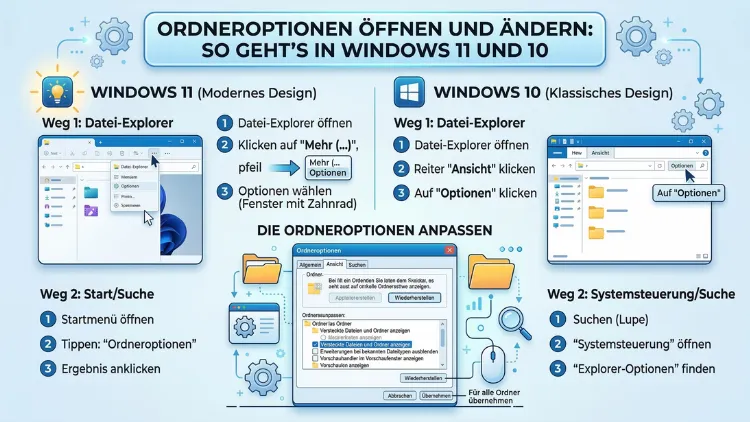
Die Ordneroptionen (auch „Datei-Explorer-Optionen“ genannt) steuern, wie Windows Dateien und Ordner anzeigt und verhält. Ob Sie versteckte Dateien einblenden, Dateiendungen anzeigen oder das Öffnungsverhalten von Ordnern anpassen möchten – all das lässt sich über dieses zentrale Einstellungsmenü regeln.
In diesem Artikel erfahren Sie, wie Sie die Ordneroptionen in Windows 10 und Windows 11 schnell öffnen, gezielt anpassen und häufige Probleme lösen.
Was sind die Ordneroptionen in Windows?
Die Ordneroptionen sind ein Systemdialog in Windows, der Ihnen erlaubt, das Verhalten und die Darstellung des Datei-Explorers individuell zu konfigurieren. Dabei handelt es sich um eine der meistgenutzten, aber oft übersehenen Einstellungsmöglichkeiten des Betriebssystems. Außerdem sind viele Anpassungen, die erfahrene Nutzer regelmäßig vornehmen, nur über dieses Menü erreichbar – nicht über die allgemeinen Windows-Einstellungen.
Der Dialog ist in drei Registerkarten gegliedert:
- Allgemein: Öffnungsverhalten, Navigationsbereich, Verlauf
- Ansicht: Anzeige versteckter Dateien, Dateiendungen, Laufwerksbeschriftungen
- Suche: Suchverhalten in indizierten und nicht indizierten Speicherorten
Deshalb lohnt es sich, diesen Dialog genau zu kennen – er spart langfristig viel Zeit und erleichtert den Umgang mit dem Dateisystem erheblich.
Ordneroptionen öffnen: Alle Methoden im Überblick
Es gibt mehrere Wege, die Ordneroptionen zu öffnen. Zudem unterscheiden sich die Methoden leicht zwischen Windows 10 und Windows 11. Im Folgenden finden Sie alle gängigen Varianten – von der schnellsten bis zur universell funktionierenden.
Methode 1: Über den Datei-Explorer (Windows 10 und 11)
Der direkteste Weg führt über den Datei-Explorer selbst. Öffnen Sie zunächst den Datei-Explorer mit der Tastenkombination Windows + E. Anschließend gehen Sie wie folgt vor:
In Windows 10:
- Klicken Sie oben im Explorer auf den Reiter „Ansicht“.
- Wählen Sie ganz rechts „Optionen“ und danach „Ordner- und Suchoptionen ändern“.
In Windows 11:
- Klicken Sie oben rechts im Explorer auf die drei Punkte (Symbol für „Mehr Optionen“).
- Wählen Sie dort „Optionen“ aus dem Dropdown-Menü.
Beide Varianten öffnen unmittelbar das Dialogfenster „Ordneroptionen“. Zusätzlich ist diese Methode besonders intuitiv, da sie direkt aus dem Kontext des Datei-Explorers heraus funktioniert.
Methode 2: Über die Systemsteuerung
Die Systemsteuerung bleibt auch in Windows 11 (Stand 2026) ein zuverlässiger Zugang zu den Ordneroptionen. Öffnen Sie die Systemsteuerung, indem Sie im Startmenü den Begriff „Systemsteuerung“ eingeben und bestätigen. Danach gehen Sie folgendermaßen vor:
- Wechseln Sie oben rechts unter „Anzeige“ auf „Große Symbole“ oder „Kleine Symbole“.
- Klicken Sie auf „Datei-Explorer-Optionen“.
Alternativ können Sie in der kategorisierten Ansicht unter „Darstellung und Anpassung“ den Eintrag „Datei-Explorer-Optionen“ auswählen. Dieser Weg ist besonders nützlich, wenn der Datei-Explorer selbst Probleme macht oder nicht ordnungsgemäß startet.
Methode 3: Über den Ausführen-Dialog (schnellste Methode)
Wenn Sie einen besonders schnellen Zugang bevorzugen, empfiehlt sich der Ausführen-Dialog. Drücken Sie die Tastenkombination Windows + R, geben Sie den folgenden Befehl ein und bestätigen Sie mit Enter:
control foldersDieser Befehl funktioniert sowohl in Windows 10 als auch in Windows 11 und öffnet das Fenster sofort. Außerdem eignet er sich hervorragend, wenn Sie die Ordneroptionen regelmäßig benötigen und Zeit sparen möchten.
Methode 4: Über die Windows-Suche
Ebenso einfach ist die Suche über das Startmenü. Klicken Sie auf das Startmenü oder drücken Sie die Windows-Taste, geben Sie „Ordneroptionen“ oder „Datei-Explorer-Optionen“ ein und klicken Sie auf das erscheinende Ergebnis. Windows zeigt Ihnen den gesuchten Dialog direkt in den Suchergebnissen an. Zudem erkennt die Suche beide Bezeichnungen zuverlässig.
Methode 5: Über die Eingabeaufforderung oder PowerShell
Für fortgeschrittene Nutzer, die mit der Befehlszeile arbeiten, gibt es zudem die Möglichkeit, die Ordneroptionen per Skript oder Befehl zu öffnen. Starten Sie die Eingabeaufforderung (cmd) oder Windows PowerShell und geben Sie ein:
rundll32.exe shell32.dll,Options_RunDLL 0Dieser Befehl öffnet ebenfalls direkt das Fenster „Ordneroptionen“. Deshalb ist er praktisch, wenn Sie die Optionen in Wartungsskripten oder bei der Systemverwaltung automatisch aufrufen möchten.
Die wichtigsten Einstellungen der Ordneroptionen erklärt
Nachdem Sie das Fenster geöffnet haben, stehen Ihnen zahlreiche Anpassungsmöglichkeiten zur Verfügung. Im Folgenden erklärt dieser Artikel die relevantesten Optionen im Detail.
Registerkarte „Allgemein“: Grundverhalten des Explorers
Auf dieser Registerkarte steuern Sie das grundlegende Verhalten des Datei-Explorers. Hier finden Sie folgende Einstellungsmöglichkeiten:
Explorer öffnen für:
Sie können wählen, ob der Explorer beim Start „Schnellzugriff“ oder „Dieser PC“ anzeigt. Wenn Sie lieber direkt Ihre Laufwerke sehen, empfehlen wir die Option „Dieser PC“ – das spart einen zusätzlichen Klick.
Ordner öffnen in:
Hier legen Sie fest, ob ein Klick auf einen Ordner dasselbe Fenster öffnet oder ob jeder Ordner ein neues Fenster öffnet. Für die meisten Nutzer ist die Standardeinstellung „Im selben Fenster“ übersichtlicher. Allerdings bevorzugen manche Profis die Mehrfensteroption für paralleles Arbeiten.
Klicks zum Öffnen von Objekten:
Sie können wählen zwischen „Durch Doppelklick öffnen“ (empfohlen) und „Durch Einfachklick öffnen“. Die Doppelklick-Option entspricht dem klassischen Windows-Verhalten und ist daher intuitiver.
Verlauf des Schnellzugriffs:
Außerdem können Sie hier den Schnellzugriff-Verlauf löschen und festlegen, ob zuletzt geöffnete Dateien und häufig genutzte Ordner im Schnellzugriff angezeigt werden sollen. Zum Schutz der Privatsphäre empfiehlt es sich, diese Funktion bei Bedarf zu deaktivieren.
Registerkarte „Ansicht“: Versteckte Dateien und Dateiendungen
Diese Registerkarte ist für die meisten Nutzer die wichtigste. Sie steuert, welche Dateien und Informationen im Explorer sichtbar sind.
Versteckte Dateien, Ordner und Laufwerke anzeigen:
Standardmäßig blendet Windows systemrelevante und versteckte Dateien aus. Um sie einzublenden, wählen Sie unter „Versteckte Dateien und Ordner“ die Option „Versteckte Dateien, Ordner und Laufwerke anzeigen“. Das ist besonders hilfreich bei der Fehlersuche oder bei der manuellen Systempflege.
Erweiterungen bei bekannten Dateitypen ausblenden:
Diese Option ist standardmäßig aktiviert, was bedeutet, dass Windows Dateiendungen wie .docx, .exe oder .jpg verbirgt. Deshalb sehen viele Nutzer nur den Dateinamen ohne Endung. Es wird empfohlen, diesen Haken zu entfernen, um Dateiendungen immer sichtbar zu haben – das erhöht die Sicherheit erheblich, da sich Schadsoftware häufig hinter getarnten Dateinamen versteckt.
Geschützte Systemdateien ausblenden:
Diese Einstellung sollte nur erfahrene Nutzer ändern. Zudem wird empfohlen, systemkritische Dateien nicht zu löschen oder zu verschieben, selbst wenn sie sichtbar sind.
Voll qualifizierte Pfade in der Titelleiste anzeigen:
Ebenso praktisch für erfahrene Nutzer ist die Option, den vollständigen Dateipfad in der Explorer-Titelleiste anzuzeigen. Das erleichtert die Navigation in tief verschachtelten Verzeichnisstrukturen.
Kontrollkästchen für Elemente anzeigen:
Außerdem können Sie aktivieren, dass beim Hovern über Dateien und Ordner Kontrollkästchen erscheinen – das erleichtert die Mehrfachauswahl ohne gedrückte Strg-Taste.
Registerkarte „Suche“: Suchverhalten anpassen
Die dritte Registerkarte betrifft das Suchverhalten im Datei-Explorer. Hier bestimmen Sie, wie Windows bei der Suche in Ordnern vorgeht:
- Bei der Suche in nicht indizierten Speicherorten: Sie können wählen, ob Windows nur Dateinamen oder auch Dateiinhalte durchsucht. Das Durchsuchen von Inhalten ist jedoch deutlich langsamer.
- Systemverzeichnisse einbeziehen: Zusätzlich können Sie festlegen, ob bei der Suche Systemordner berücksichtigt werden.
- Komprimierte Dateien einbeziehen: Zudem lässt sich einstellen, ob ZIP-Archive und ähnliche Dateitypen in die Suche einbezogen werden.
Ordneroptionen in Windows 11: Was ist anders?
Windows 11 hat die Benutzeroberfläche des Datei-Explorers grundlegend überarbeitet. Deshalb unterscheidet sich der Weg zu den Ordneroptionen optisch von Windows 10, obwohl der Dialog selbst weitgehend identisch geblieben ist.
Wichtigste Unterschiede in Windows 11:
- Das klassische Menüband (Ribbon) aus Windows 10 wurde durch eine kompaktere Symbolleiste ersetzt. Dadurch ist der Zugang zu den Ordneroptionen nicht mehr über einen sichtbaren Reiter, sondern über das Drei-Punkte-Menü möglich.
- Außerdem wurde in Windows 11 die Registerkarte „Ansicht“ im Explorer erweitert, sodass einige Anzeigeoptionen wie „Kompakte Ansicht“ direkt ohne Umweg über den Dialog zugänglich sind.
- Die Schnellzugriff-Funktion wurde in Windows 11 umbenannt in „Startseite“ (ab Windows 11 Version 22H2). Dennoch bleiben die dahinterliegenden Ordneroptionen identisch.
Zusammenfassend lässt sich sagen: Die Funktionalität ist identisch, jedoch ist der Weg in Windows 11 geringfügig anders. Deshalb sollten Nutzer, die von Windows 10 wechseln, die oben beschriebenen Methoden (insbesondere den Ausführen-Dialog) nutzen, um schnell ans Ziel zu gelangen.
Standardeinstellungen wiederherstellen
Falls Sie versehentlich Einstellungen geändert haben und zum Ausgangszustand zurückkehren möchten, bieten die Ordneroptionen eine einfache Lösung. Auf jeder der drei Registerkarten gibt es die Schaltfläche „Standard wiederherstellen“ – klicken Sie darauf, werden die ursprünglichen Windows-Einstellungen für die jeweilige Registerkarte wiederhergestellt.
Zusätzlich gibt es am unteren Rand der Registerkarte „Ansicht“ die Schaltfläche „Ordner zurücksetzen“. Diese setzt die Ansichtseinstellungen aller Ordner auf den Windows-Standard zurück – unabhängig davon, ob Sie einzelne Ordner zuvor individuell angepasst hatten.
Ordneroptionen per Gruppenrichtlinie und Registry anpassen (fortgeschritten)
Für Administratoren und erfahrene Nutzer gibt es zudem die Möglichkeit, Ordneroptionen über die Gruppenrichtlinie oder die Windows-Registry zentral zu steuern. Das ist besonders relevant in Unternehmensumgebungen, wo einheitliche Explorer-Einstellungen auf mehreren Computern gelten sollen.
Gruppenrichtlinie (nur Windows Pro, Enterprise und Education):
Öffnen Sie den Gruppenrichtlinien-Editor mit Windows + R und dem Befehl gpedit.msc. Navigieren Sie anschließend zu:
Benutzerkonfiguration → Administrative Vorlagen → Windows-Komponenten → Datei-ExplorerDort finden Sie zahlreiche Richtlinien, mit denen Sie zum Beispiel das Ändern der Ordneroptionen durch den Benutzer vollständig sperren können.
Windows-Registry:
Alternativ lassen sich die Ordneroptionen über den Registrierungs-Editor (regedit) anpassen. Die relevanten Einträge befinden sich unter:
HKEY_CURRENT_USER\Software\Microsoft\Windows\CurrentVersion\Explorer\AdvancedDort können Sie einzelne DWORD-Werte manuell setzen – zum Beispiel „Hidden“ (1 = versteckte Dateien anzeigen, 2 = verbergen) oder „HideFileExt“ (0 = Endungen anzeigen, 1 = verbergen). Jedoch sollten Sie die Registry nur bearbeiten, wenn Sie wissen, was Sie tun, da fehlerhafte Einträge das System destabilisieren können.
Empfohlene Vorgehensweisen für die Ordneroptionen
Aus der täglichen Praxis mit Windows ergeben sich folgende Empfehlungen, die Ihre Arbeit mit dem Dateisystem deutlich effizienter machen:
1. Dateiendungen immer einblenden:
Deaktivieren Sie die Option „Erweiterungen bei bekannten Dateitypen ausblenden“ dauerhaft. Dadurch erkennen Sie sofort, ob eine Datei wirklich das ist, was sie vorgibt zu sein – ein wichtiger Schutz vor Phishing-Dateien und Schadsoftware.
2. „Dieser PC“ als Startseite verwenden:
Setzen Sie unter „Allgemein“ als Standardansicht „Dieser PC“ statt „Schnellzugriff“. Das gibt Ihnen beim Öffnen des Explorers sofort einen Überblick über alle Laufwerke.
3. Versteckte Dateien nur bei Bedarf einblenden:
Es empfiehlt sich, versteckte Dateien und Ordner nur dann einzublenden, wenn Sie konkret damit arbeiten müssen. Anschließend sollten Sie die Option wieder deaktivieren, um versehentliche Änderungen an Systemdateien zu vermeiden.
4. Vollständige Pfade in der Titelleiste anzeigen:
Aktivieren Sie die Anzeige des vollständigen Pfads in der Titelleiste. Das ist besonders hilfreich, wenn Sie in tief verschachtelten Ordnerstrukturen navigieren oder Pfade in anderen Programmen angeben müssen.
5. Kontrollkästchen aktivieren:
Wenn Sie regelmäßig mehrere Dateien gleichzeitig auswählen müssen, empfiehlt sich die Aktivierung der Kontrollkästchen. Dadurch entfällt das Gedrückthalten der Strg-Taste.
Häufige Probleme und Lösungen
Manchmal treten beim Arbeiten mit den Ordneroptionen unerwartete Schwierigkeiten auf. Deshalb finden Sie hier die häufigsten Probleme und deren Lösungen.
Problem: Ordneroptionen lassen sich nicht öffnen
Falls der Menüpunkt „Optionen“ im Explorer ausgegraut ist oder fehlt, kann eine Gruppenrichtlinie die Funktion gesperrt haben. Überprüfen Sie im Gruppenrichtlinien-Editor unter „Datei-Explorer“, ob eine entsprechende Richtlinie aktiv ist. Alternativ können Sie den Ausführen-Befehl control folders verwenden – dieser funktioniert oft auch dann noch, wenn der Menüzugang gesperrt ist.
Problem: Einstellungen werden nicht gespeichert
Wenn Ihre Änderungen nach dem Neustart verschwinden, liegt das häufig an fehlenden Schreibrechten in der Registry oder an einer aktiven Gruppenrichtlinie, die die Einstellungen überschreibt. Überprüfen Sie außerdem, ob ein Antivirenprogramm oder eine Sicherheitssoftware die Änderungen rückgängig macht.
Problem: Versteckte Dateien werden trotz Aktivierung nicht angezeigt
In diesem Fall kann ein Schadsoftware-Befall die Ursache sein. Manche Viren setzen den Registry-Wert „Hidden“ automatisch zurück. Deshalb empfiehlt sich in diesem Fall ein vollständiger Systemscan mit Windows Defender oder einem alternativen Antivirenprogramm wie Malwarebytes.
Problem: Dateiendungen bleiben unsichtbar
Falls die Endungen trotz deaktivierter Option weiterhin ausgeblendet bleiben, überprüfen Sie den Registry-Wert „HideFileExt“ unter HKEY_CURRENT_USER\Software\Microsoft\Windows\CurrentVersion\Explorer\Advanced. Der Wert muss auf 0 gesetzt sein.
Ordneroptionen vs. Windows-Einstellungen: Was ist der Unterschied?
Viele Nutzer fragen sich, weshalb es sowohl die „Ordneroptionen“ als auch die modernen „Windows-Einstellungen“ (Einstellungen-App) gibt. Tatsächlich überschneiden sich beide Bereiche teilweise, jedoch nicht vollständig.
Die Windows-Einstellungen decken übergeordnete Systemeinstellungen ab – zum Beispiel Anzeige, Sound, Netzwerk oder Updates. Dagegen steuern die Ordneroptionen ausschließlich das Verhalten und die Darstellung des Datei-Explorers. Deshalb gibt es für viele Explorer-spezifische Einstellungen (wie das Anzeigen von Dateiendungen oder versteckten Dateien) keinen Weg über die moderne Einstellungen-App – diese Optionen sind ausschließlich im klassischen Dialog zu finden.
Microsoft hat in Windows 11 zwar begonnen, weitere klassische Einstellungen in die moderne App zu integrieren, jedoch sind die Ordneroptionen (Stand 2026) nach wie vor im klassischen Dialog geblieben.
FAQ: Häufige Fragen zu den Ordneroptionen
Wo finde ich die Ordneroptionen in Windows 11?
In Windows 11 öffnen Sie den Datei-Explorer mit Windows + E, klicken dann oben rechts auf die drei Punkte und wählen „Optionen“. Alternativ können Sie auch den Ausführen-Dialog mit Windows + R öffnen, control folders eingeben und mit Enter bestätigen.
Wie zeige ich versteckte Dateien in Windows 10 und 11 an?
Öffnen Sie die Ordneroptionen, wechseln Sie zur Registerkarte „Ansicht“ und wählen Sie unter „Versteckte Dateien und Ordner“ die Option „Versteckte Dateien, Ordner und Laufwerke anzeigen“. Klicken Sie abschließend auf „OK“ oder „Übernehmen“.
Wie blende ich Dateiendungen in Windows ein?
Öffnen Sie die Ordneroptionen, gehen Sie zur Registerkarte „Ansicht“ und entfernen Sie den Haken bei „Erweiterungen bei bekannten Dateitypen ausblenden“. Bestätigen Sie mit „OK“. Danach zeigt der Explorer alle Dateiendungen an.
Kann ich die Ordneroptionen per Tastenkombination öffnen?
Eine direkte Tastenkombination ausschließlich für die Ordneroptionen existiert nicht. Die schnellste Methode ist jedoch die Kombination Windows + R, gefolgt von der Eingabe control folders und Bestätigung mit Enter.
Warum sind meine Ordneroptionen ausgegraut oder gesperrt?
Das deutet in der Regel auf eine aktive Gruppenrichtlinie hin, die das Ändern der Ordneroptionen unterbindet. Das passiert häufig auf firmeneigenen Computern. In diesem Fall benötigen Sie Administratorrechte oder müssen den zuständigen IT-Administrator kontaktieren.
Wie setze ich die Ordneroptionen auf den Standard zurück?
Öffnen Sie die Ordneroptionen und klicken Sie auf jeder Registerkarte auf die Schaltfläche „Standard wiederherstellen“. Außerdem können Sie mit „Ordner zurücksetzen“ auf der Registerkarte „Ansicht“ die Anzeigeeinstellungen aller Ordner zurücksetzen.
Was ist der Unterschied zwischen „Ordneroptionen“ und „Datei-Explorer-Optionen“?
Beide Begriffe bezeichnen dasselbe Fenster. In Windows 10 wird es im Datei-Explorer als „Ordneroptionen“ bezeichnet, in der Systemsteuerung hingegen als „Datei-Explorer-Optionen“. Der Inhalt ist in beiden Fällen identisch.
Wie kann ich festlegen, dass jeder Ordner in einem neuen Fenster öffnet?
Öffnen Sie die Ordneroptionen, wechseln Sie zur Registerkarte „Allgemein“ und wählen Sie unter „Ordner öffnen in“ die Option „Einem neuen Fenster“. Klicken Sie anschließend auf „OK“.
Wie ändere ich die Standardansicht für alle Ordner gleichzeitig?
Stellen Sie zunächst die gewünschte Ansicht in einem Ordner ein. Öffnen Sie dann die Ordneroptionen, gehen Sie zur Registerkarte „Ansicht“ und klicken Sie auf „Für Ordner übernehmen“. Damit gilt die gewählte Ansicht für alle Ordner desselben Typs.
Können die Ordneroptionen per Gruppenrichtlinie gesperrt werden?
Ja, das ist möglich und in Unternehmensumgebungen durchaus üblich. Über den Gruppenrichtlinien-Editor (gpedit.msc) unter Benutzerkonfiguration → Administrative Vorlagen → Windows-Komponenten → Datei-Explorer kann ein Administrator die Ordneroptionen für alle Benutzer des Systems sperren.
Fazit
Die Ordneroptionen sind ein unverzichtbares Werkzeug für jeden Windows-Nutzer. Sie ermöglichen eine präzise Anpassung des Datei-Explorers – von der Anzeige versteckter Dateien bis zur Sichtbarkeit von Dateiendungen.
Ob Windows 10 oder Windows 11: Mit den beschriebenen Methoden – besonders dem Ausführen-Befehl control folders – öffnen Sie den Dialog in Sekunden. Deshalb empfiehlt es sich, die wichtigsten Einstellungen einmal bewusst zu konfigurieren und dauerhaft beizubehalten.