
Sie erfahren, warum sich GMX in Outlook für Android nicht einrichten lässt, welche Ursachen vorliegen und wie Sie das Problem schnell beheben.
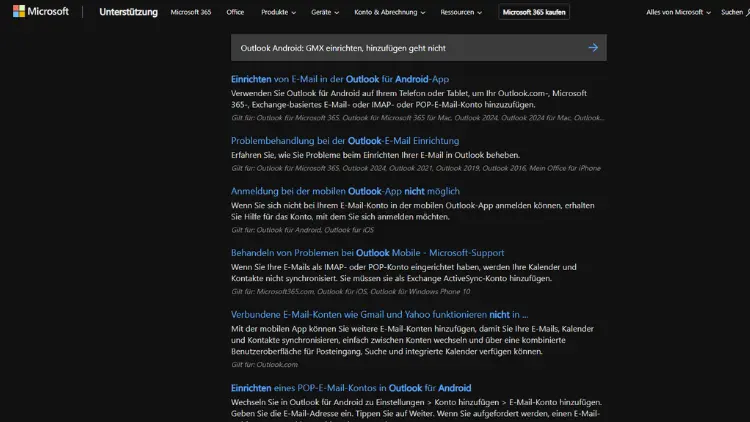
Outlook für Android ist eine der beliebtesten E-Mail-Apps, doch gerade bei der Einrichtung von GMX-Konten treten häufig Probleme auf. Viele Nutzer berichten, dass sich das GMX-Postfach nicht hinzufügen lässt oder die Anmeldung trotz korrekter Zugangsdaten fehlschlägt.
Ursache sind meist Sicherheitseinstellungen, falsche Serverdaten oder Einschränkungen bei GMX selbst. Dieser umfassende Leitfaden zeigt Ihnen Schritt für Schritt, warum Outlook Android GMX nicht akzeptiert und wie Sie das Problem dauerhaft beheben.
Überblick: Warum GMX in Outlook Android oft nicht funktioniert
Die Kombination aus Outlook Android und GMX ist grundsätzlich kompatibel. Dennoch scheitert die Einrichtung häufig an technischen oder sicherheitsrelevanten Details. Typische Ursachen sind:
- Veraltete Sicherheitsstandards
- Fehlende App-Passwörter bei GMX
- Falsche Server- oder Port-Einstellungen
- Einschränkungen durch Zwei-Faktor-Authentifizierung
- Probleme mit der automatischen Kontoeinrichtung von Outlook
Outlook versucht zunächst, das GMX-Konto automatisch zu erkennen. Scheitert dieser Prozess, bricht die Einrichtung oft kommentarlos ab oder endet mit einer allgemeinen Fehlermeldung.
Typische Fehlermeldungen bei der GMX-Einrichtung
Beim Hinzufügen eines GMX-Kontos in Outlook Android treten unter anderem folgende Meldungen auf:
- „Es ist ein Fehler aufgetreten“
- „Anmeldung fehlgeschlagen“
- „Server nicht erreichbar“
- „Überprüfen Sie Benutzername und Kennwort“
- Endloses Laden ohne Abschluss der Einrichtung
Diese Meldungen sind meist unspezifisch, lassen sich aber auf konkrete Ursachen zurückführen.
Voraussetzungen für die GMX-Einrichtung in Outlook Android
Bevor Sie mit der Einrichtung beginnen, sollten folgende Voraussetzungen erfüllt sein:
- Aktuelle Version von Outlook für Android
- Aktives GMX-Konto mit Zugriff über Webmail
- Stabile Internetverbindung
- Zugriff auf die GMX-Sicherheitseinstellungen im Browser
Empfehlenswert ist zudem, die Einrichtung nicht über mobile Daten, sondern über WLAN vorzunehmen.
Schritt-für-Schritt: GMX manuell in Outlook Android einrichten
Wenn die automatische Einrichtung scheitert, ist die manuelle Konfiguration der zuverlässigste Weg.
Neues Konto in Outlook hinzufügen
- Öffnen Sie Outlook auf Ihrem Android-Gerät
- Tippen Sie auf Ihr Profilbild
- Wählen Sie „Konto hinzufügen“
- Tippen Sie auf „E-Mail-Konto hinzufügen“
- Geben Sie Ihre GMX-E-Mail-Adresse ein
- Wählen Sie „Manuell einrichten“
Kontotyp auswählen
Wählen Sie IMAP. POP3 wird von GMX zwar unterstützt, ist für mobile Geräte aber weniger geeignet.
GMX-Serverdaten korrekt eintragen
Posteingang (IMAP)
- Server:
imap.gmx.net - Port:
993 - Sicherheitstyp: SSL/TLS
- Benutzername: vollständige E-Mail-Adresse
- Passwort: GMX-Passwort oder App-Passwort
Postausgang (SMTP)
- Server:
mail.gmx.net - Port:
587 - Sicherheitstyp: STARTTLS
- SMTP-Authentifizierung: aktiviert
- Benutzername: vollständige E-Mail-Adresse
- Passwort: identisch mit dem IMAP-Passwort
Achten Sie darauf, keine Leerzeichen einzufügen.
Häufigste Ursache: GMX blockiert externe Apps
GMX schützt seine Konten besonders strikt. Externe E-Mail-Apps wie Outlook werden teilweise blockiert, wenn bestimmte Sicherheitsoptionen nicht korrekt gesetzt sind.
Zugriff für E-Mail-Programme erlauben
- Melden Sie sich im Browser bei GMX an
- Öffnen Sie „Einstellungen“
- Wechseln Sie zu „Sicherheit“
- Aktivieren Sie den Zugriff für externe E-Mail-Programme (IMAP/SMTP)
Ist diese Option deaktiviert, kann Outlook keine Verbindung herstellen.
Zwei-Faktor-Authentifizierung als Stolperfalle
Wenn Sie bei GMX die Zwei-Faktor-Authentifizierung aktiviert haben, reicht Ihr normales Passwort in Outlook nicht aus.
App-Passwort bei GMX erstellen
- Melden Sie sich im GMX-Webmail an
- Öffnen Sie „Sicherheitseinstellungen“
- Wählen Sie „App-Passwörter“
- Erstellen Sie ein neues App-Passwort für „E-Mail-Programm“
- Kopieren Sie das generierte Passwort
Dieses App-Passwort müssen Sie in Outlook anstelle Ihres normalen GMX-Passworts verwenden.
Outlook Android speichert falsche Anmeldedaten
Outlook merkt sich fehlerhafte Login-Versuche und blockiert weitere Versuche.
Lösung: Konto vollständig entfernen
- Öffnen Sie Outlook
- Tippen Sie auf Ihr Profilbild
- Wählen Sie das GMX-Konto
- Tippen Sie auf „Konto löschen“
- Starten Sie Outlook neu
- Richten Sie das Konto erneut manuell ein
Cache und App-Daten löschen
Beschädigte App-Daten können ebenfalls verhindern, dass GMX hinzugefügt wird.
Vorgehensweise unter Android
- Öffnen Sie die Android-Einstellungen
- Apps → Outlook
- Speicher
- Cache leeren
- App-Daten löschen
- Outlook neu starten
Danach müssen alle Konten neu eingerichtet werden.
Probleme mit Android-Systemoptimierungen
Manche Android-Hersteller schränken Apps im Hintergrund ein.
Prüfen Sie folgende Einstellungen
- Akku-Optimierung für Outlook deaktivieren
- Hintergrunddaten erlauben
- Keine Energiesparprofile für Outlook aktivieren
Besonders bei Geräten von Xiaomi, Huawei und Samsung treten hier Einschränkungen auf.
GMX-Server zeitweise nicht erreichbar
In seltenen Fällen liegt das Problem nicht bei Ihnen.
Prüfmöglichkeiten
- GMX-Webmail funktioniert nicht
- Andere E-Mail-Apps haben ebenfalls Probleme
- GMX-Statusmeldungen im Internet prüfen
In diesem Fall hilft nur Abwarten.
Alternative: GMX über Exchange-Profil hinzufügen?
GMX unterstützt kein echtes Exchange ActiveSync. Versuche, GMX als Exchange-Konto einzurichten, schlagen daher grundsätzlich fehl.
Verwenden Sie immer IMAP.
Outlook-Version prüfen und aktualisieren
Eine veraltete Outlook-Version kann Kompatibilitätsprobleme verursachen.
- Öffnen Sie den Google Play Store
- Suchen Sie nach Outlook
- Aktualisieren Sie die App
Nach Updates empfiehlt sich ein kompletter App-Neustart.
Unterschied zwischen GMX FreeMail und ProMail
GMX FreeMail ist stärker eingeschränkt als kostenpflichtige Tarife.
Mögliche Einschränkungen:
- Häufigere Sicherheitsabfragen
- Temporäre Sperren bei vielen Login-Versuchen
- Verzögerte IMAP-Synchronisation
Bei dauerhaften Problemen kann ein Tarifwechsel helfen.
Outlook Android vs. andere E-Mail-Apps
Falls Outlook weiterhin Probleme macht, funktionieren diese Apps oft stabiler mit GMX:
- Gmail-App (IMAP)
- K-9 Mail
- FairEmail
- GMX Mail App
Diese Apps gehen oft toleranter mit GMX-Sicherheitsmechanismen um.
GMX-Konto funktioniert am PC, aber nicht am Smartphone
Dieses Szenario deutet fast immer auf ein App-Passwort- oder Sicherheitsproblem hin.
Typische Ursachen:
- Outlook Android nutzt andere Sicherheitsprotokolle
- Smartphone-IP wird von GMX als neu erkannt
- Fehlende Bestätigung neuer Geräte bei GMX
Prüfen Sie Ihr GMX-Postfach auf Sicherheitsbenachrichtigungen.
Häufige Fehler bei der Eingabe vermeiden
Achten Sie besonders auf:
- Vollständige E-Mail-Adresse als Benutzername
- Keine Autokorrektur beim Passwort
- Richtiger Port (993 / 587)
- Richtiger Sicherheitstyp (SSL / STARTTLS)
Schon kleine Abweichungen führen zum Abbruch.
GMX-Konto entsperren nach Fehlversuchen
Nach mehreren falschen Anmeldungen sperrt GMX den IMAP-Zugriff zeitweise.
Lösung
- Warten Sie mindestens 30 Minuten
- Melden Sie sich im Browser bei GMX an
- Bestätigen Sie ggf. eine Sicherheitsabfrage
- Versuchen Sie es danach erneut
Kontaktaufnahme mit dem GMX-Support
Wenn alle Schritte erfolglos bleiben, ist der GMX-Support der richtige Ansprechpartner.
Bereiten Sie folgende Informationen vor:
- GMX-E-Mail-Adresse
- Zeitpunkt der letzten fehlgeschlagenen Anmeldung
- Verwendete App (Outlook Android)
- Fehlermeldung
Der Support kann prüfen, ob Ihr Konto serverseitig blockiert ist.
Fazit: GMX in Outlook Android erfolgreich einrichten
Wenn sich GMX in Outlook Android nicht hinzufügen lässt, liegt das fast nie an Outlook selbst. Meist verhindern Sicherheitseinstellungen, fehlende App-Passwörter oder falsche IMAP-Daten die Anmeldung.
Mit manueller Einrichtung, korrekten Serverdaten und einem App-Passwort lässt sich das Problem in den meisten Fällen zuverlässig lösen. Sollten dennoch Schwierigkeiten bestehen, helfen Cache-Löschung, App-Updates oder der GMX-Support weiter.