
Erfahren Sie, wie Sie in Outlook eine E-Mail zurückrufen, welche Voraussetzungen gelten und welche Alternativen es gibt – Schritt-für-Schritt erklärt.
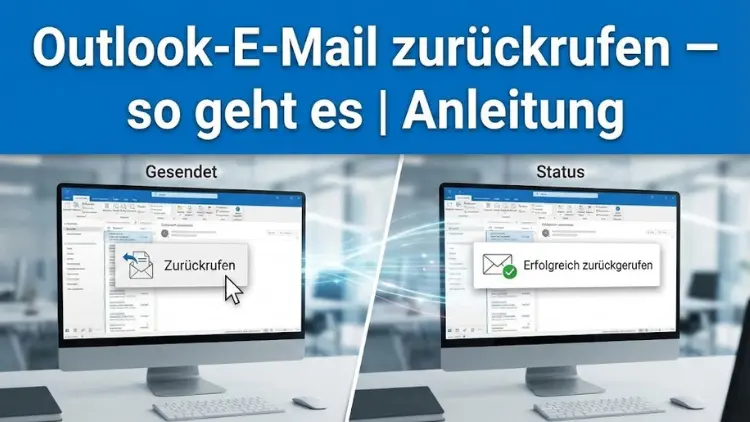
Eine E-Mail versehentlich zu früh oder mit falschem Inhalt versendet – das passiert schneller, als man denkt. Viele Nutzer fragen sich, ob sich eine bereits gesendete Nachricht in Outlook zurückrufen lässt. Tatsächlich bietet Outlook unter bestimmten Voraussetzungen eine Rückruffunktion.
In dieser Anleitung erfahren Sie detailliert, wie der E-Mail-Rückruf funktioniert, welche Bedingungen erfüllt sein müssen, welche Alternativen es gibt und wie Sie typische Fehler künftig vermeiden.
Grundlagen: Was bedeutet „E-Mail in Outlook zurückrufen“?
Der Rückruf einer E-Mail in Outlook ist keine echte Löschung einer bereits zugestellten Nachricht. Technisch gesehen wird beim Rückruf eine neue Nachricht an den Empfänger gesendet, mit der Aufforderung, die ursprüngliche E-Mail zu löschen oder zu ersetzen.
Wichtig ist: Der Rückruf funktioniert nur in sehr eingeschränkten Szenarien. Viele Nutzer überschätzen die Möglichkeiten dieser Funktion, was häufig zu Enttäuschungen führt.
Voraussetzungen für den Outlook-E-Mail-Rückruf
Bevor Sie versuchen, eine E-Mail zurückzurufen, müssen mehrere Bedingungen erfüllt sein. Werden diese nicht eingehalten, schlägt der Rückruf fehl.
Gemeinsame Exchange-Umgebung
Der Rückruf funktioniert nur, wenn:
- Absender und Empfänger dasselbe Microsoft Exchange-System nutzen
- Beide Postfächer innerhalb derselben Organisation liegen
Externe E-Mail-Adressen (z. B. Gmail, GMX, Web.de) sind ausgeschlossen.
Nutzung von Microsoft Outlook
Sowohl Absender als auch Empfänger müssen:
- den Desktop-Client von Microsoft Outlook verwenden
- nicht über Outlook Web App oder mobile Apps arbeiten
Ungelesene Nachricht beim Empfänger
Der Rückruf funktioniert nur, wenn:
- die ursprüngliche E-Mail noch nicht geöffnet wurde
- keine Vorschau-Regel oder automatische Verarbeitung gegriffen hat
Sobald der Empfänger die Nachricht gelesen hat, ist ein Rückruf nicht mehr möglich.
Schritt-für-Schritt-Anleitung: Outlook-E-Mail zurückrufen
Schritt 1: Gesendete Nachricht öffnen
- Öffnen Sie Outlook.
- Wechseln Sie in den Ordner „Gesendete Elemente“.
- Doppelklicken Sie auf die betreffende E-Mail.
Wichtig: Die E-Mail muss in einem eigenen Fenster geöffnet sein, nicht nur in der Vorschau.
Schritt 2: Rückruffunktion auswählen
- Klicken Sie im Menü auf Datei.
- Wählen Sie Informationen.
- Klicken Sie auf Diese Nachricht zurückrufen.
Falls diese Option nicht sichtbar ist, erfüllt Ihr System die technischen Voraussetzungen nicht.
Schritt 3: Rückrufoption festlegen
Sie haben nun zwei Möglichkeiten:
- Ungelesene Kopien dieser Nachricht löschen
- Ungelesene Kopien löschen und durch eine neue Nachricht ersetzen
Optional können Sie sich benachrichtigen lassen, ob der Rückruf erfolgreich war.
Schritt 4: Rückruf bestätigen
Klicken Sie auf OK. Outlook versendet nun automatisch eine Rückrufnachricht an den Empfänger.
Was sieht der Empfänger beim Rückruf?
Der Empfänger erhält in der Regel:
- eine Systemmeldung über den Rückrufversuch
- eventuell beide E-Mails (Original und Rückruf)
Je nach Outlook-Einstellungen kann der Empfänger den Rückruf manuell ablehnen oder ignorieren. Der Absender hat darauf keinen Einfluss.
Erfolgsquote: Wie zuverlässig ist der Rückruf?
Die Erfolgswahrscheinlichkeit ist gering. In der Praxis scheitert der Rückruf häufig, weil:
- der Empfänger die E-Mail bereits gelesen hat
- automatische Regeln die Nachricht verarbeitet haben
- unterschiedliche Outlook-Versionen verwendet werden
Viele Administratoren deaktivieren die Rückruffunktion bewusst, da sie mehr Verwirrung als Nutzen stiftet.
Typische Fehler beim Outlook-Rückruf
Rückruf bei externen Empfängern
Ein Rückruf an private oder externe Firmenadressen ist technisch unmöglich.
Nutzung von Outlook im Browser
Outlook Web App unterstützt den Rückruf nicht, selbst innerhalb derselben Organisation.
Mobile Endgeräte
Wird die E-Mail auf einem Smartphone gelesen, gilt sie als geöffnet – der Rückruf schlägt fehl.
Alternative 1: Entschuldigungs- oder Korrekturmail senden
In den meisten Fällen ist eine professionelle Korrekturmail die bessere Lösung.
Tipps für eine wirksame Korrekturmail:
- Schnell reagieren
- Fehler sachlich benennen
- Korrigierte Informationen klar strukturieren
- Keine Ausreden formulieren
Eine transparente Kommunikation wirkt oft souveräner als ein misslungener Rückruf.
Alternative 2: Sendeverzögerung in Outlook aktivieren
Die effektivste Methode, um Fehlversand zu vermeiden, ist eine automatische Verzögerung beim Versand.
Versand verzögern – so geht es:
- Öffnen Sie Regeln und Benachrichtigungen.
- Erstellen Sie eine neue Regel für ausgehende Nachrichten.
- Aktivieren Sie Übermittlung um X Minuten verzögern.
- Speichern Sie die Regel.
So bleibt jede E-Mail für einen definierten Zeitraum im Postausgang und kann bei Bedarf gestoppt werden.
Alternative 3: Nachrichten zurückziehen über Administratoren
In sehr seltenen Fällen können Exchange-Administratoren:
- Nachrichten aus Postfächern entfernen
- Transportregeln temporär anpassen
Dies ist nur bei kritischen Sicherheitsvorfällen zulässig und kein Standardprozess.
Sicherheitsaspekte beim E-Mail-Rückruf
Ein Rückruf kann:
- Aufmerksamkeit auf den Fehler lenken
- Misstrauen beim Empfänger erzeugen
- rechtliche Risiken nicht rückgängig machen
Vertrauliche Inhalte gelten als übermittelt, sobald sie das Postfach des Empfängers erreichen.
Rechtliche Bewertung: Ist ein Rückruf verbindlich?
Rechtlich hat ein Outlook-Rückruf:
- keine bindende Wirkung
- keinen Einfluss auf Fristen oder Willenserklärungen
Geschäftliche Erklärungen gelten als zugestellt, sobald sie im Machtbereich des Empfängers liegen.
Empfohlene Vorgehensweisen für den professionellen E-Mail-Versand
Vor dem Versand prüfen
- Empfängerfeld kontrollieren
- Anhänge überprüfen
- Betreff präzise formulieren
Technische Hilfsmittel nutzen
- Versandverzögerung
- Bestätigungsabfragen
- Klassifizierungen für sensible Inhalte
Klare interne Richtlinien
- Vier-Augen-Prinzip bei sensiblen Mails
- Schulungen für Mitarbeiter
- Einheitliche E-Mail-Standards
Häufige Fragen zum Outlook-E-Mail-Rückruf
Kann ich sehen, ob der Rückruf erfolgreich war?
Nur wenn der Empfänger eine entsprechende Rückmeldung zulässt. Eine Garantie gibt es nicht.
Kann der Empfänger den Rückruf verhindern?
Ja. Der Empfänger kann die Rückrufnachricht ignorieren oder ablehnen.
Funktioniert der Rückruf bei Kalender-Einladungen?
Nein. Terminänderungen müssen separat aktualisiert oder storniert werden.
Zusammenfassung
Der Rückruf einer E-Mail in Outlook ist nur unter sehr eingeschränkten Bedingungen möglich und in der Praxis selten erfolgreich. Er funktioniert ausschließlich innerhalb derselben Exchange-Organisation, bei ungelesenen Nachrichten und nur mit dem Outlook-Desktop-Client.
Deutlich zuverlässiger sind präventive Maßnahmen wie Versandverzögerungen und strukturierte Korrekturmails. Wer diese Strategien kombiniert, reduziert das Risiko von Fehlversand erheblich und kommuniziert professionell – auch im Ernstfall.