
Erfahren Sie, wie Sie ein Outlook-Postfach hinzufügen, korrekt einrichten und mehrere Konten effizient verwalten – mit Schritt-für-Schritt-Anleitung.
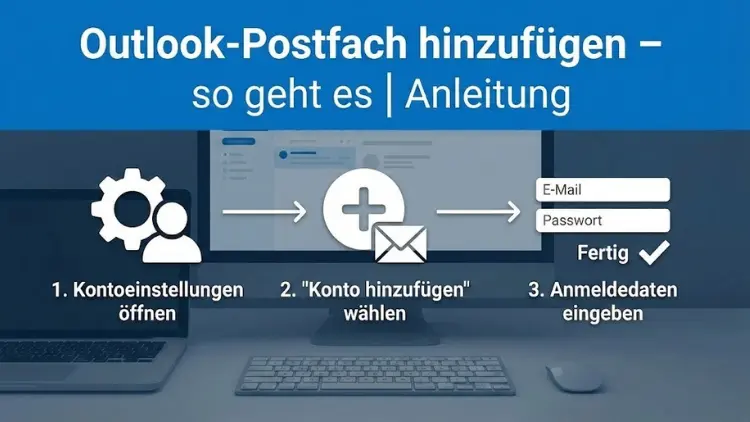
Ein zusätzliches Outlook-Postfach einzurichten gehört zu den häufigsten Aufgaben im E-Mail-Alltag. Ob berufliche Adresse, privates Konto oder ein gemeinsames Postfach: Mit der richtigen Vorgehensweise behalten Sie alle Nachrichten zentral im Blick.
Diese Anleitung zeigt Schritt für Schritt, wie Sie ein Outlook-Postfach hinzufügen – auf dem Desktop, im Web und auf mobilen Geräten. Sie erfahren außerdem, welche Einstellungen wichtig sind, wie Sie Fehler vermeiden und mehrere Konten effizient verwalten.
Was bedeutet „Outlook-Postfach hinzufügen“?
Ein Outlook-Postfach hinzuzufügen bedeutet, ein weiteres E-Mail-Konto in Outlook zu integrieren, sodass Sie E-Mails senden, empfangen und verwalten können, ohne zwischen Programmen zu wechseln. Outlook unterstützt dabei unterschiedliche Kontotypen, darunter:
- E-Mail-Adressen von Microsoft
- IMAP- und POP3-Konten
- Exchange-Postfächer
- Freigegebene Postfächer
Das zentrale Ziel ist eine übersichtliche und effiziente Verwaltung mehrerer E-Mail-Adressen in einer Oberfläche.
Voraussetzungen für das Hinzufügen eines Outlook-Postfachs
Bevor Sie ein neues Postfach einrichten, sollten folgende Informationen vorliegen:
- Vollständige E-Mail-Adresse
- Passwort des E-Mail-Kontos
- Serverdaten (bei IMAP/POP3 erforderlich)
- Internetverbindung
- Aktuelle Version von Microsoft Outlook
Bei Exchange- oder Microsoft-Konten erkennt Outlook die meisten Einstellungen automatisch.
Outlook-Postfach in Outlook für Windows hinzufügen
Schritt-für-Schritt-Anleitung
- Öffnen Sie Outlook auf Ihrem Windows-PC.
- Klicken Sie oben links auf Datei.
- Wählen Sie Kontoeinstellungen → Kontoeinstellungen.
- Klicken Sie auf Neu.
- Geben Sie Ihre E-Mail-Adresse ein und klicken Sie auf Verbinden.
- Geben Sie das Passwort ein.
- Bestätigen Sie die Einrichtung.
Outlook richtet das Postfach automatisch ein, sofern es sich um ein unterstütztes Konto handelt.
Outlook-Postfach manuell hinzufügen (IMAP oder POP3)
Wann ist eine manuelle Einrichtung notwendig?
Eine manuelle Konfiguration ist erforderlich, wenn Outlook die Serverdaten nicht automatisch erkennt oder Sie ein spezielles Hosting nutzen.
Benötigte Daten
- Eingangsserver (IMAP oder POP3)
- Ausgangsserver (SMTP)
- Ports und Verschlüsselung
- Benutzername (meist E-Mail-Adresse)
- Passwort
Vorgehensweise
- Beim Hinzufügen eines Kontos „Erweiterte Optionen“ wählen.
- „Ich möchte mein Konto manuell einrichten“ aktivieren.
- Kontotyp auswählen (IMAP oder POP3).
- Serverdaten eintragen.
- Einrichtung abschließen.
Unterschied zwischen IMAP und POP3
IMAP
- Synchronisiert E-Mails auf allen Geräten
- Empfohlen für mehrere Geräte
- Nachrichten bleiben auf dem Server
POP3
- Lädt E-Mails lokal herunter
- Für Einzelgeräte geeignet
- Serverpostfach wird geleert (optional)
Für die meisten Anwender ist IMAP die bessere Wahl.
Outlook-Postfach in Outlook für macOS hinzufügen
Anleitung für Mac-Nutzer
- Öffnen Sie Outlook auf dem Mac.
- Klicken Sie in der Menüleiste auf Outlook → Einstellungen.
- Wählen Sie Konten.
- Klicken Sie auf + → Neues Konto.
- E-Mail-Adresse eingeben und Anweisungen folgen.
Auch hier erfolgt die Einrichtung meist automatisch.
Outlook-Postfach in Outlook Web hinzufügen
Mehrere Postfächer im Browser verwalten
Outlook Web erlaubt die Nutzung mehrerer Postfächer über unterschiedliche Anmeldungen oder freigegebene Postfächer.
Eigenes zusätzliches Konto
- Abmelden
- Mit anderer E-Mail-Adresse anmelden
Freigegebenes Postfach
- Zahnrad → Alle Outlook-Einstellungen anzeigen
- E-Mail → Konten → Freigegebene Postfächer
- Postfach hinzufügen
Outlook-Postfach auf dem Smartphone hinzufügen
Android
- Outlook-App öffnen
- Menü → Einstellungen
- Konto hinzufügen
- E-Mail-Adresse eingeben
- Passwort eingeben
iOS (iPhone/iPad)
- Outlook-App öffnen
- Profilbild → Einstellungen
- Konto hinzufügen
- Anweisungen folgen
Die mobile App unterstützt Push-Benachrichtigungen und mehrere Konten parallel.
Mehrere Outlook-Postfächer verwalten
Ordnerstruktur sinnvoll nutzen
- Einheitliche Ordnernamen
- Trennung nach Themen oder Projekten
- Regeln zur automatischen Sortierung
E-Mail-Regeln erstellen
- Start → Regeln
- Regel erstellen
- Bedingungen festlegen
- Aktion definieren
So behalten Sie auch bei mehreren Postfächern die Übersicht.
Standardkonto in Outlook festlegen
Wenn mehrere Postfächer eingerichtet sind, sollten Sie ein Standardkonto definieren:
- Datei → Kontoeinstellungen
- Konto auswählen
- Als Standard festlegen
Dieses Konto wird für neue E-Mails automatisch genutzt.
Häufige Fehler beim Hinzufügen eines Outlook-Postfachs
Falsches Passwort
Überprüfen Sie Groß- und Kleinschreibung.
Fehlende Serverdaten
Besonders bei IMAP/POP3 müssen alle Angaben korrekt sein.
Veraltete Outlook-Version
Aktualisieren Sie Outlook regelmäßig.
Firewall oder Antivirus blockiert Verbindung
Testweise deaktivieren oder Ausnahmen hinzufügen.
Outlook-Postfach entfernen oder deaktivieren
Postfach entfernen
- Datei → Kontoeinstellungen
- Konto auswählen
- Entfernen
Die E-Mails bleiben auf dem Server erhalten.
Postfach nur ausblenden
Über Ordneroptionen lassen sich Postfächer auch temporär ausblenden.
Sicherheit beim Hinzufügen eines Outlook-Postfachs
Zwei-Faktor-Authentifizierung
Aktivieren Sie die Zwei-Faktor-Authentifizierung, um unbefugten Zugriff zu verhindern.
App-Passwörter
Bei aktivierter Zwei-Faktor-Authentifizierung kann ein App-Passwort erforderlich sein.
Outlook-Postfach für Unternehmen hinzufügen
Exchange-Postfächer
Unternehmenskonten werden meist automatisch erkannt. Voraussetzung ist ein aktives Exchange-Konto.
Gemeinsame Postfächer
Ideal für Teams oder Support-Adressen. Diese benötigen oft kein eigenes Passwort.
Outlook-Postfach synchronisiert nicht – was tun?
- Internetverbindung prüfen
- Synchronisation manuell starten
- Postfach reparieren
- Konto neu hinzufügen
In den meisten Fällen löst eine erneute Anmeldung das Problem.
Tipps für effizientes Arbeiten mit mehreren Outlook-Postfächern
- Farbige Kategorien nutzen
- Gemeinsamen Kalender aktivieren
- Suchordner verwenden
- Signaturen pro Konto einrichten
Diese Funktionen sparen Zeit und erhöhen die Produktivität.
Fazit
Ein Outlook-Postfach hinzuzufügen ist mit wenigen Schritten erledigt, egal ob auf dem Desktop, im Browser oder mobil.
Mit der richtigen Einrichtung und sinnvollen Einstellungen verwalten Sie mehrere E-Mail-Konten effizient und sicher.
Nutzen Sie die beschriebenen Funktionen, um Ihren E-Mail-Alltag übersichtlich und professionell zu gestalten.