
Erfahren Sie, wie Sie den Papierkorb in Windows 11 und 10 manuell und automatisch leeren und Speicherplatz schnell sowie sicher freigeben.
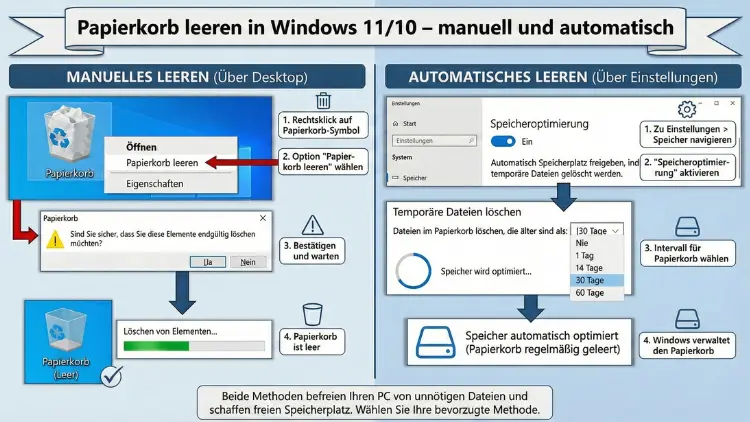
Der Papierkorb sammelt gelöschte Dateien und belegt mit der Zeit wertvollen Speicherplatz. Regelmäßiges Leeren sorgt für mehr Ordnung, bessere Performance und mehr Datenschutz. In Windows 11 und Windows 10 können Sie den Papierkorb sowohl manuell als auch automatisch leeren – über Bordmittel oder gezielte Automatisierungen.
In diesem Leitfaden erfahren Sie Schritt für Schritt, wie Sie den Papierkorb sicher, schnell und dauerhaft leeren.
Warum Sie den Papierkorb regelmäßig leeren sollten
Gelöschte Dateien verbleiben im Papierkorb, bis Sie diesen leeren. Das hat Vorteile für die Wiederherstellung, kann aber auch Nachteile mit sich bringen:
- Belegter Speicherplatz wächst unnötig an
- Sensible Daten bleiben weiterhin zugänglich
- System- und SSD-Leistung kann leiden
- Unübersichtlicher Datenbestand
Wenn Sie den Papierkorb konsequent verwalten, behalten Sie die Kontrolle über Ihre Daten und verhindern unnötige Speicherbelastung.
Papierkorb manuell leeren – die schnellsten Methoden
Methode 1: Papierkorb direkt über den Desktop leeren
Diese Methode ist die schnellste und funktioniert identisch in Windows 11 und Windows 10.
- Klicken Sie mit der rechten Maustaste auf das Symbol „Papierkorb“ auf dem Desktop.
- Wählen Sie „Papierkorb leeren“.
- Bestätigen Sie den Vorgang mit „Ja“.
Damit werden alle enthaltenen Dateien endgültig gelöscht.
Methode 2: Papierkorb über den Datei-Explorer leeren
Wenn Sie zuvor den Inhalt prüfen möchten:
- Öffnen Sie den Papierkorb per Doppelklick.
- Kontrollieren Sie die enthaltenen Dateien.
- Klicken Sie oben im Menü auf „Papierkorb leeren“.
- Bestätigen Sie die Sicherheitsabfrage.
Diese Variante empfiehlt sich, wenn Sie versehentlich gelöschte Dateien vorher wiederherstellen möchten.
Methode 3: Tastenkombination zum endgültigen Löschen nutzen
Wenn Sie Dateien sofort löschen wollen, ohne den Papierkorb zu verwenden:
- Markieren Sie die Datei oder den Ordner.
- Drücken Sie die Tastenkombination Shift + Entf.
- Bestätigen Sie die Abfrage.
Die Daten werden sofort endgültig gelöscht und umgehen den Papierkorb vollständig.
Papierkorb automatisch leeren mit Speicheroptimierung
Windows bietet mit der Speicheroptimierung eine integrierte Funktion, die den Papierkorb automatisch in festgelegten Intervallen leert. Diese Methode ist besonders empfehlenswert für eine dauerhafte Wartung.
Automatisches Leeren in Windows 11 aktivieren
- Öffnen Sie die Einstellungen mit Windows + I.
- Navigieren Sie zu „System“ → „Speicher“.
- Aktivieren Sie „Speicheroptimierung“.
- Klicken Sie auf „Speicheroptimierung konfigurieren“.
- Stellen Sie unter „Papierkorb“ ein, nach wie vielen Tagen Inhalte automatisch gelöscht werden sollen (z. B. 30 Tage).
Automatisches Leeren in Windows 10 einrichten
- Öffnen Sie „Einstellungen“.
- Gehen Sie zu „System“ → „Speicher“.
- Aktivieren Sie „Speicheroptimierung“.
- Klicken Sie auf „Speicheroptimierung konfigurieren oder jetzt ausführen“.
- Wählen Sie die gewünschte Frist für den Papierkorb.
Empfehlung: Stellen Sie den Zeitraum auf 30 Tage ein. So behalten Sie genug Zeit zur Wiederherstellung, ohne unnötigen Speicher zu verschwenden.
Papierkorb automatisch per Aufgabenplanung leeren
Wenn Sie maximale Kontrolle wünschen, können Sie eine automatisierte Aufgabe erstellen, die den Papierkorb zu festen Zeiten leert.
Schritt-für-Schritt-Anleitung mit PowerShell
- Öffnen Sie die Windows-Suche und geben Sie „Aufgabenplanung“ ein.
- Starten Sie die Aufgabenplanung als Administrator.
- Klicken Sie auf „Aufgabe erstellen“.
- Geben Sie der Aufgabe einen Namen, z. B. „Papierkorb automatisch leeren“.
- Wechseln Sie zum Tab „Trigger“ und klicken Sie auf „Neu“.
- Wählen Sie z. B. „Wöchentlich“ oder „Beim Anmelden“.
- Wechseln Sie zum Tab „Aktionen“ und klicken Sie auf „Neu“.
- Aktion: „Programm starten“.
- Programm/Skript:
powershell.exe- Argumente hinzufügen:
-command "Clear-RecycleBin -Force"- Bestätigen Sie mit „OK“.
Diese Aufgabe leert den Papierkorb automatisch ohne Rückfrage.
Papierkorb per Eingabeaufforderung leeren
Für fortgeschrittene Anwender eignet sich auch die Eingabeaufforderung:
- Öffnen Sie die Eingabeaufforderung als Administrator.
- Geben Sie folgenden Befehl ein:
rd /s /q C:\$Recycle.Bin- Drücken Sie Enter.
Dieser Befehl löscht den Papierkorb-Inhalt aller Laufwerke.
Unterschiede zwischen Windows 11 und Windows 10
Die grundlegende Funktionsweise des Papierkorbs ist in beiden Versionen gleich. Unterschiede bestehen hauptsächlich im Design und in der Navigation:
- Windows 11: Modernisierte Einstellungen-Oberfläche
- Windows 10: Klassische Systemsteuerungsstruktur
- Speicheroptimierung ist in beiden Systemen vorhanden
- PowerShell- und Aufgabenplanungs-Methoden funktionieren identisch
Sie können alle beschriebenen Methoden unabhängig von der Windows-Version verwenden.
Papierkorb dauerhaft deaktivieren (optional)
Wenn Sie den Papierkorb komplett umgehen möchten, können Sie ihn deaktivieren:
- Rechtsklick auf den Papierkorb → „Eigenschaften“.
- Aktivieren Sie „Dateien sofort löschen (nicht in den Papierkorb verschieben)“.
- Bestätigen Sie mit „OK“.
Diese Einstellung empfiehlt sich nur, wenn Sie sicher sind, dass Sie keine gelöschten Dateien wiederherstellen müssen.
Häufige Probleme beim Leeren des Papierkorbs
Papierkorb lässt sich nicht leeren
Mögliche Ursachen:
- Dateien werden noch von Programmen verwendet
- Systemrechte fehlen
- Beschädigte Papierkorb-Struktur
Lösung:
- Starten Sie den PC neu.
- Versuchen Sie erneut, den Papierkorb zu leeren.
- Falls nötig, verwenden Sie die PowerShell-Methode.
Zugriff verweigert beim Leeren
Führen Sie die Aktion als Administrator aus. Öffnen Sie dazu die PowerShell oder Eingabeaufforderung mit Administratorrechten.
Papierkorb zeigt falsche Speichergröße an
Dieser Anzeigefehler tritt gelegentlich auf. Ein Neustart oder das manuelle Löschen per PowerShell behebt das Problem in der Regel.
Sicherheit: Daten endgültig und unwiederherstellbar löschen
Das Leeren des Papierkorbs entfernt Dateien zwar aus dem System, sie können jedoch mit Spezialsoftware wiederhergestellt werden. Wenn Sie sensible Daten sicher löschen möchten, empfiehlt sich ein Löschtool.
Empfehlung: Verwenden Sie „Eraser“ (kostenloses Windows-Tool). Vorgehen:
- Installieren Sie das Programm.
- Rechtsklick auf Datei oder Ordner.
- Wählen Sie „Erase“.
- Bestätigen Sie den sicheren Löschvorgang.
Dadurch werden Daten mehrfach überschrieben und können nicht mehr rekonstruiert werden.
Empfohlene Vorgehensweisen für eine saubere Speicherverwaltung
- Leeren Sie den Papierkorb mindestens einmal im Monat
- Aktivieren Sie die automatische Speicheroptimierung
- Prüfen Sie regelmäßig den Inhalt vor dem Löschen
- Löschen Sie sensible Dateien mit einem sicheren Löschprogramm
- Nutzen Sie Aufgabenplanung für wiederkehrende Automatisierungen
Diese Maßnahmen sorgen für dauerhaft mehr Speicherplatz und bessere Systemleistung.
Häufig gestellte Fragen (FAQ)
Wie oft sollte man den Papierkorb leeren?
Idealerweise einmal im Monat. Bei begrenztem Speicher empfiehlt sich ein kürzeres Intervall von 7 bis 14 Tagen.
Werden Dateien nach dem Leeren des Papierkorbs endgültig gelöscht?
Ja, sie sind aus Windows entfernt. Mit Spezialsoftware können sie jedoch teilweise wiederhergestellt werden, sofern sie nicht sicher überschrieben wurden.
Kann ich den Papierkorb automatisch täglich leeren?
Ja. Richten Sie eine Aufgabe in der Aufgabenplanung mit dem PowerShell-Befehl „Clear-RecycleBin -Force“ ein und wählen Sie „Täglich“ als Trigger.
Was passiert, wenn ich den Papierkorb deaktiviere?
Dateien werden sofort endgültig gelöscht und nicht mehr zwischengespeichert. Eine Wiederherstellung ist dann nur mit Datenrettungssoftware möglich.
Funktioniert die automatische Papierkorb-Leerung auch auf mehreren Laufwerken?
Ja. Die Speicheroptimierung und PowerShell-Befehle berücksichtigen standardmäßig alle Laufwerke im System.
Fazit
Das regelmäßige Leeren des Papierkorbs in Windows 11 und Windows 10 ist ein einfacher, aber wirkungsvoller Schritt zur Systempflege. Sie können den Papierkorb manuell über Desktop oder Explorer leeren oder die automatische Bereinigung über die Speicheroptimierung einrichten.
Für fortgeschrittene Anwender bieten PowerShell und Aufgabenplanung maximale Kontrolle. Wenn Sie diese Methoden konsequent einsetzen, gewinnen Sie Speicherplatz zurück, erhöhen die Datensicherheit und sorgen für ein dauerhaft aufgeräumtes Windows-System.