
Erfahren Sie, wie Sie Ihr Google-Konto-Passwort sicher ändern oder zurücksetzen und den Zugriff schnell wiederherstellen – Schritt-für-Schritt-Anleitung.
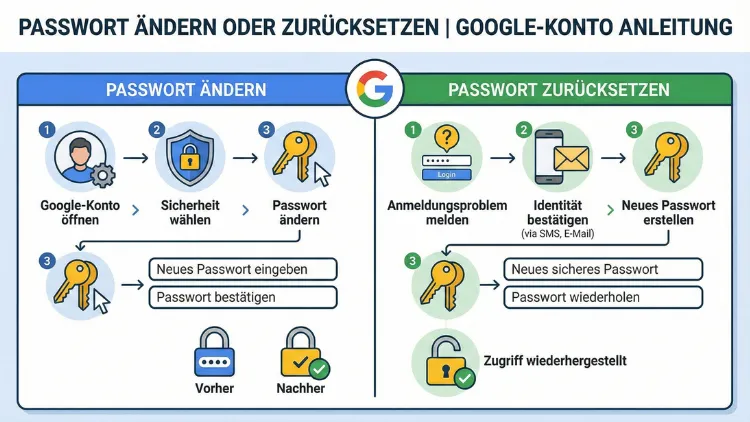
Sie möchten Ihr Google-Passwort ändern oder vergessenes Passwort zurücksetzen? Diese Anleitung zeigt Schritt für Schritt, wie Sie Ihr Google-Konto sicher schützen, Zugang wiederherstellen und typische Probleme vermeiden.
Erfahren Sie, welche Einstellungen wichtig sind, welche Sicherheitsprüfungen Google verlangt und wie Sie Ihr Konto dauerhaft vor unbefugtem Zugriff absichern.
Warum Sie Ihr Google-Passwort regelmäßig ändern sollten
Ihr Google-Konto ist der zentrale Zugang zu Gmail, YouTube, Google Drive, Google Fotos und weiteren Diensten. Wenn das Passwort unsicher ist oder in falsche Hände gerät, kann dies zu Datenverlust, Identitätsmissbrauch oder unbefugten Käufen führen. Ein regelmäßiger Passwortwechsel reduziert dieses Risiko erheblich.
Empfehlenswert ist ein Wechsel des Passworts mindestens alle sechs bis zwölf Monate. Noch wichtiger ist eine sofortige Änderung, wenn Sie ungewöhnliche Aktivitäten bemerken, beispielsweise unbekannte Geräte, neue Sicherheitswarnungen oder verdächtige E-Mails. Auch nach der Nutzung öffentlicher WLAN-Netze oder fremder Computer sollten Sie das Passwort erneuern.
Voraussetzungen: Zugriff auf Ihr Google-Konto prüfen
Bevor Sie Ihr Passwort ändern oder zurücksetzen, prüfen Sie Ihren aktuellen Zugriff:
- Sie sind angemeldet: Passwort direkt ändern
- Sie sind ausgesperrt: Passwort zurücksetzen
- Sie haben Zugriff auf Wiederherstellungsdaten: Vorgang beschleunigt sich
Notieren Sie sich vorab Ihre hinterlegte Wiederherstellungs-E-Mail-Adresse und Telefonnummer. Diese Informationen werden benötigt, wenn Sie Ihr Passwort zurücksetzen müssen.
Google-Passwort ändern: Schritt-für-Schritt-Anleitung
Wenn Sie Ihr aktuelles Passwort kennen, können Sie es schnell über die Kontoeinstellungen ändern.
Schritt 1: Google-Kontoseite öffnen
Öffnen Sie die Kontoverwaltung Ihres Google-Kontos in einem sicheren Browser auf Ihrem eigenen Gerät. Melden Sie sich mit Ihrer E-Mail-Adresse und dem aktuellen Passwort an.
Schritt 2: Sicherheitsbereich aufrufen
Navigieren Sie zum Menüpunkt „Sicherheit“. Dort finden Sie den Bereich „Bei Google anmelden“.
Schritt 3: Passwort ändern auswählen
Klicken Sie auf „Passwort“. Geben Sie zur Bestätigung erneut Ihr aktuelles Passwort ein.
Schritt 4: Neues Passwort festlegen
Erstellen Sie ein starkes Passwort mit mindestens 12 Zeichen, bestehend aus Groß- und Kleinbuchstaben, Zahlen und Sonderzeichen. Beispiel: Verwenden Sie einen Satz und ersetzen Sie einzelne Buchstaben durch Zeichen.
Schritt 5: Änderung speichern
Speichern Sie das neue Passwort. Melden Sie sich anschließend auf allen Geräten neu an, um Synchronisationsprobleme zu vermeiden.
Google-Passwort zurücksetzen: Zugang wiederherstellen
Wenn Sie Ihr Passwort vergessen haben oder keinen Zugriff mehr auf Ihr Konto haben, nutzen Sie die Kontowiederherstellung.
Schritt 1: „Passwort vergessen“ auswählen
Rufen Sie die Anmeldeseite Ihres Google-Kontos auf und klicken Sie auf „Passwort vergessen“.
Schritt 2: Letztes bekanntes Passwort eingeben
Falls möglich, geben Sie ein früher verwendetes Passwort ein. Dies erhöht die Erfolgschancen der Identitätsprüfung.
Schritt 3: Sicherheitsabfrage bestätigen
Google sendet einen Bestätigungscode an Ihre hinterlegte Telefonnummer oder Wiederherstellungs-E-Mail. Geben Sie den Code ein, um Ihre Identität zu bestätigen.
Schritt 4: Neues Passwort erstellen
Nach erfolgreicher Verifizierung können Sie ein neues Passwort festlegen. Achten Sie darauf, kein zuvor genutztes Passwort zu verwenden.
Schritt 5: Kontozugriff prüfen
Überprüfen Sie anschließend alle Sicherheits- und Wiederherstellungseinstellungen, um zukünftige Probleme zu vermeiden.
Was tun, wenn keine Wiederherstellungsdaten vorhanden sind?
Fehlen Telefonnummer oder Wiederherstellungs-E-Mail, wird die Konto-Wiederherstellung komplexer. In diesem Fall empfiehlt sich folgendes Vorgehen:
- Nutzen Sie ein Gerät und einen Standort, von dem aus Sie sich häufig anmelden.
- Geben Sie so viele korrekte Informationen wie möglich ein.
- Wiederholen Sie den Vorgang nach 24 Stunden, falls die Wiederherstellung fehlschlägt.
Je mehr Übereinstimmungen Google erkennt, desto höher ist die Chance, den Zugriff zurückzuerlangen.
Starkes Passwort erstellen: Konkrete Empfehlung
Ein sicheres Passwort sollte einzigartig, lang und nicht erratbar sein. Empfohlen wird die Verwendung eines Passwort-Managers.
Empfehlung: Nutzen Sie den Google Passwortmanager oder alternativ Bitwarden oder KeePassXC.
So gehen Sie vor:
- Installieren Sie Bitwarden als Browser-Erweiterung.
- Erstellen Sie ein Master-Passwort mit mindestens 16 Zeichen.
- Generieren Sie automatisch ein zufälliges Passwort für Ihr Google-Konto.
- Speichern Sie das Passwort im Manager und aktivieren Sie die automatische Ausfüllfunktion.
Diese Methode verhindert, dass Sie Passwörter wiederverwenden oder vergessen.
Zwei-Faktor-Authentifizierung aktivieren
Nach der Passwortänderung sollten Sie unbedingt die Zwei-Faktor-Authentifizierung aktivieren. Dadurch wird zusätzlich zum Passwort ein zweiter Sicherheitsfaktor verlangt.
Aktivierung Schritt für Schritt
- Öffnen Sie die Sicherheitseinstellungen Ihres Google-Kontos.
- Wählen Sie „Bestätigung in zwei Schritten“.
- Hinterlegen Sie Ihre Telefonnummer oder eine Authenticator-App.
- Bestätigen Sie den Einrichtungscode.
Empfehlung: Verwenden Sie die Google Authenticator App oder Microsoft Authenticator. Installieren Sie die App auf Ihrem Smartphone, scannen Sie den QR-Code und speichern Sie die Backup-Codes sicher offline.
Typische Probleme beim Passwort ändern oder zurücksetzen
Problem: Bestätigungscode kommt nicht an
Prüfen Sie:
- Mobilfunkempfang
- Spam-Ordner der E-Mail
- Korrekte Telefonnummer
Fordern Sie den Code erneut an oder wählen Sie eine alternative Verifizierungsmethode.
Problem: Konto bleibt gesperrt
Warten Sie 24 Stunden und versuchen Sie die Wiederherstellung erneut von einem bekannten Gerät. Vermeiden Sie VPN-Verbindungen, da diese die Verifizierung erschweren können.
Problem: Unbekannte Geräte im Konto
Nach erfolgreichem Passwortwechsel sollten Sie alle angemeldeten Geräte prüfen. Entfernen Sie unbekannte Sitzungen über die Sicherheitsübersicht.
Sicherheitscheck nach Passwortänderung
Nach der Änderung oder dem Zurücksetzen Ihres Passworts sollten Sie einen vollständigen Sicherheitscheck durchführen:
- Öffnen Sie die Sicherheitsübersicht Ihres Google-Kontos.
- Prüfen Sie angemeldete Geräte.
- Entfernen Sie unbekannte Geräte sofort.
- Aktualisieren Sie Wiederherstellungs-E-Mail und Telefonnummer.
- Aktivieren Sie Sicherheitswarnungen für neue Anmeldungen.
Diese Schritte erhöhen die Kontosicherheit erheblich.
Passwort auf allen Geräten aktualisieren
Nach dem Ändern des Passworts müssen Sie sich auf allen Geräten neu anmelden. Dazu gehören:
- Smartphone und Tablet
- Desktop-Computer
- E-Mail-Programme wie Outlook oder Apple Mail
- Smart-TVs und Streaming-Geräte
Melden Sie sich aktiv ab und wieder an, um Synchronisationsfehler zu vermeiden.
Tipps zur langfristigen Kontosicherheit
Für dauerhaften Schutz sollten Sie folgende Maßnahmen umsetzen:
- Verwenden Sie für jedes Konto ein eigenes Passwort
- Aktivieren Sie Zwei-Faktor-Authentifizierung
- Überprüfen Sie regelmäßig die Sicherheitswarnungen
- Nutzen Sie ausschließlich vertrauenswürdige Geräte
- Speichern Sie Backup-Codes offline in einem Passwort-Tresor
Diese Maßnahmen verhindern, dass Ihr Google-Konto kompromittiert wird.
Häufig gestellte Fragen (FAQ)
Wie oft sollte ich mein Google-Passwort ändern?
Mindestens alle sechs bis zwölf Monate. Bei Sicherheitswarnungen oder verdächtigen Aktivitäten sofort.
Kann ich ein altes Passwort wiederverwenden?
Nein. Google empfiehlt, jedes neue Passwort einzigartig zu erstellen, um Sicherheitsrisiken zu vermeiden.
Was passiert, wenn ich mein Passwort zu oft falsch eingebe?
Ihr Konto kann temporär gesperrt werden. Warten Sie einige Minuten oder nutzen Sie die Passwort-Zurücksetzen-Funktion.
Ist ein Passwort-Manager wirklich sicher?
Ja. Tools wie Bitwarden oder KeePassXC speichern Passwörter verschlüsselt und erleichtern die Verwaltung komplexer Zugangsdaten.
Muss ich mich nach der Passwortänderung überall neu anmelden?
Ja. Aus Sicherheitsgründen werden alle aktiven Sitzungen beendet. Melden Sie sich auf allen Geräten erneut an.
Was tun bei Verdacht auf Hackerangriff?
Ändern Sie sofort Ihr Passwort, aktivieren Sie die Zwei-Faktor-Authentifizierung und prüfen Sie alle Sicherheitsaktivitäten in Ihrem Konto.
Fazit
Das Ändern oder Zurücksetzen des Google-Passworts ist ein zentraler Schritt zur Sicherung Ihres digitalen Alltags. Mit einer klaren Schritt-für-Schritt-Vorgehensweise, starken Passwörtern und aktivierter Zwei-Faktor-Authentifizierung schützen Sie Ihr Google-Konto zuverlässig vor unbefugtem Zugriff.
Führen Sie regelmäßig Sicherheitsprüfungen durch und aktualisieren Sie Ihre Wiederherstellungsdaten, um jederzeit die Kontrolle über Ihr Konto zu behalten.