
Erfahren Sie, wie Sie unter Windows 11 und Windows 10 Ihr Passwort sicher ändern oder zurücksetzen, um schnell wieder Zugriff auf Ihr Konto zu erhalten.
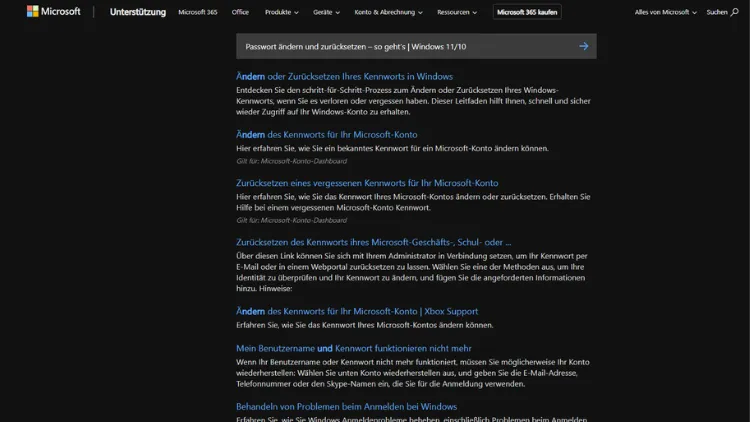
Ein vergessenes oder kompromittiertes Passwort kann schnell zum Sicherheitsrisiko werden. Unter Windows 11 und Windows 10 stehen mehrere zuverlässige Methoden zur Verfügung, um das Kennwort zu ändern oder zurückzusetzen – je nach Kontotyp, Gerätezustand und Zugriffsmöglichkeit.
Dieser Leitfaden zeigt Schritt für Schritt, wie Sie Ihr Windows-Passwort sicher verwalten, typische Probleme lösen und vorbeugende Maßnahmen treffen. So behalten Sie jederzeit die Kontrolle über Ihr Benutzerkonto und schützen Ihre Daten effektiv.
Grundlagen: Passwort ändern vs. Passwort zurücksetzen
Passwort ändern
Das Ändern des Passworts setzt voraus, dass Sie Ihr aktuelles Kennwort kennen und Zugriff auf Ihr Benutzerkonto haben. Diese Methode ist ideal, wenn Sie aus Sicherheitsgründen ein neues Passwort festlegen möchten.
Passwort zurücksetzen
Das Zurücksetzen ist erforderlich, wenn Sie Ihr Passwort vergessen haben oder keinen Zugriff mehr auf Ihr Konto besitzen. Je nach Kontotyp (Microsoft-Konto oder lokales Konto) kommen unterschiedliche Wege infrage.
Kontotypen unter Windows 11/10
Microsoft-Konto
Ein Microsoft-Konto ist mit Online-Diensten verknüpft. Das Passwort wird zentral verwaltet und kann online zurückgesetzt werden. Änderungen wirken sich auf alle verbundenen Geräte aus.
Lokales Benutzerkonto
Ein lokales Konto ist nur auf dem jeweiligen PC gültig. Das Zurücksetzen ist komplexer und erfordert entweder vorbereitete Sicherheitsoptionen oder administrative Maßnahmen.
Passwort ändern in Windows 11
Über die Einstellungen
- Öffnen Sie Einstellungen.
- Navigieren Sie zu Konten → Anmeldeoptionen.
- Wählen Sie Kennwort und klicken Sie auf Ändern.
- Geben Sie Ihr aktuelles Passwort ein und legen Sie ein neues fest.
- Bestätigen Sie die Änderung.
Über die Tastenkombination
- Drücken Sie Strg + Alt + Entf.
- Wählen Sie Kennwort ändern.
- Folgen Sie den Anweisungen auf dem Bildschirm.
Passwort ändern in Windows 10
Über die Systemsteuerung
- Öffnen Sie die Systemsteuerung.
- Klicken Sie auf Benutzerkonten → Benutzerkonten.
- Wählen Sie Kennwort ändern.
- Geben Sie das aktuelle und das neue Passwort ein.
Über die Einstellungen
- Öffnen Sie Einstellungen.
- Gehen Sie zu Konten → Anmeldeoptionen.
- Wählen Sie Kennwort → Ändern.
Microsoft-Konto: Passwort online zurücksetzen
- Öffnen Sie die Microsoft-Kontoseite im Browser.
- Wählen Sie Passwort vergessen.
- Bestätigen Sie Ihre Identität per E-Mail, SMS oder App.
- Legen Sie ein neues Passwort fest.
- Verbinden Sie Ihren PC mit dem Internet, damit die Änderung synchronisiert wird.
Hinweis: Nach dem Zurücksetzen müssen Sie sich einmal mit dem neuen Passwort anmelden, bevor alternative Anmeldeoptionen wieder funktionieren.
Lokales Konto: Passwort zurücksetzen mit Sicherheitsfragen
Voraussetzungen
- Sicherheitsfragen wurden zuvor eingerichtet.
- Sie befinden sich am Anmeldebildschirm.
Vorgehen
- Klicken Sie auf Kennwort vergessen.
- Beantworten Sie die Sicherheitsfragen.
- Legen Sie ein neues Passwort fest.
- Melden Sie sich mit dem neuen Kennwort an.
Passwort zurücksetzen mit einem anderen Administratorkonto
- Melden Sie sich mit einem Administratorkonto an.
- Öffnen Sie Computerverwaltung.
- Navigieren Sie zu Lokale Benutzer und Gruppen → Benutzer.
- Klicken Sie mit der rechten Maustaste auf das betroffene Konto.
- Wählen Sie „Kennwort festlegen“ und vergeben Sie ein neues Passwort.
Achtung: Bei dieser Methode können verschlüsselte Dateien und gespeicherte Anmeldeinformationen verloren gehen.
Passwort zurücksetzen mit der Eingabeaufforderung
Voraussetzungen
- Zugriff auf ein Administratorkonto oder erweiterte Startoptionen.
Schritte
- Öffnen Sie die Eingabeaufforderung als Administrator.
- Geben Sie folgenden Befehl ein:
net user BENUTZERNAME NEUESPASSWORT- Bestätigen Sie mit Enter.
- Starten Sie den PC neu und melden Sie sich an.
Passwort zurücksetzen über erweiterte Startoptionen
- Halten Sie beim Neustart die Umschalttaste gedrückt.
- Wählen Sie Problembehandlung → Erweiterte Optionen.
- Öffnen Sie die Eingabeaufforderung.
- Setzen Sie das Passwort wie im vorherigen Abschnitt beschrieben zurück.
PIN, Bildcode und biometrische Anmeldung
PIN ändern
- Öffnen Sie Einstellungen → Konten → Anmeldeoptionen.
- Wählen Sie Windows-Hello-PIN → Ändern.
Bildcode
- Ermöglicht Anmeldung per Gesten auf einem Bild.
- Änderung ebenfalls über Anmeldeoptionen.
Fingerabdruck und Gesichtserkennung
- Können neu eingerichtet oder entfernt werden.
- Nützlich als Ergänzung, ersetzen aber kein starkes Passwort.
Häufige Probleme und Lösungen
Passwort wird nicht akzeptiert
- Prüfen Sie die Tastatursprache.
- Achten Sie auf Groß- und Kleinschreibung.
- Stellen Sie sicher, dass keine Feststelltaste aktiv ist.
Konto gesperrt
- Warten Sie einige Minuten.
- Nutzen Sie die Online-Wiederherstellung beim Microsoft-Konto.
Nach Passwortänderung keine Anmeldung möglich
- Verbinden Sie den PC mit dem Internet.
- Starten Sie den Rechner neu.
Sicherheitsaspekte beim Passwortwechsel
Starkes Passwort erstellen
- Mindestens 12 Zeichen.
- Kombination aus Buchstaben, Zahlen und Sonderzeichen.
- Keine persönlichen Daten verwenden.
Passwort regelmäßig ändern
- Empfohlen bei Verdacht auf Kompromittierung.
- Kein unnötig häufiger Wechsel ohne Anlass.
Zwei-Faktor-Authentifizierung
- Besonders für Microsoft-Konten sinnvoll.
- Zusätzliche Sicherheitsebene bei der Anmeldung.
Vorbeugende Maßnahmen
Kennwortrücksetzdiskette erstellen
- Nur für lokale Konten.
- Einmal erstellt, dauerhaft gültig.
Wiederherstellungsoptionen pflegen
- Aktuelle E-Mail-Adresse und Telefonnummer hinterlegen.
- Sicherheitsfragen sorgfältig wählen.
Regelmäßige Datensicherung
- Schützt vor Datenverlust bei Kontoproblemen.
- Empfohlen: Systemabbild und Dateiversionen.
Unterschiede zwischen Windows 11 und Windows 10
- Windows 11 setzt stärker auf Microsoft-Konten.
- Die Benutzeroberfläche ist modernisiert, die Funktionen sind jedoch vergleichbar.
- Die grundlegenden Schritte zum Passwortwechsel bleiben gleich.
Sonderfälle: Geräte ohne Internet
- Lokale Konten können offline geändert werden.
- Microsoft-Konten benötigen mindestens einmal Internetzugang zur Synchronisierung.
- Alternativ temporär ein lokales Konto nutzen.
Unternehmensgeräte und Domänenkonten
- Passwortänderungen erfolgen über die Domänenrichtlinien.
- Wenden Sie sich an die IT-Abteilung.
- Lokale Änderungen sind meist nicht möglich.
Zusammenfassung
Das Ändern oder Zurücksetzen eines Passworts unter Windows 11 und Windows 10 ist mit den richtigen Kenntnissen unkompliziert. Entscheidend sind der verwendete Kontotyp und der vorhandene Zugriff.
Microsoft-Konten bieten komfortable Online-Wiederherstellung, während lokale Konten mehr Vorbereitung erfordern.
Mit starken Passwörtern, zusätzlichen Anmeldeoptionen und regelmäßigen Sicherheitsmaßnahmen schützen Sie Ihr System zuverlässig vor unbefugtem Zugriff.