
Passwortschutz aktivieren in Windows 11 und 10: So schützen Sie Ihren PC und Ihr Benutzerkonto Schritt für Schritt mit PIN, Kennwort oder Windows Hello.
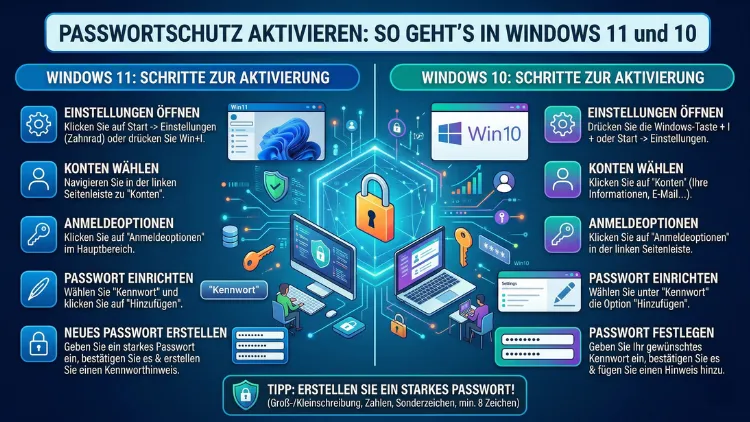
Der Passwortschutz ist eine der grundlegendsten Sicherheitsmaßnahmen, die Sie an Ihrem Windows-PC einrichten sollten. Ohne eine aktive Anmeldeabsicherung kann jede Person mit physischem Zugriff auf Ihren Rechner Ihre Dateien, E-Mails und persönlichen Daten einsehen.
Dieser Artikel zeigt Ihnen Schritt für Schritt, wie Sie den Passwortschutz in Windows 11 und Windows 10 aktivieren, welche Anmeldemethoden es gibt und wie Sie Ihren PC umfassend absichern.
Warum der Passwortschutz unter Windows unverzichtbar ist
Viele Nutzer unterschätzen die Risiken eines ungeschützten Windows-PCs. Dabei genügt bereits ein kurzer Moment der Unaufmerksamkeit – zum Beispiel in einem Café, im Büro oder zu Hause – damit Unbefugte Zugriff auf sensible Daten erhalten. Deshalb ist der Passwortschutz keine optionale Komfortfunktion, sondern eine elementare Sicherheitsmaßnahme.
Zudem schützt ein aktiviertes Anmeldekennwort nicht nur vor Fremdzugriff. Außerdem verhindert es, dass andere Familienmitglieder ungewollt Einstellungen verändern, Software installieren oder Dateien löschen. Besonders in beruflichen Umgebungen ist ein gesichertes Benutzerkonto darüber hinaus häufig Pflicht – sei es durch interne IT-Richtlinien oder gesetzliche Datenschutzanforderungen wie die DSGVO.
Im Jahr 2026 sind Cyberangriffe und Datenmissbrauch so verbreitet wie nie zuvor. Folglich sollte jeder Windows-Nutzer sicherstellen, dass sein System mindestens durch ein starkes Kennwort oder eine PIN abgesichert ist. Dazu kommt, dass moderne Windows-Versionen mehrere Anmeldeoptionen bieten, die sich bequem kombinieren lassen.
Die Anmeldemethoden von Windows 11 und 10 im Überblick
Bevor Sie den Passwortschutz einrichten, sollten Sie die verschiedenen Optionen kennen, die Windows Ihnen bietet. Grundsätzlich stehen folgende Methoden zur Verfügung:
- Kennwort (Passwort): Die klassische Methode mit einer Zeichenkombination aus Buchstaben, Zahlen und Sonderzeichen.
- PIN: Eine kürzere, nur auf diesem Gerät gültige Ziffernfolge oder alphanumerische Kombination. Sie ist besonders schnell eingegeben und ebenso sicher, da sie nicht über das Netzwerk übertragen wird.
- Windows Hello – Fingerabdruck: Biometrische Anmeldung per Fingerabdrucksensor, sofern Ihr Gerät diesen unterstützt.
- Windows Hello – Gesichtserkennung: Anmeldung per Infrarotkamera, ebenfalls nur bei kompatibler Hardware verfügbar.
- Sicherheitsschlüssel (FIDO2): Anmeldung per physischem USB- oder NFC-Schlüssel, beispielsweise mit einem YubiKey.
- Bildcode: Eine ältere Methode, bei der Sie Gesten auf einem Bild zeichnen. Diese Option ist jedoch weniger sicher und deshalb nicht empfohlen.
Jede dieser Methoden lässt sich im Bereich Einstellungen > Konten > Anmeldeoptionen konfigurieren – sowohl unter Windows 11 als auch unter Windows 10.
Passwortschutz aktivieren in Windows 11
Schritt 1: Einstellungen öffnen
Drücken Sie zunächst die Tastenkombination Windows-Taste + I, um die Einstellungen zu öffnen. Alternativ klicken Sie auf das Startmenü und wählen das Zahnradsymbol aus. Navigieren Sie anschließend zu Konten im linken Menü.
Schritt 2: Anmeldeoptionen aufrufen
Klicken Sie unter „Konten“ auf Anmeldeoptionen. Hier sehen Sie alle verfügbaren Methoden, um Ihren PC zu schützen. Außerdem zeigt Windows 11 Ihnen an, welche Optionen auf Ihrer Hardware unterstützt werden.
Passwort für ein Microsoft-Konto einrichten (Windows 11)
Wenn Sie sich mit einem Microsoft-Konto anmelden, verwalten Sie Ihr Passwort direkt über die Microsoft-Website. Gehen Sie dazu wie folgt vor:
- Öffnen Sie Einstellungen > Konten > Ihre Informationen.
- Klicken Sie auf Microsoft-Konto verwalten.
- Melden Sie sich auf der Microsoft-Website an und wählen Sie Sicherheit > Kennwort ändern.
- Geben Sie Ihr aktuelles Passwort sowie das neue Passwort zweimal ein und bestätigen Sie die Änderung.
Das neue Passwort gilt dann automatisch für alle Geräte, auf denen Sie sich mit diesem Microsoft-Konto anmelden. Deshalb sollte das Passwort besonders stark gewählt sein.
Passwort für ein lokales Konto einrichten (Windows 11)
Für ein lokales Konto – also ein Konto ohne Microsoft-Anbindung – gehen Sie folgendermaßen vor:
- Öffnen Sie Einstellungen > Konten > Anmeldeoptionen.
- Scrollen Sie zu Kennwort und klicken Sie auf Hinzufügen (wenn noch kein Passwort vorhanden ist) oder auf Ändern.
- Geben Sie ein neues Kennwort ein, wiederholen Sie es zur Bestätigung und fügen Sie optional einen Kennworthinweis hinzu.
- Klicken Sie auf Weiter und anschließend auf Fertig stellen.
Beachten Sie: Der Kennworthinweis ist für jeden sichtbar, der den Anmeldebildschirm sieht. Deshalb sollte er nicht zu eindeutig sein.
PIN in Windows 11 einrichten
Eine PIN ist in vielen Fällen komfortabler als ein langes Passwort. Zudem ist sie sicherer als ein einfaches Kennwort, da sie gerätespezifisch gespeichert wird und nicht im Netzwerk übertragbar ist. So richten Sie eine PIN ein:
- Gehen Sie zu Einstellungen > Konten > Anmeldeoptionen.
- Klicken Sie auf Windows Hello-PIN und dann auf Einrichten.
- Geben Sie zur Verifikation Ihr aktuelles Kontopasswort ein.
- Legen Sie eine mindestens vierstellige PIN fest. Aktivieren Sie bei Bedarf die Option Buchstaben und Symbole einschließen, um eine alphanumerische PIN zu erstellen.
- Bestätigen Sie mit OK.
Windows Hello – Fingerabdruck und Gesichtserkennung (Windows 11)
Sofern Ihr Gerät einen Fingerabdrucksensor oder eine IR-Kamera besitzt, können Sie Windows Hello für eine noch schnellere Anmeldung nutzen:
- Öffnen Sie Einstellungen > Konten > Anmeldeoptionen.
- Wählen Sie Windows Hello-Fingerabdruckerkennung oder Windows Hello-Gesichtserkennung.
- Klicken Sie auf Einrichten und folgen Sie dem geführten Assistenten.
- Zur Sicherheit wird zusätzlich immer eine Backup-PIN verlangt.
Biometrische Daten werden dabei ausschließlich lokal auf dem Gerät gespeichert und niemals an Microsoft übertragen. Deshalb ist diese Methode besonders datenschutzfreundlich.
Passwortschutz aktivieren in Windows 10
Der Prozess unter Windows 10 ähnelt jenem unter Windows 11, unterscheidet sich jedoch in einigen Menüpunkten. Folgen Sie daher dieser separaten Anleitung.
Schritt 1: Einstellungen öffnen
Drücken Sie Windows-Taste + I oder klicken Sie auf Start > Einstellungen. Wählen Sie anschließend Konten.
Passwort für ein lokales Konto einrichten (Windows 10)
- Navigieren Sie zu Konten > Anmeldeoptionen.
- Klicken Sie unter Kennwort auf Hinzufügen oder Ändern.
- Geben Sie das neue Kennwort ein, wiederholen Sie es und fügen Sie einen Kennworthinweis hinzu.
- Klicken Sie auf Weiter und dann auf Fertig stellen.
Das Kennwort ist ab sofort aktiv. Windows 10 fragt beim nächsten Anmeldevorgang automatisch danach.
Passwort für ein Microsoft-Konto ändern (Windows 10)
Auch unter Windows 10 verwalten Sie das Passwort eines Microsoft-Kontos online:
- Öffnen Sie Einstellungen > Konten > Ihre Informationen.
- Klicken Sie auf Mein Microsoft-Konto verwalten.
- Melden Sie sich auf account.microsoft.com an und navigieren Sie zu Sicherheit > Kennwort ändern.
PIN in Windows 10 einrichten
- Gehen Sie zu Einstellungen > Konten > Anmeldeoptionen.
- Klicken Sie unter PIN auf Hinzufügen.
- Bestätigen Sie mit Ihrem Kontokennwort und legen Sie eine neue PIN fest.
- Bestätigen Sie mit OK.
Zusätzlich können Sie unter Windows 10 auch Windows Hello für Fingerabdruck und Gesicht einrichten, sofern kompatible Hardware vorhanden ist – der Weg ist derselbe wie unter Windows 11.
Automatische Bildschirmsperre aktivieren
Ein aktives Kennwort allein schützt Sie nur beim Hochfahren des PCs. Deshalb sollten Sie ebenso die automatische Bildschirmsperre aktivieren, damit sich der Bildschirm nach einer bestimmten Inaktivitätszeit automatisch sperrt.
Bildschirm nach Inaktivität sperren – Windows 11 und 10
- Öffnen Sie Einstellungen > Konten > Anmeldeoptionen.
- Scrollen Sie zu Zusätzliche Einstellungen (Windows 11) bzw. suchen Sie nach Anmeldeerfordernis (Windows 10).
- Wählen Sie unter „Anmeldeerfordernis“ die Option Wenn der PC aus dem Ruhezustand aufgewacht ist.
- Stellen Sie zusätzlich unter Einstellungen > System > Netzbetrieb & Ruhezustand (Windows 10) oder Einstellungen > System > Bildschirm & Ruhezustand (Windows 11) ein, nach wie vielen Minuten der Bildschirm dunkel werden soll.
Empfehlenswert sind 5 Minuten für Arbeitscomputer und 10–15 Minuten für den Heimgebrauch. Dadurch wird Ihr PC automatisch gesperrt, wenn Sie Ihren Platz verlassen.
Bildschirmschoner mit Passwort aktivieren
Eine ergänzende Methode ist der Bildschirmschoner mit Kennwortschutz. So aktivieren Sie ihn:
- Klicken Sie mit der rechten Maustaste auf den Desktop und wählen Sie Anpassen.
- Scrollen Sie unter Windows 10 zu Bildschirmschoner. Unter Windows 11 gehen Sie zu Personalisierung > Sperrbildschirm > Bildschirmschoner.
- Wählen Sie einen Bildschirmschoner aus dem Dropdown-Menü.
- Setzen Sie die gewünschte Wartezeit in Minuten.
- Aktivieren Sie die Option Bei Wiederaufnahme Anmeldeseite anzeigen.
- Klicken Sie auf OK.
Fortan müssen Sie sich nach dem Bildschirmschoner erneut mit Ihrem Kennwort oder Ihrer PIN anmelden. Diese Methode bietet also eine zusätzliche Sicherheitsebene.
PC manuell sperren
Neben der automatischen Sperre können Sie Ihren PC auch sofort manuell sperren. Drücken Sie dazu einfach die Tastenkombination Windows-Taste + L. Das ist besonders dann sinnvoll, wenn Sie Ihren Arbeitsplatz kurzfristig verlassen. Ebenso können Sie über Strg + Alt + Entf > Sperren vorgehen.
BitLocker: Festplatten und Laufwerke mit Kennwort schützen
Der Windows-Anmeldepasswortschutz schützt den Zugriff auf das Betriebssystem. Jedoch schützt er nicht die Daten auf der Festplatte, wenn jemand diese ausbaut oder über ein externes System ausliest. Deshalb empfiehlt sich zusätzlich BitLocker – die in Windows integrierte Festplattenverschlüsselung.
BitLocker ist verfügbar in Windows 10 Pro, Enterprise und Education sowie in Windows 11 Pro, Enterprise und Education. Nutzer der Home-Editionen haben keinen Zugang zu BitLocker, können jedoch auf VeraCrypt (kostenlos, Open Source) als Alternative zurückgreifen.
BitLocker unter Windows 11 Pro aktivieren
- Öffnen Sie den Windows-Explorer mit der Tastenkombination Windows-Taste + E.
- Klicken Sie mit der rechten Maustaste auf das Laufwerk, das Sie verschlüsseln möchten (z. B. Laufwerk C:).
- Wählen Sie BitLocker aktivieren.
- Wählen Sie die Entsperrmethode: Kennwort oder Smartcard.
- Legen Sie ein starkes Kennwort fest und klicken Sie auf Weiter.
- Speichern Sie den Wiederherstellungsschlüssel – entweder in Ihrem Microsoft-Konto, in einer Datei oder als Ausdruck. Dieser Schlüssel ist unverzichtbar, falls Sie Ihr Kennwort vergessen.
- Wählen Sie, ob das gesamte Laufwerk oder nur der belegte Speicherplatz verschlüsselt werden soll.
- Klicken Sie auf Verschlüsselung starten.
Der Vorgang kann je nach Laufwerksgröße einige Zeit in Anspruch nehmen. Danach ist das Laufwerk vollständig verschlüsselt und durch ein Kennwort gesichert.
VeraCrypt als BitLocker-Alternative für Windows Home
Für Nutzer von Windows 11 Home oder Windows 10 Home ist VeraCrypt die empfohlene kostenlose Alternative zu BitLocker. Das Programm verschlüsselt Laufwerke, Partitionen oder einzelne Container mit starken Algorithmen wie AES-256.
So gehen Sie mit VeraCrypt vor:
- Laden Sie VeraCrypt von der offiziellen Website veracrypt.fr herunter und installieren Sie das Programm.
- Öffnen Sie VeraCrypt und klicken Sie auf Volume erstellen.
- Wählen Sie Einen verschlüsselten Datei-Container erstellen (für einzelne Bereiche) oder Eine Nicht-System-Partition/Laufwerk verschlüsseln.
- Folgen Sie dem Assistenten: Wählen Sie den Speicherort, den Verschlüsselungsalgorithmus (AES empfohlen) und die Containergröße.
- Legen Sie ein starkes Kennwort fest und bewegen Sie die Maus zufällig im Fenster, um den Verschlüsselungsschlüssel zu stärken.
- Klicken Sie auf Formatieren, um den Container zu erstellen.
Anschließend können Sie den verschlüsselten Container in VeraCrypt einbinden (mounten) und wie ein normales Laufwerk nutzen. Beim Trennen wird der Inhalt automatisch gesperrt.
Ordner und Dateien mit Passwort schützen
Neben der Systemanmeldung und der Laufwerkverschlüsselung gibt es außerdem die Möglichkeit, einzelne Ordner oder Dateien mit einem Kennwort zu schützen.
Verschlüsselung mit dem Encrypting File System (EFS)
Windows 11 und Windows 10 Pro bieten das Encrypting File System (EFS) für die Dateiverschlüsselung. So aktivieren Sie es:
- Klicken Sie mit der rechten Maustaste auf die Datei oder den Ordner.
- Wählen Sie Eigenschaften > Erweitert.
- Aktivieren Sie Inhalte verschlüsseln, um Daten zu schützen.
- Klicken Sie auf OK und dann auf Übernehmen.
Wichtig: EFS ist an Ihr Windows-Benutzerkonto gebunden. Deshalb sollten Sie den Verschlüsselungszertifikat-Schlüssel sichern, den Windows Ihnen nach der ersten Verschlüsselung anbietet. Andernfalls verlieren Sie bei einer Neuinstallation den Zugriff auf die verschlüsselten Dateien.
Passwortgeschützte ZIP-Archive erstellen
Eine einfache und plattformübergreifende Methode ist das Erstellen von passwortgeschützten ZIP-Archiven. Hierfür empfiehlt sich 7-Zip (kostenlos, 7-zip.org):
- Installieren Sie 7-Zip von der offiziellen Website 7-zip.org.
- Klicken Sie mit der rechten Maustaste auf die Datei oder den Ordner.
- Wählen Sie 7-Zip > Zum Archiv hinzufügen.
- Wählen Sie das Format ZIP oder 7z.
- Geben Sie unter Verschlüsselung ein Kennwort ein und bestätigen Sie es.
- Wählen Sie als Verschlüsselungsmethode AES-256.
- Klicken Sie auf OK.
Das archivierte Passwort schützt den Inhalt zuverlässig. Außerdem können Sie das Archiv problemlos an andere Personen weitergeben, die ebenfalls 7-Zip installiert haben.
Starke Kennwörter erstellen – So geht’s richtig
Ein starkes Passwort ist die Grundlage jeder Sicherheitsmaßnahme. Dabei gilt: Je länger und zufälliger das Kennwort ist, desto schwerer ist es zu knacken.
Folgende Regeln sollten Sie beachten:
- Mindestlänge: 12 Zeichen – besser 16 oder mehr.
- Zeichenvielfalt: Kombinieren Sie Groß- und Kleinbuchstaben, Zahlen und Sonderzeichen (z. B. !, @, #, $).
- Keine persönlichen Daten: Verzichten Sie auf Geburtsdaten, Namen oder einfache Muster wie „123456″ oder „Passwort“.
- Einzigartigkeit: Verwenden Sie für jedes Konto ein anderes Kennwort.
- Regelmäßige Aktualisierung: Ändern Sie Kennwörter spätestens dann, wenn es Hinweise auf einen Datenleck gibt.
Empfehlung: Passwort-Manager verwenden
Da es schwierig ist, viele unterschiedliche, komplexe Kennwörter im Kopf zu behalten, empfiehlt sich die Nutzung eines Passwort-Managers. Empfehlenswert ist Bitwarden – eine kostenlose, Open-Source-Lösung, die es für Windows, macOS, iOS und Android gibt:
- Laden Sie Bitwarden von bitwarden.com herunter oder installieren Sie die Browser-Erweiterung.
- Erstellen Sie ein kostenloses Konto mit einem Master-Passwort (dieses sollten Sie sich unbedingt merken).
- Fügen Sie Ihre Konten hinzu und nutzen Sie den integrierten Passwortgenerator, um sichere Kennwörter zu erstellen.
- Bitwarden synchronisiert Ihre Passwörter verschlüsselt zwischen allen Ihren Geräten.
Alternativ ist KeePassXC (kostenlos, keepassxc.org) eine bewährte Option, die Passwörter ausschließlich lokal in einer verschlüsselten Datei speichert – ohne Cloud-Anbindung.
Empfohlene Vorgehensweisen für die Windows-Kontosicherheit
Neben dem Aktivieren des Passwortschutzes gibt es weitere Maßnahmen, die Ihren PC zusätzlich absichern. Deshalb sollten Sie folgende Punkte beachten:
Benutzerkontenverwaltung sauber halten: Richten Sie für jeden Nutzer ein eigenes Konto ein. Geben Sie nur vertrauenswürdigen Personen Administratorrechte. Standardkonten haben eingeschränkte Rechte und bieten dadurch eine zusätzliche Schutzebene.
Windows-Updates regelmäßig installieren: Microsoft veröffentlicht regelmäßig Sicherheitsupdates für Windows 11 und Windows 10. Deshalb sollten Sie automatische Updates aktivieren, um bekannte Sicherheitslücken schnell zu schließen. Gehen Sie dazu zu Einstellungen > Windows Update > Automatisch aktualisieren.
Zweifaktor-Authentifizierung (2FA) für Microsoft-Konten aktivieren: Wenn Sie sich mit einem Microsoft-Konto anmelden, empfiehlt sich zusätzlich die Zwei-Faktor-Authentifizierung. Sie können diese unter account.microsoft.com unter Sicherheit > Erweiterte Sicherheitsoptionen aktivieren. Danach erhalten Sie beim Anmelden einen zusätzlichen Code – zum Beispiel per Microsoft Authenticator App.
BIOS/UEFI-Passwort setzen: Für maximalen Schutz können Sie außerdem ein BIOS- oder UEFI-Kennwort einrichten. Dieses verhindert, dass jemand den PC über ein externes Laufwerk bootet, um Ihren Windows-Passwortschutz zu umgehen. Den Zugang zum BIOS/UEFI erhalten Sie in der Regel durch Drücken von F2, Entf oder F10 direkt nach dem Einschalten des PCs – je nach Gerätehersteller.
Gastkonto deaktivieren: Unter Windows 10 war früher ein Gastkonto standardmäßig aktiv. Stellen Sie sicher, dass kein aktives Gastkonto ohne Kennwort vorhanden ist. Prüfen Sie dies unter Systemsteuerung > Benutzerkonten > Benutzerkonten verwalten.
Aktivitätsverlauf und Datenschutzeinstellungen prüfen: Windows 11 und Windows 10 protokollieren verschiedene Aktivitäten. Prüfen Sie deshalb regelmäßig unter Einstellungen > Datenschutz & Sicherheit, welche Daten erfasst werden, und passen Sie die Einstellungen nach Ihren Bedürfnissen an.
Häufige Fragen zum Passwortschutz unter Windows
Wie aktiviere ich einen Passwortschutz beim Start unter Windows 11?
Öffnen Sie Einstellungen > Konten > Anmeldeoptionen und richten Sie dort ein Kennwort oder eine PIN ein. Stellen Sie außerdem unter „Anmeldeerfordernis“ die Option Wenn der PC aus dem Ruhezustand aufgewacht ist ein. Fortan fragt Windows beim Hochfahren und nach dem Ruhezustand nach Ihren Anmeldedaten.
Kann ich unter Windows 10 Home BitLocker verwenden?
Nein. BitLocker ist nur in den Editionen Windows 10 Pro, Enterprise und Education verfügbar. Nutzer von Windows 10 Home können stattdessen die kostenlose Alternative VeraCrypt verwenden, die eine vergleichbar starke Verschlüsselung bietet.
Was ist der Unterschied zwischen einem Windows-Kennwort und einer PIN?
Das Kennwort ist mit Ihrem Microsoft-Konto verknüpft und gilt auf allen Geräten. Eine PIN hingegen ist gerätespezifisch und wird nur lokal gespeichert. Außerdem wird sie niemals über das Netzwerk übertragen, was sie in vielen Fällen sicherer macht.
Wie entsperre ich meinen PC schnell wieder nach der Sperre?
Drücken Sie eine beliebige Taste oder bewegen Sie die Maus, um den Sperrbildschirm zu aktivieren. Geben Sie anschließend Ihr Kennwort, Ihre PIN oder nutzen Sie Windows Hello (Fingerabdruck oder Gesicht), um sich anzumelden.
Was tun, wenn ich mein Windows-Kennwort vergessen habe?
Für lokale Konten unter Windows 10 und 11 können Sie auf dem Anmeldebildschirm auf Kennwort zurücksetzen klicken und Ihre Sicherheitsfragen beantworten. Bei einem Microsoft-Konto gehen Sie auf account.microsoft.com und wählen Kennwort vergessen, um es per E-Mail oder SMS zurückzusetzen.
Wie richte ich eine automatische Bildschirmsperre nach Inaktivität ein?
Gehen Sie zu Einstellungen > System > Netzbetrieb & Ruhezustand (Windows 10) oder Einstellungen > System > Bildschirm & Ruhezustand (Windows 11) und legen Sie die gewünschte Inaktivitätszeit fest. Stellen Sie außerdem unter Anmeldeoptionen die Option Anmeldung nach Ruhezustand erforderlich auf „Eingeschaltet“.
Kann ich einzelne Ordner unter Windows 11 mit einem Passwort schützen?
Windows 11 bietet keine direkte Ordnerpasswort-Funktion. Jedoch können Sie das Encrypting File System (EFS) nutzen (nur Windows 11 Pro), ein passwortgeschütztes 7-Zip-Archiv erstellen oder VeraCrypt für verschlüsselte Container verwenden.
Ist Windows Hello sicherer als ein klassisches Passwort?
Windows Hello mit Fingerabdruck oder Gesichtserkennung gilt als sehr sicher, da biometrische Daten lokal auf dem Chip gespeichert werden und nicht übertragbar sind. Zudem ist das Verfahren schwerer zu umgehen als ein einfaches Passwort. Dennoch sollten Sie immer eine Backup-PIN als Fallback einrichten.
Wie schütze ich meinen PC zusätzlich vor unbefugtem Zugriff?
Neben dem Kennwort empfiehlt sich die Aktivierung von BitLocker (Pro-Editionen) oder VeraCrypt, das Einrichten eines BIOS/UEFI-Kennworts, die Nutzung der Zwei-Faktor-Authentifizierung für das Microsoft-Konto sowie die regelmäßige Installation von Windows-Updates.
Wird mein Passwort bei Windows 11 irgendwo online gespeichert?
Das Kennwort eines lokalen Kontos wird ausschließlich lokal auf dem PC gespeichert – niemals online. Das Kennwort eines Microsoft-Kontos hingegen ist mit Ihrem Online-Konto verknüpft und wird entsprechend gesichert bei Microsoft hinterlegt. Deshalb sollten Sie für Ihr Microsoft-Konto unbedingt die Zwei-Faktor-Authentifizierung aktivieren.
Fazit
Der Passwortschutz unter Windows 11 und Windows 10 lässt sich in wenigen Minuten einrichten und bietet sofort wirksamen Schutz vor unbefugtem Zugriff. Neben dem klassischen Kennwort empfehlen sich außerdem eine PIN, Windows Hello und – für maximale Datensicherheit – die Laufwerkverschlüsselung mit BitLocker oder VeraCrypt.
Kombinieren Sie mehrere Schutzebenen miteinander: ein starkes Kennwort, automatische Bildschirmsperre, regelmäßige Windows-Updates und einen Passwort-Manager wie Bitwarden. Dadurch schützen Sie Ihre Daten zuverlässig – ob zu Hause, im Büro oder unterwegs.