
Erfahren Sie, wie Sie Ihren PC unter Windows 11 oder 10 sicher auf Werkseinstellungen zurücksetzen – Schritt-für-Schritt-Anleitung.
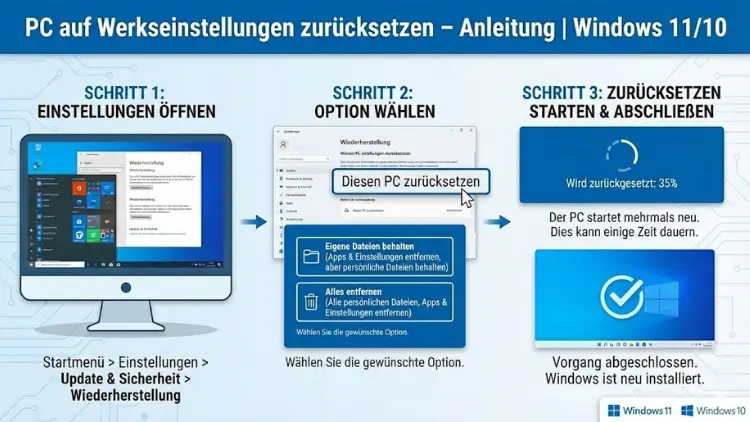
Ein PC wird mit der Zeit langsamer, fehleranfällig oder von unerwünschter Software belastet. Das Zurücksetzen auf die Werkseinstellungen ist eine bewährte Methode, um Windows 11 oder Windows 10 neu aufzusetzen, Probleme zu beheben und die Systemleistung wiederherzustellen.
In dieser Anleitung erfahren Sie Schritt für Schritt, wie Sie Ihren Computer sicher zurücksetzen, Daten schützen und typische Fehler vermeiden.
Warum einen PC auf Werkseinstellungen zurücksetzen?
Das Zurücksetzen von Windows bringt das System in einen sauberen Ausgangszustand zurück. Dabei werden Systemdateien neu installiert und – je nach Auswahl – persönliche Dateien gelöscht oder behalten.
Typische Gründe:
- Starke Systemverlangsamung
- Häufige Fehlermeldungen oder Abstürze
- Virus- oder Malware-Befall
- Verkauf oder Weitergabe des PCs
- Schwerwiegende Treiber- oder Updateprobleme
Ein Reset kann viele Softwareprobleme beseitigen, ohne dass Sie Windows manuell neu installieren müssen.
Unterschied zwischen „Zurücksetzen“ und Neuinstallation
Viele Nutzer verwechseln das Zurücksetzen mit einer kompletten Neuinstallation per USB-Stick.
| Funktion | Windows zurücksetzen | Neuinstallation mit Installationsmedium |
|---|---|---|
| Aufwand | Gering | Höher |
| Datenträger nötig | Nein | Ja |
| Systemdateien | Werden neu installiert | Werden neu installiert |
| Treiber | Meist automatisch | Manuell nachinstallieren |
| Geeignet für | Softwareprobleme | Schwere Systemfehler |
Für die meisten Fälle reicht die integrierte Reset-Funktion vollkommen aus.
Vorbereitung vor dem Zurücksetzen
Bevor Sie Ihren PC zurücksetzen, sollten Sie einige wichtige Schritte durchführen.
Datensicherung erstellen
Auch wenn Sie „Eigene Dateien behalten“ wählen, kann es zu Datenverlust kommen. Sichern Sie deshalb:
- Dokumente
- Bilder und Videos
- Musikdateien
- Browser-Lesezeichen
- E-Mails
- Spielstände
- Lizenzschlüssel wichtiger Programme
Nutzen Sie eine externe Festplatte oder einen USB-Stick.
Programme und Lizenzen notieren
Nach dem Zurücksetzen müssen Programme neu installiert werden. Notieren Sie:
- Office-Produktkeys
- Adobe-Software
- Antivirenprogramme
- Spezialsoftware
Windows-Konto prüfen
Stellen Sie sicher, dass Sie das Passwort Ihres Microsoft-Kontos kennen. Dieses wird nach dem Reset oft benötigt.
PC unter Windows 11 auf Werkseinstellungen zurücksetzen
Schritt 1: Einstellungen öffnen
- Drücken Sie Windows-Taste + I
- Wählen Sie System
- Klicken Sie auf Wiederherstellung
Schritt 2: Diesen PC zurücksetzen
Unter „Wiederherstellungsoptionen“ finden Sie:
Diesen PC zurücksetzen → PC zurücksetzen
Klicken Sie darauf.
Schritt 3: Option auswählen
Sie haben zwei Möglichkeiten:
Eigene Dateien behalten
- Persönliche Dateien bleiben erhalten
- Programme und Einstellungen werden gelöscht
Alles entfernen
- Alle Daten, Programme und Einstellungen werden gelöscht
- Ideal bei Weitergabe oder schweren Problemen
Schritt 4: Neuinstallation wählen
Sie können nun entscheiden:
Cloud-Download
- Windows wird neu aus dem Internet geladen
- Saubere, aktuelle Version
- Benötigt stabile Internetverbindung
Lokale Neuinstallation
- Windows-Dateien vom Gerät werden genutzt
- Schneller, aber fehleranfälliger bei beschädigtem System
Schritt 5: Zusätzliche Einstellungen
Bei „Alles entfernen“ können Sie wählen:
- Dateien nur löschen (schnell)
- Laufwerk bereinigen (gründlich, langsamer, sicherer vor Datenwiederherstellung)
Schritt 6: Zurücksetzen starten
Bestätigen Sie die Zusammenfassung und klicken Sie auf Zurücksetzen.
Der PC startet neu und der Vorgang dauert zwischen 20 Minuten und mehreren Stunden.
PC unter Windows 10 auf Werkseinstellungen zurücksetzen
Die Schritte sind nahezu identisch.
Schritt 1
Start → Einstellungen → Update und Sicherheit → Wiederherstellung
Schritt 2
Unter „Diesen PC zurücksetzen“ auf Los geht’s klicken.
Schritt 3
Wählen Sie zwischen:
- Eigene Dateien behalten
- Alles entfernen
Schritt 4
Cloud-Download oder lokale Neuinstallation auswählen.
Schritt 5
Reset starten und warten.
PC zurücksetzen, wenn Windows nicht mehr startet
Falls Windows nicht mehr hochfährt, können Sie die Wiederherstellungsumgebung nutzen.
Methode 1: Automatische Reparatur
- PC einschalten
- Beim Windows-Logo den PC ausschalten (Power-Taste gedrückt halten)
- Vorgang dreimal wiederholen
- Windows startet in die automatische Reparatur
Methode 2: Erweiterte Startoptionen
Im Menü wählen Sie:
Problembehandlung → Diesen PC zurücksetzen
Danach folgen dieselben Schritte wie oben.
Zurücksetzen über das Anmeldefenster
Auch ohne Anmeldung ist ein Reset möglich.
- Am Login-Bildschirm unten rechts auf Ein/Aus
- Umschalttaste gedrückt halten
- Auf Neu starten klicken
- Problembehandlung → Diesen PC zurücksetzen
Was passiert beim Zurücksetzen genau?
Beim Reset werden:
- Windows-Systemdateien neu installiert
- Registry-Einträge zurückgesetzt
- Programme entfernt
- Einstellungen auf Standard gesetzt
Nicht automatisch entfernt werden:
- Daten auf anderen Laufwerken
- Externe Festplatten
- BIOS/UEFI-Einstellungen
Dauer des Zurücksetzens
Die Dauer hängt ab von:
- PC-Leistung
- SSD oder HDD
- Gewählter Option (Bereinigung dauert länger)
- Internetgeschwindigkeit beim Cloud-Download
Typisch sind 30–120 Minuten.
Häufige Probleme beim Zurücksetzen
Zurücksetzen bleibt hängen
Lösungen:
- Geduld haben (manchmal lange Stillstände)
- PC neu starten und erneut versuchen
- Wiederherstellung über erweiterten Start durchführen
Fehlermeldung „Zurücksetzen nicht möglich“
Ursachen können beschädigte Systemdateien sein. In diesem Fall:
- Eingabeaufforderung als Administrator öffnen
- Befehl ausführen:
sfc /scannow - Danach erneut versuchen
PC ohne Passwort zurücksetzen
Wenn Sie das Windows-Passwort vergessen haben:
- Am Anmeldebildschirm Umschalttaste gedrückt halten
- Neu starten wählen
- Problembehandlung → Diesen PC zurücksetzen
Das Passwort wird nicht benötigt, wenn Sie „Alles entfernen“ wählen.
Unterschiede zwischen Windows 10 und Windows 11 Reset
| Funktion | Windows 10 | Windows 11 |
|---|---|---|
| Menüführung | Klassisch | Modernisiert |
| Cloud-Download | Ja | Ja |
| Geschwindigkeit | Ähnlich | Oft schneller |
| Wiederherstellung | Stabil | Stabil |
Die Technik im Hintergrund ist nahezu identisch.
Daten sicher löschen vor dem Verkauf
Wenn Sie den PC weitergeben möchten:
- „Alles entfernen“ wählen
- Laufwerk bereinigen aktivieren
So wird eine Wiederherstellung alter Daten stark erschwert.
Nach dem Zurücksetzen: Erste Schritte
Nach dem Neustart müssen Sie Windows neu einrichten.
- Sprache und Region wählen
- Mit WLAN verbinden
- Microsoft-Konto anmelden
- Datenschutzeinstellungen festlegen
Danach sollten Sie:
- Windows-Updates installieren
- Treiber prüfen
- Programme neu installieren
- Daten zurückspielen
Treiber nach dem Reset installieren
Meist installiert Windows automatisch:
- Grafikkartentreiber
- WLAN-Treiber
- Soundtreiber
Fehlende Treiber erkennen Sie im Geräte-Manager an gelben Symbolen.
Windows-Aktivierung nach dem Zurücksetzen
In den meisten Fällen aktiviert sich Windows automatisch über die digitale Lizenz.
Prüfen unter:
Einstellungen → System → Aktivierung
Zurücksetzen per Befehl
Fortgeschrittene Nutzer können den Reset über die Eingabeaufforderung starten:
systemreset -factoryreset
Dadurch öffnet sich direkt der Reset-Assistent.
Wann ein Reset nicht hilft
Ein Zurücksetzen löst keine:
- Hardwaredefekte
- Defekte Festplatten
- RAM-Fehler
- Überhitzungsprobleme
In solchen Fällen sind eine Reparatur oder ein Hardwareaustausch nötig.
Alternative: Saubere Neuinstallation
Wenn der Reset fehlschlägt, kann eine komplette Neuinstallation mit USB-Stick sinnvoll sein. Dabei wird die Festplatte formatiert und Windows frisch installiert.
Tipps zur Leistungssteigerung nach dem Reset
- Nur nötige Programme installieren
- Autostart-Programme reduzieren
- Regelmäßige Updates durchführen
- Antivirenprogramm nutzen
- Temporäre Dateien löschen
Häufig gestellte Fragen
Werden Viren durch Zurücksetzen entfernt?
Ja, in fast allen Fällen, da Systemdateien neu installiert werden.
Bleibt Windows installiert?
Ja, das Betriebssystem wird neu eingerichtet.
Werden alle Laufwerke gelöscht?
Nein, nur das ausgewählte Systemlaufwerk.
Kann ich den Vorgang abbrechen?
Während der Installation nicht empfohlen, da das System beschädigt werden kann.
Fazit
Das Zurücksetzen eines PCs auf die Werkseinstellungen ist eine effektive Methode, um Windows 11 oder Windows 10 zu reparieren, zu bereinigen oder für einen neuen Nutzer vorzubereiten. Mit der integrierten Funktion lässt sich das System ohne Zusatzsoftware neu aufsetzen.
Wenn Sie die Vorbereitung sorgfältig durchführen und die richtige Reset-Option wählen, erhalten Sie ein stabiles und sauberes Windows-System, das wieder schnell und zuverlässig arbeitet.