
Erfahren Sie, wie Sie unter Windows 11 und 10 auf PC und Tablet die Handschrift-Personalisierung starten und Ihre Eingabe präzise und komfortabel optimieren.
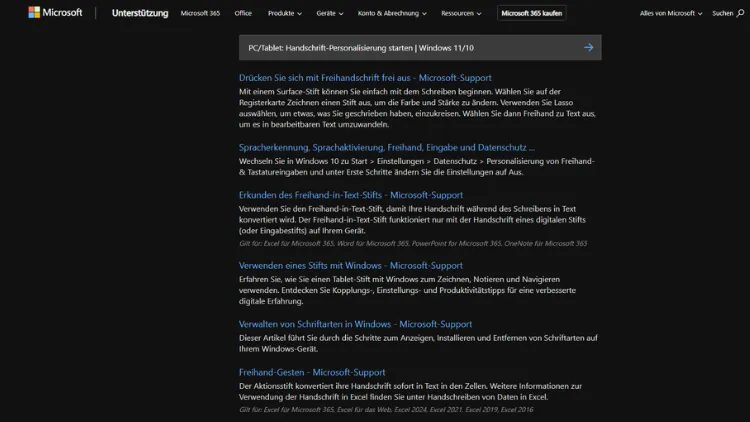
Die Handschrift-Personalisierung in Windows 11 und Windows 10 ermöglicht es, die Texterkennung gezielt an den eigenen Schreibstil anzupassen. Dadurch werden handschriftliche Eingaben mit Stift oder Touch deutlich präziser erkannt. Besonders auf Tablets, Convertibles und Laptops mit Touchscreen steigert diese Funktion die Produktivität spürbar.
In diesem Artikel erfahren Sie Schritt für Schritt, wie Sie die Handschrift-Personalisierung starten, konfigurieren und optimal nutzen. Zusätzlich erhalten Sie Tipps zur Fehlerbehebung, zu Datenschutzoptionen sowie zu typischen Einsatzszenarien auf PC und Tablet.
Was ist die Handschrift-Personalisierung in Windows?
Die Handschrift-Personalisierung ist eine integrierte Windows-Funktion, die maschinelles Lernen nutzt, um Ihre individuelle Handschrift besser zu erkennen. Windows analysiert dabei typische Buchstabenformen, Abstände, Neigungen und Schreibgewohnheiten.
Ziele der Handschrift-Personalisierung
- Verbesserung der Texterkennungsgenauigkeit
- Reduzierung von Erkennungsfehlern bei Stifteingaben
- Anpassung an persönliche Schreibstile
- Effizienteres Arbeiten mit Stift und Touch
Gerade Nutzer, die regelmäßig Notizen machen, Formulare ausfüllen oder handschriftlich schreiben, profitieren stark von dieser Funktion.
Voraussetzungen für die Handschrift-Personalisierung
Bevor Sie die Handschrift-Personalisierung starten, sollten einige Voraussetzungen erfüllt sein.
Hardware-Voraussetzungen
- PC, Laptop oder Tablet mit Touchscreen
- Aktiver Eingabestift oder Touch-Eingabe
- Unterstütztes Gerät für Windows Ink
Software-Voraussetzungen
- Windows 10 oder Windows 11
- Aktuelle Systemupdates installiert
- Aktiviertes Windows-Ink-Feature
Ohne diese Grundlagen lässt sich die Handschrift-Personalisierung nicht vollständig nutzen.
Handschrift-Personalisierung in Windows 11 starten
Schritt-für-Schritt-Anleitung
- Öffnen Sie die Einstellungen
- Navigieren Sie zu Datenschutz & Sicherheit
- Wählen Sie Freihand & Eingabe
- Klicken Sie auf Handschrift-Personalisierung
- Aktivieren Sie die Option zur Personalisierung
Windows beginnt nun damit, Ihre Handschrift zu analysieren und zu speichern.
Erweiterte Optionen in Windows 11
- Handschriftdaten zurücksetzen
- Personalisierung deaktivieren
- Lernstatus überprüfen
Diese Optionen sind besonders nützlich, wenn sich Ihr Schreibstil verändert hat oder die Erkennung nicht zufriedenstellend funktioniert.
Handschrift-Personalisierung in Windows 10 starten
Auch unter Windows 10 ist die Funktion verfügbar, allerdings etwas anders positioniert.
Schritt-für-Schritt-Anleitung
- Öffnen Sie die Einstellungen
- Wechseln Sie zu Datenschutz
- Klicken Sie auf Freihand & Eingabe
- Aktivieren Sie die Handschrift-Personalisierung
Nach der Aktivierung speichert Windows Ihre handschriftlichen Eingaben lokal.
Unterschiede zu Windows 11
- Klassischere Menüstruktur
- Weniger visuelle Rückmeldungen
- Funktional vergleichbar mit Windows 11
Vorteile der Handschrift-Personalisierung auf PC und Tablet
Höhere Erkennungsgenauigkeit
Durch die kontinuierliche Anpassung erkennt Windows Buchstaben, Zahlen und Sonderzeichen deutlich zuverlässiger.
Effizienteres Arbeiten
- Schnellere Texteingabe
- Weniger Korrekturen
- Besseres Arbeiten in OneNote, Whiteboard und Formularen
Individuelle Anpassung
Jede Handschrift ist einzigartig. Die Personalisierung stellt sicher, dass Windows genau auf Ihren Stil reagiert.
Typische Einsatzszenarien
Arbeiten mit digitalen Notizen
Handschriftliche Notizen werden in Echtzeit in Text umgewandelt. Besonders hilfreich für Meetings, Vorlesungen oder Brainstormings.
Formulare und Dokumente ausfüllen
PDFs, Online-Formulare und Office-Dokumente lassen sich direkt handschriftlich bearbeiten.
Kreatives Arbeiten
Skizzen, Diagramme und handschriftliche Entwürfe profitieren ebenfalls von einer verbesserten Stifterkennung.
Handschrift-Personalisierung zurücksetzen oder deaktivieren
Personalisierung zurücksetzen
Wenn die Texterkennung schlechter wird, kann ein Zurücksetzen sinnvoll sein.
Vorgehensweise:
- Einstellungen öffnen
- Datenschutz & Sicherheit → Freihand & Eingabe
- Handschrift-Daten löschen
Windows beginnt danach erneut mit dem Lernprozess.
Personalisierung deaktivieren
Datenschutzbewusste Nutzer können die Funktion komplett abschalten. In diesem Fall nutzt Windows nur allgemeine Erkennungsmodelle.
Datenschutz und Sicherheit
Welche Daten werden gespeichert?
- Handschriftmuster
- Schreibgewohnheiten
- Zeichenformen
Diese Daten werden lokal auf dem Gerät gespeichert und nicht automatisch an Microsoft übermittelt.
Kontrolle über Ihre Daten
- Jederzeit deaktivierbar
- Manuelles Löschen möglich
- Keine Auswirkungen auf Tastatureingaben
Damit behalten Sie die volle Kontrolle über Ihre Eingaben.
Häufige Probleme und Lösungen
Handschrift wird schlecht erkannt
- Schreiben Sie langsamer und gleichmäßiger
- Verwenden Sie einen kompatiblen Stift
- Setzen Sie die Personalisierung zurück
Funktion ist nicht verfügbar
- Prüfen Sie Windows-Version und Updates
- Aktivieren Sie Windows Ink
- Kontrollieren Sie die Spracheinstellungen
Verzögerungen bei der Eingabe
- Hintergrundprogramme schließen
- Stift neu koppeln
- System neu starten
Tipps für eine bessere Handschrift-Erkennung
Konsistenter Schreibstil
Vermeiden Sie häufige Stilwechsel bei Buchstaben.
Regelmäßige Nutzung
Je öfter Sie handschriftlich schreiben, desto zuverlässiger lernt Windows.
Saubere Eingabefläche
Reinigen Sie Display und Stiftspitze regelmäßig, um Fehleingaben zu vermeiden.
Handschrift-Personalisierung und Spracheinstellungen
Die Handschriftserkennung ist sprachabhängig.
Empfohlene Einstellungen
- System- und Eingabesprache identisch einstellen
- Deutsche Handschriftenerkennung aktivieren
- Zusätzliche Sprachpakete nur bei Bedarf installieren
So stellen Sie sicher, dass Umlaute und Sonderzeichen korrekt erkannt werden.
Unterschiede zwischen PC, Laptop und Tablet
PC mit Touchscreen
Ideal für gelegentliche handschriftliche Eingaben und Formulare.
Laptop mit Stift
Perfekt für produktives Arbeiten, Notizen und Dokumente.
Tablet oder Convertible
Optimale Nutzung der Handschrift-Personalisierung dank direkter Stifteingabe.
Handschrift-Personalisierung optimal nutzen
Kombination mit Windows Ink
Windows Ink erweitert die Handschrift-Funktionen um Skizzen, Markierungen und Schnellnotizen.
Nutzung mit Office-Anwendungen
In Word, OneNote und PowerPoint entfaltet die Personalisierung ihr volles Potenzial.
Fazit
Die Handschrift-Personalisierung in Windows 11 und Windows 10 ist ein leistungsstarkes Werkzeug für alle, die mit Stift oder Touch arbeiten. Sie verbessert die Erkennungsgenauigkeit, spart Zeit und macht digitale Handschrift alltagstauglich.
Durch einfache Aktivierung, flexible Datenschutzoptionen und kontinuierliches Lernen passt sich Windows optimal an Ihren Schreibstil an. Ob auf PC, Laptop oder Tablet – mit der richtigen Konfiguration holen Sie das Maximum aus der handschriftlichen Eingabe heraus.