
PIN einrichten und ändern in Windows 11 und Windows 10: So können Sie Ihre PIN in wenigen Schritten sicher festlegen, aktualisieren oder zurücksetzen.
Eine Windows-PIN schützt Ihren Computer schnell und zuverlässig. Sie können sich damit deutlich komfortabler anmelden als mit einem langen Passwort – und das sogar sicherer.
In diesem Artikel erfahren Sie Schritt für Schritt, wie Sie in Windows 11 und Windows 10 eine PIN einrichten, ändern und bei Bedarf zurücksetzen. Außerdem erhalten Sie Antworten auf die häufigsten Fragen rund um die Windows-Anmeldemethoden.
Was ist eine Windows-PIN – und warum ist sie sicherer als ein Passwort?
Viele Nutzer fragen sich zunächst, warum Microsoft überhaupt eine PIN empfiehlt, obwohl diese kürzer ist als ein typisches Passwort. Der entscheidende Unterschied liegt jedoch im Sicherheitskonzept dahinter.
Eine Windows Hello PIN ist ausschließlich an das jeweilige Gerät gebunden. Das bedeutet: Selbst wenn jemand Ihre PIN kennt, kann er sich damit nicht auf einem anderen Computer oder online in Ihr Microsoft-Konto einloggen. Ein Passwort hingegen gilt geräteübergreifend – wird es gestohlen oder abgefangen, ist Ihr gesamtes Konto gefährdet.
Zusätzlich wird die PIN lokal auf dem Gerät gespeichert und durch den TPM-Chip (Trusted Platform Module) geschützt. Sie verlässt Ihren Computer also niemals. Deshalb gilt sie laut Microsoft als Teil der modernen, passwortlosen Authentifizierung und ist somit ein zentraler Bestandteil von Windows Hello.
Ebenso praktisch: Die PIN-Eingabe beim Anmelden geht deutlich schneller als das Tippen eines komplexen Passworts. Zudem unterstützt Windows Hello neben der PIN auch Fingerabdruck und Gesichtserkennung als ergänzende Anmeldeoptionen.
Windows Hello PIN einrichten in Windows 11
Schritt-für-Schritt-Anleitung für Windows 11
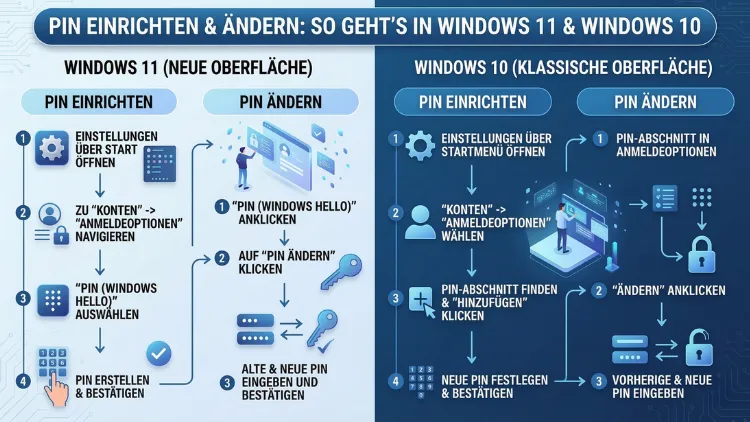
Das Einrichten einer PIN unter Windows 11 funktioniert über die Einstellungen. Gehen Sie dabei folgendermaßen vor:
- Öffnen Sie das Startmenü und klicken Sie auf das Zahnrad-Symbol oder drücken Sie die Tastenkombination Windows + I, um die Einstellungen zu öffnen.
- Navigieren Sie zu Konten.
- Wählen Sie anschließend Anmeldeoptionen.
- Unter dem Abschnitt Windows Hello sehen Sie den Punkt PIN (Windows Hello). Klicken Sie darauf.
- Klicken Sie nun auf Einrichten.
- Windows fordert Sie daraufhin auf, Ihr aktuelles Microsoft-Konto-Passwort oder Ihr lokales Passwort einzugeben, um Ihre Identität zu bestätigen.
- Geben Sie anschließend Ihre gewünschte PIN zweimal ein und bestätigen Sie mit OK.
Wichtiger Hinweis: Standardmäßig sind nur Ziffern erlaubt. Wenn Sie jedoch eine sicherere PIN mit Buchstaben und Sonderzeichen verwenden möchten, aktivieren Sie die Option „PIN muss Buchstaben und Symbole enthalten“, bevor Sie die PIN festlegen.
Empfohlene Vorgehensweisen für eine sichere PIN
Damit Ihre PIN wirklich schützend wirkt, sollten Sie einige Punkte beachten:
- Verwenden Sie mindestens 6 Ziffern, besser noch mehr.
- Nutzen Sie keine leicht erratbaren Kombinationen wie „123456″ oder Ihr Geburtsjahr.
- Falls möglich, aktivieren Sie die erweiterte PIN mit Buchstaben und Sonderzeichen – das erhöht die Sicherheit erheblich.
- Teilen Sie Ihre PIN niemals mit anderen Personen.
Außerdem empfiehlt es sich, ergänzend eine weitere Windows-Hello-Methode wie den Fingerabdruckscanner einzurichten, falls Ihr Gerät das unterstützt.
Windows Hello PIN einrichten in Windows 10
Schritt-für-Schritt-Anleitung für Windows 10
Auch unter Windows 10 ist das Einrichten einer PIN einfach. Der Weg führt ebenfalls über die Einstellungen:
- Öffnen Sie mit Windows + I die Einstellungen.
- Klicken Sie auf Konten.
- Wählen Sie in der linken Menüleiste Anmeldeoptionen.
- Scrollen Sie zum Abschnitt PIN und klicken Sie auf Hinzufügen.
- Bestätigen Sie Ihre Identität mit Ihrem Microsoft-Konto-Passwort.
- Geben Sie Ihre neue PIN zweimal ein.
- Bestätigen Sie mit OK.
Der Ablauf ähnelt also stark dem in Windows 11 – jedoch unterscheidet sich die Benutzeroberfläche leicht. Deshalb ist es wichtig, genau auf die Bezeichnungen zu achten, die im jeweiligen System angezeigt werden.
Zudem gilt auch hier: Falls Sie eine komplexere PIN mit Buchstaben möchten, setzen Sie vor der Eingabe das Häkchen bei „Buchstaben und Symbole einschließen“.
Windows-PIN ändern: So aktualisieren Sie Ihre PIN in Windows 11 und Windows 10
Es empfiehlt sich, die PIN gelegentlich zu aktualisieren – besonders dann, wenn Sie den Verdacht haben, dass jemand sie gesehen hat. Das Ändern funktioniert in beiden Betriebssystemen ähnlich.
PIN ändern in Windows 11
- Öffnen Sie Einstellungen → Konten → Anmeldeoptionen.
- Klicken Sie auf PIN (Windows Hello).
- Wählen Sie PIN ändern.
- Geben Sie zunächst Ihre aktuelle PIN ein.
- Tragen Sie danach Ihre neue PIN zweimal ein.
- Bestätigen Sie mit OK.
PIN ändern in Windows 10
- Gehen Sie zu Einstellungen → Konten → Anmeldeoptionen.
- Klicken Sie unter dem Abschnitt PIN auf Ich habe meine PIN vergessen – oder, falls die Schaltfläche sichtbar ist, auf Ändern.
- Folgen Sie anschließend den Anweisungen auf dem Bildschirm.
- Geben Sie Ihre aktuelle PIN sowie die neue PIN zweimal ein.
- Klicken Sie auf OK.
Tipp: Falls Sie beim Ändern auf Probleme stoßen, weil beispielsweise Windows Hello deaktiviert ist, prüfen Sie zunächst, ob Ihr Gerät über einen TPM-Chip verfügt. Dieser ist für Windows Hello zwingend erforderlich.
Windows-PIN vergessen: So setzen Sie die PIN zurück
Es kommt vor, dass man die eigene PIN vergisst – besonders nach einem längeren Urlaub oder einem Gerätewechsel. Zum Glück lässt sich die PIN in Windows 11 und Windows 10 unkompliziert zurücksetzen.
PIN auf dem Anmeldebildschirm zurücksetzen
- Klicken Sie auf dem Windows-Anmeldebildschirm auf Ich habe meine PIN vergessen.
- Windows leitet Sie daraufhin durch einen Verifizierungsprozess. Dabei müssen Sie sich mit Ihrem Microsoft-Konto (E-Mail-Adresse und Passwort) authentifizieren.
- Nach erfolgreicher Identitätsprüfung können Sie direkt eine neue PIN festlegen.
Wichtig ist dabei: Dieser Prozess funktioniert nur dann reibungslos, wenn Sie mit einem Microsoft-Konto angemeldet sind. Bei einem lokalen Konto ohne verknüpftes Microsoft-Konto stehen die Optionen zur Wiederherstellung eingeschränkter zur Verfügung.
PIN zurücksetzen über die Einstellungen
Falls Sie noch angemeldet sind und die PIN trotzdem neu setzen möchten:
- Öffnen Sie Einstellungen → Konten → Anmeldeoptionen.
- Klicken Sie auf PIN (Windows Hello) und dann auf PIN entfernen.
- Richten Sie anschließend wie oben beschrieben eine neue PIN ein.
Ebenso hilfreich: Falls das Gerät vollständig gesperrt ist und auch die Microsoft-Kontoanmeldung scheitert, können Sie über die Microsoft-Kontowiederherstellung unter account.microsoft.com vorgehen – jedoch ohne direkten Link hier.
PIN entfernen in Windows 11 und Windows 10
Manchmal möchte man auf die PIN-Anmeldung ganz verzichten und stattdessen wieder ein klassisches Passwort verwenden. Das Entfernen ist jedoch nur eingeschränkt möglich, wenn Windows Hello als primäre Anmeldemethode konfiguriert ist.
PIN in Windows 11 entfernen
- Öffnen Sie Einstellungen → Konten → Anmeldeoptionen.
- Klicken Sie auf PIN (Windows Hello).
- Wählen Sie Entfernen.
- Bestätigen Sie Ihre Identität – entweder mit dem aktuellen Passwort oder biometrisch.
Hinweis: Falls die Schaltfläche „Entfernen“ ausgegraut ist, hat Ihr Administrator oder Ihr Unternehmen möglicherweise vorgeschrieben, dass eine PIN vorhanden sein muss. Deshalb ist diese Option in solchen Fällen nicht verfügbar.
PIN in Windows 10 entfernen
- Navigieren Sie zu Einstellungen → Konten → Anmeldeoptionen.
- Klicken Sie unter PIN auf Entfernen.
- Bestätigen Sie den Vorgang mit einem Klick auf die erneut erscheinende Schaltfläche Entfernen.
- Geben Sie Ihr Kontokennwort ein.
Zusätzlich sollten Sie beachten: Wenn Sie die PIN entfernen, bleibt Windows Hello zwar aktiv, aber die PIN als Anmeldemethode steht dann nicht mehr zur Verfügung, bis Sie eine neue einrichten.
Windows-PIN für lokale Konten vs. Microsoft-Konten
Ein häufig übersehener Unterschied besteht zwischen der Verwendung von lokalen Windows-Konten und Microsoft-Konten. Dieser Unterschied beeinflusst, wie die PIN eingerichtet und wiederhergestellt werden kann.
Lokales Konto
Bei einem lokalen Konto ist die PIN vollständig lokal gespeichert. Das bedeutet einerseits mehr Datenschutz, andererseits jedoch auch eingeschränkte Wiederherstellungsoptionen. Wenn Sie Ihre PIN vergessen, müssen Sie sich über das lokale Kontopasswort authentifizieren – sofern dieses noch bekannt ist.
Microsoft-Konto
Bei einem verknüpften Microsoft-Konto hingegen ist die Wiederherstellung deutlich einfacher. Windows kann Ihre Identität online über Microsoft-Server prüfen und erlaubt es Ihnen so, die PIN direkt auf dem Anmeldebildschirm zurückzusetzen. Deshalb empfiehlt Microsoft in vielen Fällen, ein Microsoft-Konto zu verwenden.
Zudem bietet das Microsoft-Konto Vorteile wie automatische Synchronisierung von Einstellungen, OneDrive-Integration und den Zugang zu Microsoft 365-Diensten.
Windows Hello: Alle Anmeldeoptionen im Überblick
Neben der PIN bietet Windows Hello weitere Anmeldemethoden, die je nach Hardware des Geräts verfügbar sind:
- Gesichtserkennung (Windows Hello Gesicht): Erfordert eine kompatible IR-Kamera. Die Anmeldung erfolgt sekundenschnell durch Blickkontakt mit der Kamera.
- Fingerabdruckerkennung (Windows Hello Fingerabdruck): Setzt einen Fingerabdruckscanner voraus. Besonders auf Laptops weit verbreitet.
- Sicherheitsschlüssel: Geeignet für Unternehmensumgebungen, bei denen physische Hardware-Token wie FIDO2-Schlüssel eingesetzt werden.
- Passwort: Die klassische Methode – weiterhin verfügbar, jedoch weniger komfortabel und anfälliger für Phishing.
- Bildkennwort: Eine ältere, selten genutzte Methode, bei der Sie Gesten auf einem Bild ausführen.
Die PIN bleibt dennoch die am häufigsten verwendete und von Microsoft empfohlene Methode, da sie keine spezielle Hardware voraussetzt und auf nahezu jedem Windows-Gerät funktioniert.
Häufige Probleme beim Einrichten der Windows-PIN lösen
Manchmal verläuft das Einrichten oder Ändern der PIN nicht ohne Komplikationen. Im Folgenden finden Sie die häufigsten Ursachen und deren Lösungen.
Problem: „Diese Option ist derzeit nicht verfügbar“
Diese Fehlermeldung erscheint häufig, wenn:
- Kein TPM-Chip im Gerät vorhanden oder aktiviert ist.
- Windows Hello durch eine Gruppenrichtlinie deaktiviert wurde (häufig in Unternehmensumgebungen).
- Das Windows-Update nicht aktuell ist.
Lösung: Prüfen Sie zunächst im BIOS/UEFI, ob das TPM aktiviert ist. Rufen Sie dazu beim Start das BIOS auf (meist mit Entf, F2 oder F10) und suchen Sie nach „TPM“, „Security Chip“ oder „fTPM“. Aktivieren Sie die entsprechende Option und starten Sie Windows neu.
Problem: Windows Hello PIN lässt sich nicht einrichten nach Update
Außerdem berichten viele Nutzer, dass die PIN nach einem größeren Windows-Update nicht mehr funktioniert oder neu eingerichtet werden muss. In diesem Fall hilft es häufig:
- Windows Hello vollständig zurückzusetzen: Einstellungen → Konten → Anmeldeoptionen → PIN entfernen → neu einrichten.
- Den Windows Hello-Provisioning-Dienst neu zu starten: Öffnen Sie die Eingabeaufforderung als Administrator und geben Sie
net stop NgcSvcgefolgt vonnet start NgcSvcein.
Problem: PIN-Eingabe wird beim Start nicht angezeigt
Falls Windows beim Start direkt zum Desktop springt oder statt der PIN das Passwort verlangt, prüfen Sie unter Einstellungen → Konten → Anmeldeoptionen, ob die Option „Windows Hello PIN“ als bevorzugte Anmeldemethode ausgewählt ist. Ebenso sollten Sie sicherstellen, dass die Anmeldeanforderung aktiviert ist.
PIN-Richtlinien in Unternehmen und über Gruppenrichtlinien verwalten
In Unternehmensumgebungen verwalten IT-Administratoren die PIN-Einstellungen häufig zentral über Gruppenrichtlinien (GPO) oder Microsoft Intune. Dadurch lassen sich zum Beispiel folgende Einstellungen erzwingen:
- Mindestlänge der PIN (z. B. mindestens 8 Zeichen)
- Komplexitätsanforderungen (Buchstaben, Sonderzeichen)
- Ablauf der PIN nach einer bestimmten Anzahl von Tagen
- PIN-Verlauf, um die Wiederverwendung alter PINs zu verhindern
Falls Sie als normaler Nutzer feststellen, dass bestimmte Optionen gesperrt sind, liegt das wahrscheinlich an solchen zentral verwalteten Richtlinien. Wenden Sie sich in diesem Fall an Ihre IT-Abteilung.
Windows-PIN und Sicherheit: Was Sie wissen sollten
Abschließend noch einige wichtige Sicherheitshinweise zum Thema Windows-PIN:
Biometrische Daten verlassen das Gerät nicht. Sowohl die PIN als auch Fingerabdruck- und Gesichtsdaten werden ausschließlich lokal im TPM-Chip oder dem verschlüsselten lokalen Speicher gesichert. Microsoft erhält keinen Zugriff darauf.
Eine PIN ersetzt kein starkes Passwort für Online-Konten. Zwar ist die PIN für die lokale Geräteanmeldung gut geeignet, jedoch sollten Sie für Ihr Microsoft-Konto weiterhin ein starkes, einzigartiges Passwort und Zwei-Faktor-Authentifizierung (2FA) verwenden.
Regelmäßiges Aktualisieren ist sinnvoll. Auch wenn keine konkrete Bedrohung vorliegt, empfiehlt es sich, die PIN alle paar Monate zu erneuern – besonders auf Geräten, die an öffentlichen Orten genutzt werden.
Windows 11 setzt TPM 2.0 voraus. Deshalb ist Windows Hello auf Windows-11-Geräten grundsätzlich besser abgesichert als auf älteren Windows-10-Geräten, die möglicherweise nur über TPM 1.2 verfügen.
Häufige Fragen zur Windows-PIN
Wie richte ich eine PIN unter Windows 11 ein?
Öffnen Sie Einstellungen → Konten → Anmeldeoptionen, klicken Sie auf PIN (Windows Hello) und dann auf Einrichten. Geben Sie nach der Identitätsprüfung Ihre gewünschte PIN zweimal ein und bestätigen Sie mit OK.
Wie ändere ich meine Windows 10 PIN?
Navigieren Sie zu Einstellungen → Konten → Anmeldeoptionen, klicken Sie auf PIN und wählen Sie Ändern. Geben Sie Ihre aktuelle PIN sowie die neue PIN zweimal ein und bestätigen Sie die Änderung.
Was tun, wenn ich meine Windows-PIN vergessen habe?
Klicken Sie auf dem Anmeldebildschirm auf „Ich habe meine PIN vergessen“. Windows leitet Sie anschließend durch eine Identitätsprüfung über Ihr Microsoft-Konto. Danach können Sie eine neue PIN festlegen.
Kann ich eine Windows-PIN ohne Microsoft-Konto einrichten?
Ja, das ist auch mit einem lokalen Konto möglich. Allerdings sind die Wiederherstellungsoptionen bei einem vergessenen Passwort deutlich eingeschränkter als bei einem verknüpften Microsoft-Konto.
Warum ist eine PIN sicherer als ein Passwort?
Die Windows Hello PIN ist ausschließlich an Ihr Gerät gebunden und verlässt dieses niemals. Sie wird zudem durch den TPM-Chip geschützt. Ein gestohlenes Passwort kann hingegen auf jedem Gerät missbraucht werden.
Kann ich eine Windows-PIN mit Buchstaben und Sonderzeichen verwenden?
Ja. Aktivieren Sie beim Einrichten der PIN die Option „PIN muss Buchstaben und Symbole enthalten“. Dadurch erhalten Sie eine deutlich stärkere PIN, die alphanumerische Zeichen und Sonderzeichen enthalten kann.
Warum ist die Option zum Einrichten einer PIN ausgegraut?
Das liegt häufig daran, dass kein aktiver TPM-Chip vorhanden ist, Windows Hello durch eine Unternehmensrichtlinie gesperrt wurde oder Windows nicht auf dem aktuellen Stand ist. Prüfen Sie das BIOS/UEFI und installieren Sie verfügbare Updates.
Wie entferne ich eine PIN unter Windows 11?
Gehen Sie zu Einstellungen → Konten → Anmeldeoptionen → PIN (Windows Hello) und klicken Sie auf Entfernen. Bestätigen Sie anschließend mit Ihrem Kontopasswort. Beachten Sie, dass diese Option in verwalteten Unternehmensumgebungen gesperrt sein kann.
Kann ich mehrere Anmeldemethoden gleichzeitig verwenden?
Ja. Windows Hello erlaubt es, gleichzeitig eine PIN, einen Fingerabdruck und die Gesichtserkennung einzurichten. Außerdem bleibt das klassische Passwort als Fallback-Option immer verfügbar.
Gilt die Windows-PIN auch für Windows Hello Business?
Windows Hello for Business ist eine erweiterte Version für Unternehmensumgebungen, die auf zertifikatsbasierter Authentifizierung oder asymmetrischen Schlüsselpaaren basiert. Die Einrichtung erfolgt dabei jedoch nicht über die normalen Einstellungen, sondern über die IT-Verwaltung mittels Gruppenrichtlinien oder Microsoft Intune.
Fazit
Eine Windows-PIN einzurichten ist in wenigen Minuten erledigt und bietet deutlich mehr Sicherheit als ein einfaches Passwort. Sowohl in Windows 11 als auch in Windows 10 führt der Weg über Einstellungen → Konten → Anmeldeoptionen.
Wer die PIN vergisst, kann sie über den Anmeldebildschirm mit dem Microsoft-Konto zurücksetzen. Außerdem empfiehlt es sich, die PIN gelegentlich zu aktualisieren und ergänzend weitere Windows-Hello-Methoden zu aktivieren.