
PowerShell aktualisieren in Windows 11 und 10: Erfahren Sie, wie Sie die neueste Version einfach über den Microsoft Store, WinGet oder GitHub installieren.
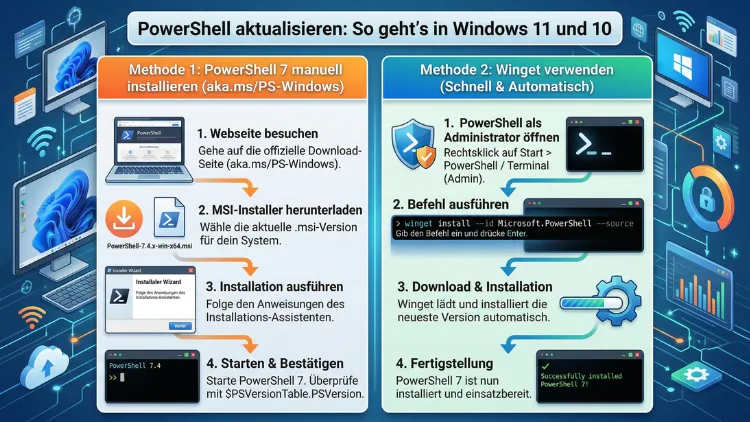
PowerShell auf dem neuesten Stand zu halten ist einfacher als viele denken – vorausgesetzt, man kennt die richtigen Methoden. Windows 10 und Windows 11 liefern standardmäßig Windows PowerShell 5.1 aus. Wer jedoch die aktuellen Funktionen, Sicherheitsupdates und Leistungsverbesserungen nutzen möchte, sollte auf PowerShell 7 aktualisieren.
Diese Anleitung zeigt alle Wege – schnell, zuverlässig und verständlich erklärt.
Was ist PowerShell – und warum sollten Sie sie aktualisieren?
PowerShell ist eine leistungsstarke Kommandozeilen-Shell und Skriptsprache von Microsoft. Ursprünglich ausschließlich für Windows entwickelt, ist PowerShell 7 heute plattformübergreifend und läuft ebenso unter Linux und macOS. Deshalb haben viele Systemadministratoren, Entwickler und Power-User längst auf die modernere Version umgestellt.
Grundsätzlich existieren zwei verschiedene PowerShell-Produktlinien nebeneinander:
Windows PowerShell 5.1 ist die klassische Version, die fest in Windows 10 und Windows 11 integriert ist. Sie basiert auf dem .NET Framework und wird von Microsoft nur noch mit gelegentlichen Sicherheitskorrekturen versorgt – neue Funktionen erhält sie jedoch nicht mehr. Die Version 5.1 ist seit 2016 im Einsatz und bleibt gewissermaßen eingefroren.
PowerShell 7 (früher als „PowerShell Core“ bekannt) ist die aktiv weiterentwickelte Nachfolgegeneration. Sie basiert auf .NET Core beziehungsweise dem modernen .NET-Framework und bringt regelmäßig neue Features, Leistungsverbesserungen und Sicherheitsfixes mit. Zudem ist PowerShell 7 parallelinstallierbar – das bedeutet, sie ersetzt Windows PowerShell 5.1 nicht, sondern ergänzt sie. Beide Versionen können deshalb problemlos nebeneinander auf demselben System betrieben werden.
Wer PowerShell für einfache Aufgaben nutzt, kommt mit Version 5.1 noch durch. Sobald jedoch aktuelle Module, moderne Cmdlets, verbesserte Tab-Vervollständigung oder Cross-Platform-Skripte benötigt werden, lohnt sich das Upgrade auf PowerShell 7 unbedingt.
Welche PowerShell-Version ist aktuell? (Stand 2026)
Bevor Sie mit dem Aktualisieren beginnen, ist es sinnvoll, den aktuellen Stand zu kennen.
Aktuelle Versionen im Überblick:
- PowerShell 7.6.0 LTS – veröffentlicht am 18. März 2026, ist die aktuell empfohlene Produktionsversion. Sie basiert auf .NET 10 (ebenfalls eine LTS-Version) und erhält drei Jahre lang kritische Sicherheitsupdates und Servicefixes. Für alle, die auf Stabilität und langfristigen Support angewiesen sind, ist 7.6 LTS die erste Wahl.
- PowerShell 7.5.x – die aktuelle Stable-Version mit regelmäßigen Updates; Support läuft bis November 2026.
- PowerShell 7.4 LTS – die vorherige LTS-Version, ebenfalls noch bis November 2026 unterstützt.
- Windows PowerShell 5.1 – in Windows 10 und Windows 11 integriert; erhält keine neuen Funktionen mehr.
Die empfohlene Vorgehensweise für Heimanwender und professionelle Nutzer ist, auf PowerShell 7.6.0 LTS zu aktualisieren, da diese Version drei Jahre lang mit Sicherheitsupdates versorgt wird.
Schritt 1: Installierte PowerShell-Version prüfen
Zunächst sollten Sie feststellen, welche PowerShell-Version auf Ihrem System installiert ist. Das geht in wenigen Sekunden.
So prüfen Sie die Version in Windows 10 und Windows 11:
- Drücken Sie die Windows-Taste, tippen Sie „PowerShell“ und klicken Sie auf „Als Administrator ausführen“.
- Geben Sie folgenden Befehl ein und bestätigen Sie mit Enter:
$PSVersionTable.PSVersion- Das System zeigt daraufhin die Hauptversionsnummer, die Nebenversion sowie die Build-Nummer an.
Alternativ können Sie bei installiertem PowerShell 7 in einem Terminal-Fenster den kürzeren Befehl nutzen:
pwsh --versionZeigt das System lediglich Version 5.1, ist Windows PowerShell 5.1 aktiv – und ein Update auf PowerShell 7 lohnt sich also definitiv. Zeigt das System hingegen eine Version wie 7.4.x oder 7.5.x, sollten Sie prüfen, ob bereits PowerShell 7.6.0 LTS verfügbar ist.
Methode 1: PowerShell aktualisieren mit winget (empfohlen)
winget – der Windows Package Manager – ist die von Microsoft offiziell empfohlene Methode zum Installieren und Aktualisieren von PowerShell auf Windows 10 und Windows 11. Winget ist in Windows 11 standardmäßig integriert. Auf Windows 10 steht Winget ebenfalls zur Verfügung, sofern der „App Installer“ über den Microsoft Store installiert wurde.
Vorteil dieser Methode: Der Befehl ist kurz, benötigt keine manuelle Suche nach Installationsdateien und installiert stets die aktuelle stabile Version direkt aus dem Microsoft-Repository.
PowerShell per winget installieren oder aktualisieren – Schritt für Schritt
1. Windows Terminal oder PowerShell als Administrator öffnen
Drücken Sie die Windows-Taste + X und wählen Sie „Windows Terminal (Administrator)“ oder „PowerShell (Administrator)“ aus dem Menü.
2. Verfügbare Updates prüfen
Zunächst können Sie prüfen, ob ein Update für PowerShell vorhanden ist:
winget list --id Microsoft.PowerShell --upgrade-availableGibt die Ausgabe eine neuere Version an, steht ein Update bereit. Zusätzlich empfiehlt es sich, die Paketquellen vorab zu aktualisieren:
winget source update3. PowerShell aktualisieren
Führen Sie anschließend folgenden Befehl aus, um PowerShell auf die neueste Version zu bringen:
winget upgrade --id Microsoft.PowerShellAlternativ – und besonders wenn PowerShell noch nicht als eigenständige Version 7 installiert ist – funktioniert dieser Befehl:
winget install --id Microsoft.PowerShell --source winget4. Nutzungsbedingungen bestätigen
Erscheint die Aufforderung, die Nutzungsbedingungen zu akzeptieren, geben Sie „Y“ ein und drücken Sie Enter.
5. Installation abschließen
winget lädt die aktuelle Version herunter und installiert sie automatisch. Der Vorgang dauert in der Regel weniger als zwei Minuten. Anschließend können Sie mit pwsh --version prüfen, ob die neue Version korrekt installiert wurde.
Wichtiger Hinweis für Windows 10-Nutzer: Steht winget nicht zur Verfügung, öffnen Sie den Microsoft Store, suchen Sie nach „App Installer“ und installieren Sie dieses Paket. Danach ist winget einsatzbereit.
Methode 2: PowerShell über den MSI-Installer aktualisieren
Der MSI-Installer ist besonders für Windows-Server-Umgebungen, Unternehmensinstallationen sowie für Nutzer geeignet, die eine grafische Installationsoberfläche bevorzugen. Außerdem ist der MSI-Installer die empfohlene Methode für stille, unbeaufsichtigte Installationen per Gruppenrichtlinien oder Skriptdeployment.
PowerShell per MSI aktualisieren – Schritt für Schritt
1. Installer von GitHub herunterladen
Die aktuellen MSI-Pakete befinden sich auf der offiziellen PowerShell-Releases-Seite auf GitHub. Rufen Sie folgende Adresse auf:
https://github.com/PowerShell/PowerShell/releases/latestSuchen Sie dort nach der Datei mit der Endung -win-x64.msi (für 64-Bit-Systeme, also die überwiegende Mehrheit moderner PCs). Für ältere 32-Bit-Systeme steht entsprechend die -win-x86.msi zur Verfügung; ARM-Geräte benötigen die -win-arm64.msi.
2. Installer starten
Doppelklicken Sie auf die heruntergeladene MSI-Datei. Das Setup-Programm öffnet sich. Klicken Sie auf „Weiter“.
3. Installationsverzeichnis festlegen
Das Standardverzeichnis lautet C:\Program Files\PowerShell\7\ und sollte in der Regel beibehalten werden. Klicken Sie auf „Weiter“.
4. Optionale Einstellungen wählen
Im nächsten Schritt bietet der Installer mehrere Optionen an. Empfehlenswert ist, alle Häkchen gesetzt zu lassen, insbesondere:
- „PowerShell zum PATH hinzufügen“ – damit PowerShell 7 systemweit erreichbar ist.
- „Kontextmenüeintrag im Explorer hinzufügen“ – ermöglicht das bequeme Öffnen von PowerShell in einem beliebigen Ordner per Rechtsklick.
5. Automatische Updates über Microsoft Update aktivieren
Im folgenden Fenster können Sie festlegen, ob PowerShell künftig automatisch über Microsoft Update oder WSUS aktualisiert werden soll. Die Aktivierung dieser Option ist empfehlenswert, da sie sicherstellt, dass Sicherheitsupdates zeitnah eingespielt werden.
6. Installation abschließen
Klicken Sie auf „Installieren“. Bestätigen Sie die Benutzerkontensteuerung (UAC) mit „Ja“. Nach wenigen Minuten ist die Installation abgeschlossen.
7. Installation prüfen
Öffnen Sie anschließend ein neues Terminal-Fenster und geben Sie ein:
pwsh --versionDie Ausgabe zeigt die soeben installierte PowerShell-Version an.
Methode 3: PowerShell über den Microsoft Store aktualisieren
Der Microsoft Store bietet ebenfalls eine einfache Möglichkeit, PowerShell zu installieren oder zu aktualisieren. Diese Methode eignet sich besonders für Gelegenheitsnutzer, die eine unkomplizierte Lösung ohne Kommandozeilenbefehle bevorzugen. Außerdem hat die Store-Version den Vorteil, dass sie sich automatisch im Hintergrund aktualisiert.
PowerShell über den Microsoft Store aktualisieren – Schritt für Schritt
- Öffnen Sie den Microsoft Store über die Taskleiste oder das Startmenü.
- Suchen Sie in der Suchleiste nach „PowerShell“.
- Wählen Sie die App „PowerShell“ von Microsoft Corporation aus.
- Klicken Sie auf „Installieren“ beziehungsweise – falls bereits installiert – auf „Aktualisieren“.
- Nach der Installation können Sie PowerShell direkt aus dem Startmenü starten.
Einschränkung: Die Store-Version hat gegenüber der MSI- und winget-Variante einige Einschränkungen, etwa bei der Integration in das System oder bei bestimmten administrativen Operationen. Für professionelle und administrative Einsatzzwecke ist daher die winget- oder MSI-Methode vorzuziehen.
Methode 4: Windows PowerShell 5.1 über Windows Update aktualisieren
Windows PowerShell 5.1 ist fest in Windows 10 und Windows 11 integriert und wird nicht manuell aktualisiert wie PowerShell 7. Stattdessen erhält Version 5.1 gelegentliche Sicherheitsupdates über den normalen Windows Update-Mechanismus.
Damit diese Updates auch ankommen, sollten Sie folgende Einstellung in Windows aktivieren:
In Windows 11:
- Öffnen Sie Einstellungen (Windows-Taste + I).
- Wechseln Sie zu „Windows Update“.
- Klicken Sie auf „Erweiterte Optionen“.
- Aktivieren Sie „Updates für andere Microsoft-Produkte erhalten“.
In Windows 10:
- Öffnen Sie Einstellungen.
- Wechseln Sie zu „Update und Sicherheit“ > „Windows Update“.
- Klicken Sie auf „Erweiterte Optionen“.
- Aktivieren Sie „Updates für andere Microsoft-Produkte bereitstellen“.
Deshalb ist diese Einstellung besonders wichtig: Nur wenn sie aktiviert ist, stellt Windows sicher, dass auch PowerShell-5.1-Fixes gemeinsam mit den regulären Windows-Patches ausgerollt werden.
Automatische Updates für PowerShell 7 einrichten
Wer sicherstellen möchte, dass PowerShell 7 stets auf dem aktuellen Stand bleibt, kann automatische Updates auf zwei Wegen einrichten:
Über Microsoft Update: Bei der MSI-Installation (Methode 2, Schritt 5) kann die Option aktiviert werden, Updates über Microsoft Update einzuspielen. Dadurch erscheint PowerShell in der Windows-Update-Übersicht und wird zusammen mit anderen Microsoft-Produkten aktualisiert. Außerdem kann diese Option nachträglich aktiviert werden, indem Sie einfach den MSI-Installer erneut ausführen und die entsprechende Option setzen.
Über winget in einem geplanten Task: Fortgeschrittene Nutzer können zudem einen Windows-Aufgabenplaner-Task einrichten, der regelmäßig folgenden Befehl ausführt:
winget upgrade --id Microsoft.PowerShell --silentDadurch aktualisiert sich PowerShell automatisch, ohne dass ein manueller Eingriff nötig ist. Der Parameter --silent verhindert dabei jegliche Benutzeroberfläche während des Updates.
PowerShell 7.6 LTS: Was ist neu?
Wer auf PowerShell 7.6.0 LTS aktualisiert, profitiert von zahlreichen Verbesserungen gegenüber früheren Versionen.
Die wichtigsten Neuerungen in PowerShell 7.6 LTS (März 2026):
Basis: .NET 10 LTS. PowerShell 7.6 setzt auf .NET 10 auf, das ebenfalls eine LTS-Version ist. Dadurch ist die Kompatibilität von Runtime und Shell über drei Jahre hinweg gesichert – ein erheblicher Vorteil für Produktionsumgebungen.
Deutlich verbesserte Tab-Vervollständigung. Dutzende Korrekturen und Erweiterungen sorgen dafür, dass die interaktive Nutzung flüssiger und produktiver wird. Pfadvervollständigungen, Cmdlet-Parameter und Modulnamen funktionieren jetzt präziser und schneller als je zuvor.
Neue Cmdlet-Parameter. Mehrere bestehende Befehle haben praktische neue Optionen erhalten, die häufige Aufgaben vereinfachen.
Vier experimentelle Features sind zum Standard geworden. Darunter befindet sich unter anderem PSFeedbackProvider, das beim Eintippen eines falschen Befehls automatisch Korrekturvorschläge anzeigt – ein echtes Produktivitätswerkzeug im Alltag.
Drei Jahre Support. Als LTS-Version erhält PowerShell 7.6 kritische Sicherheitsupdates und Servicefixes bis mindestens 2029 – deutlich länger als nicht-LTS-Versionen.
Zudem bringt PowerShell 7.6 eine aktualisierte PSReadLine-Version, die mehrere Abstürze und Fehler in der interaktiven Kommandozeile behebt.
PowerShell 5.1 und PowerShell 7 parallel nutzen
Ein häufiges Missverständnis ist die Annahme, dass das Installieren von PowerShell 7 die klassische Version 5.1 ersetzt oder entfernt. Das ist jedoch nicht der Fall. PowerShell 7 wird immer parallel zu Windows PowerShell 5.1 installiert, in einem eigenen Verzeichnis (C:\Program Files\PowerShell\7\). Beide Versionen können gleichzeitig auf dem System existieren und laufen.
Der Unterschied zeigt sich auch in den ausführbaren Dateien:
powershell.exe– öffnet Windows PowerShell 5.1pwsh.exe– öffnet PowerShell 7
Im Windows Terminal können Sie beide Versionen als separate Profile einrichten und je nach Bedarf wechseln. Außerdem können Sie PowerShell 7 als Standardprofil des Windows Terminals festlegen, indem Sie in den Einstellungen des Terminals das „PowerShell“-Profil als Standard auswählen.
Deshalb empfiehlt es sich für Umgebungen mit Legacy-Skripten, beide Versionen parallel zu betreiben: Ältere Skripte laufen über 5.1 weiter, während neue Automatisierungen von den Möglichkeiten von PowerShell 7 profitieren.
Häufige Probleme beim PowerShell-Update lösen
Selbst bei einfachen Updates können gelegentlich Probleme auftreten. Hier sind die häufigsten Fehlerquellen und deren Lösung:
winget findet kein Update:
Aktualisieren Sie zunächst die Paketquellen mit winget source update und führen Sie den Upgrade-Befehl danach erneut aus.
Fehlermeldung „Installationstechnologie unterscheidet sich“:
Dieser Fehler tritt auf, wenn eine frühere PowerShell-Version über eine andere Methode installiert wurde (etwa Store statt MSI). In diesem Fall installieren Sie PowerShell einfach neu mit:
winget install --id Microsoft.PowerShell --source wingetpwsh.exe wird nach dem Update nicht gefunden:
Prüfen Sie, ob der Pfad C:\Program Files\PowerShell\7\ korrekt in der Systemvariable PATH eingetragen ist. Außerdem sollten Sie das Terminal-Fenster neu starten, damit Änderungen am PATH wirksam werden.
Zudem kann ein Neustart des Systems manchmal nötig sein, um sicherzustellen, dass alle Systempfade korrekt aktualisiert wurden.
PowerShell auf Windows Server aktualisieren
Für Nutzer von Windows Server gilt Folgendes: Auf Windows Server 2025 ist winget für die Desktop-Experience-Variante verfügbar und damit die empfohlene Methode. Auf Windows Server 2022 und früheren Versionen hingegen ist winget nicht verfügbar. Deshalb ist dort der MSI-Installer (Methode 2) die bevorzugte Installationsmethode – ebenso für stille Masseninstallationen über Gruppenrichtlinien oder Softwareverteilungssysteme.
Für die automatische stille Installation per Kommandozeile auf Servern eignet sich folgender Befehl (nach dem Herunterladen des MSI-Pakets):
msiexec.exe /package PowerShell-7.6.0-win-x64.msi /quiet ENABLE_MU=1Der Parameter ENABLE_MU=1 aktiviert dabei die automatische Aktualisierung über Microsoft Update. Außerdem lässt sich mit dem Parameter ADD_EXPLORER_CONTEXT_MENU_OPENPOWERSHELL=1 der Kontextmenüeintrag im Explorer optional hinzufügen.
Häufige Fragen zum PowerShell-Update
Wie prüfe ich, welche PowerShell-Version installiert ist?
Öffnen Sie PowerShell und führen Sie den Befehl $PSVersionTable.PSVersion aus. Die Ausgabe zeigt die Hauptversionsnummer sowie die genaue Build-Nummer. Bei PowerShell 7 können Sie alternativ pwsh --version im Terminal eingeben. So erkennen Sie sofort, ob Sie noch auf Version 5.1 oder bereits auf einer 7.x-Version unterwegs sind.
Was ist der Unterschied zwischen Windows PowerShell 5.1 und PowerShell 7?
Windows PowerShell 5.1 basiert auf dem .NET Framework, ist fest in Windows integriert und erhält keine neuen Funktionen mehr. PowerShell 7 ist die moderne, aktiv weiterentwickelte Version, die auf .NET Core beziehungsweise .NET basiert, plattformübergreifend funktioniert und regelmäßig neue Features sowie Sicherheitsfixes erhält. Beide können parallel installiert sein.
Ersetzt PowerShell 7 die vorhandene Version 5.1?
Nein. PowerShell 7 wird stets parallel zu Windows PowerShell 5.1 installiert und koexistiert mit ihr. Windows PowerShell 5.1 bleibt als powershell.exe erhalten, während PowerShell 7 als pwsh.exe verfügbar ist. Keine der beiden Versionen überschreibt die andere.
Was ist die aktuell empfohlene PowerShell-Version?
Stand April 2026 ist PowerShell 7.6.0 LTS die empfohlene Produktionsversion. Sie wurde am 18. März 2026 veröffentlicht, basiert auf .NET 10 LTS und wird drei Jahre lang mit kritischen Sicherheitsupdates versorgt. Zudem ist sie die aktuell einzige Version mit garantiertem Langzeitsupport.
Wie aktualisiere ich PowerShell am schnellsten?
Die schnellste Methode ist winget. Führen Sie in einem Administrator-Terminal folgenden Befehl aus: winget upgrade --id Microsoft.PowerShell. Winget lädt die aktuelle Version herunter und installiert sie automatisch – ohne manuelles Suchen nach Installationsdateien. Der Vorgang dauert in der Regel unter zwei Minuten.
Kann ich PowerShell auf Windows 10 aktualisieren?
Ja, ohne Einschränkungen. Die Update-Methoden per winget, MSI-Installer und Microsoft Store funktionieren auf Windows 10 und Windows 11 gleichermaßen. Lediglich winget muss auf älteren Windows-10-Versionen gegebenenfalls zunächst über den „App Installer“ im Microsoft Store nachinstalliert werden.
Was passiert mit meinen bestehenden Skripten nach dem Update?
Bestehende PowerShell-5.1-Skripte laufen weiterhin über powershell.exe (Windows PowerShell 5.1), die ja erhalten bleibt. Allerdings empfiehlt sich ein Test der Skripte in PowerShell 7, da es vereinzelt Kompatibilitätsunterschiede gibt. Deshalb sollten Sie vor einer vollständigen Migration auf PowerShell 7 Ihre Skripte in einer Testumgebung prüfen.
Wie richte ich automatische PowerShell-Updates ein?
Aktivieren Sie während der MSI-Installation die Option für Microsoft Update. Anschließend erscheint PowerShell in der Windows-Update-Übersicht und wird automatisch mit anderen Microsoft-Produkten aktualisiert. Alternativ richten Sie einen geplanten Task ein, der regelmäßig winget upgrade --id Microsoft.PowerShell --silent ausführt.
Steht PowerShell 7.6 auch für Windows Server zur Verfügung?
Ja. PowerShell 7.6.0 LTS ist für Windows Server verfügbar, jedoch ohne winget auf älteren Server-Versionen vor 2025. Auf Windows Server 2022 und früheren Versionen verwenden Sie stattdessen den MSI-Installer von GitHub, der auch stille Installationen für Massenrollouts unterstützt.
Woher beziehe ich den aktuellen MSI-Installer offiziell?
Den aktuellen MSI-Installer beziehen Sie direkt über die GitHub-Releases-Seite des PowerShell-Projekts unter https://github.com/PowerShell/PowerShell/releases/latest. Laden Sie dort die passende .msi-Datei für Ihre Systemarchitektur (x64, x86 oder ARM64) herunter. Alternativ verweist die offizielle Microsoft-Learn-Dokumentation ebenfalls auf die aktuellen Downloadlinks.
Fazit
PowerShell aktualisieren ist mit winget, dem MSI-Installer oder dem Microsoft Store in wenigen Minuten erledigt. Die empfohlene Methode für Windows 10 und Windows 11 ist winget – schnell, zuverlässig und direkt aus der Kommandozeile. Als Zielversion empfiehlt sich PowerShell 7.6.0 LTS, die mit drei Jahren Support und .NET-10-Basis die beste Grundlage für stabile Automatisierung bietet.
Wer außerdem automatische Updates aktiviert, muss sich künftig um nichts mehr kümmern. Damit bleibt PowerShell dauerhaft sicher, aktuell und leistungsfähig – auf Windows 10 ebenso wie auf Windows 11.