
Erfahren Sie, wie Sie PowerShell unter Windows 11 und 10 herunterladen, aktualisieren und sicher einrichten, um effizient zu arbeiten.
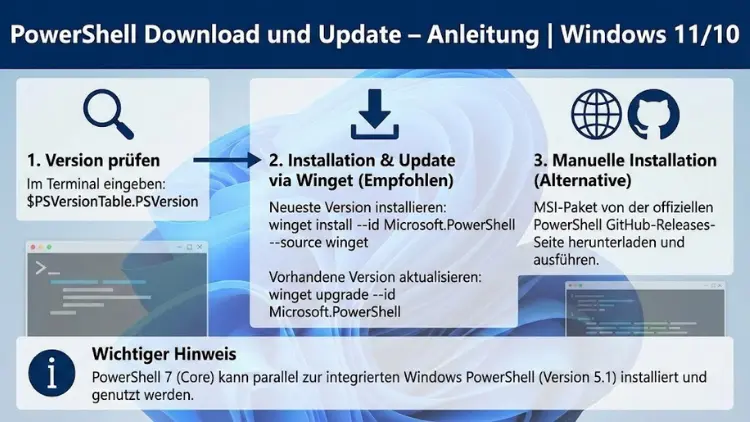
PowerShell ist ein zentrales Werkzeug zur Systemverwaltung unter Windows 11 und Windows 10. Sie ermöglicht die Automatisierung von Aufgaben, die Verwaltung von Updates sowie den Download und die Installation von Software direkt über die Kommandozeile.
In diesem Artikel erfahren Sie detailliert, wie Sie PowerShell herunterladen, aktualisieren und effizient einsetzen. Die Anleitung richtet sich an Administratoren und fortgeschrittene Anwender, die ihre Windows-Systeme sicher, aktuell und performant halten möchten.
Was ist PowerShell und warum ist sie wichtig?
PowerShell ist eine objektorientierte Kommandozeilenumgebung und Skriptsprache, die speziell für die Administration von Windows-Systemen entwickelt wurde. Im Gegensatz zur klassischen Eingabeaufforderung arbeitet PowerShell nicht nur mit Text, sondern mit strukturierten Objekten. Das erleichtert komplexe Verwaltungsaufgaben erheblich.
Zentrale Vorteile von PowerShell
- Automatisierung wiederkehrender Aufgaben
- Zentrale Verwaltung mehrerer Systeme
- Erweiterbarkeit durch Module
- Tiefe Integration in Windows 10 und Windows 11
- Unterstützung moderner Sicherheits- und Update-Mechanismen
Gerade beim Download und Update von Software spielt PowerShell ihre Stärken aus, da Prozesse reproduzierbar und kontrollierbar ablaufen.
PowerShell-Versionen im Überblick
Bevor Sie PowerShell herunterladen oder aktualisieren, sollten Sie die verschiedenen Versionen kennen.
Windows PowerShell (Version 5.1)
Diese Version ist fester Bestandteil von Windows 10 und Windows 11. Sie basiert auf dem klassischen .NET Framework und wird weiterhin mit Sicherheitsupdates versorgt, erhält jedoch keine funktionalen Erweiterungen mehr.
PowerShell (Version 7 und höher)
Die moderne PowerShell basiert auf .NET (ehemals .NET Core), ist plattformübergreifend und wird aktiv weiterentwickelt. Sie kann parallel zur Windows PowerShell installiert werden und bietet zahlreiche Verbesserungen in Performance, Sicherheit und Kompatibilität.
Aktuelle PowerShell-Version prüfen
Bevor Sie ein Update durchführen, sollten Sie Ihre installierte Version ermitteln.
Version anzeigen
Öffnen Sie PowerShell und geben Sie folgenden Befehl ein:
$PSVersionTableDie Ausgabe zeigt unter anderem die PowerShell-Version, die verwendete .NET-Version sowie weitere Systeminformationen.
PowerShell unter Windows 11 und Windows 10 herunterladen
Vorinstallierte PowerShell nutzen
Windows 10 und Windows 11 enthalten standardmäßig Windows PowerShell 5.1. Für viele administrative Aufgaben ist diese Version ausreichend.
Moderne PowerShell zusätzlich installieren
Für erweiterte Funktionen empfiehlt sich die Installation der aktuellen PowerShell-Version. Diese Installation erfolgt unabhängig vom Betriebssystem und überschreibt die vorhandene Version nicht.
Vorteile der separaten Installation
- Nutzung aktueller Cmdlets
- Bessere Performance bei Skripten
- Aktive Weiterentwicklung
- Zukunftssichere Automatisierung
PowerShell-Update über die Kommandozeile
Ein großer Vorteil von PowerShell ist die Möglichkeit, sich selbst oder andere Software direkt über die Konsole zu aktualisieren.
Voraussetzungen
- Administratorrechte
- Stabile Internetverbindung
- Aktuelle Paketquellen
PowerShell als Administrator starten
Klicken Sie mit der rechten Maustaste auf das Startmenü und wählen Sie „Windows Terminal (Administrator)“ oder „PowerShell (Administrator)“.
PowerShell mit Paketmanagern aktualisieren
Update über Windows-Paketverwaltung
Moderne Windows-Versionen enthalten eine integrierte Paketverwaltung, die sich ideal für Updates eignet.
Beispiel für ein Update:
winget upgrade powershellDieser Befehl prüft, ob eine neuere Version verfügbar ist, und installiert diese automatisch.
Vorteile dieser Methode
- Automatisierte Updates
- Saubere Installation
- Versionskontrolle
- Skriptfähig
PowerShell-Download von Dateien
Ein häufiger Anwendungsfall ist der Download von Dateien oder Installationspaketen.
Download mit Invoke-WebRequest
Invoke-WebRequest -Uri "https://example.com/datei.exe" -OutFile "C:\Download\datei.exe"Dieser Befehl lädt eine Datei herunter und speichert sie lokal. In Skripten lässt sich dieser Prozess leicht automatisieren.
Download mit Start-BitsTransfer
Start-BitsTransfer -Source "https://example.com/datei.zip" -Destination "C:\Download\datei.zip"Diese Methode ist besonders stabil und eignet sich für große Dateien oder langsame Verbindungen.
PowerShell-Update von Windows-Komponenten
PowerShell kann auch zur Steuerung von Windows-Updates eingesetzt werden.
Windows-Update-Modul installieren
Install-Module PSWindowsUpdateNach der Installation stehen umfangreiche Cmdlets zur Verfügung.
Updates suchen und installieren
Get-WindowsUpdate
Install-WindowsUpdate
Diese Befehle ermöglichen eine vollständige Kontrolle über Windows-Updates, inklusive Neustartverwaltung.
Automatisierte Updates mit PowerShell-Skripten
Ein wesentlicher Vorteil ist die Automatisierung.
Beispiel für ein Update-Skript
winget upgrade --all --silentDieses Skript aktualisiert alle installierten Programme ohne Benutzereingriff.
Einsatzbereiche
- Unternehmensnetzwerke
- Wartung von Servern
- Regelmäßige Systempflege
- Unbeaufsichtigte Installationen
PowerShell-Sicherheit beim Download und Update
Ausführungsrichtlinien prüfen
Get-ExecutionPolicyEmpfohlene Einstellung:
Set-ExecutionPolicy RemoteSignedDiese Richtlinie erlaubt lokale Skripte und signierte Remote-Skripte.
Digitale Signaturen nutzen
Signierte Skripte erhöhen die Sicherheit und verhindern Manipulationen.
Häufige Fehler beim PowerShell-Update
Fehlende Administratorrechte
Viele Updates schlagen fehl, wenn PowerShell nicht mit erhöhten Rechten gestartet wird.
Veraltete Paketquellen
Aktualisieren Sie regelmäßig Ihre Paketverwaltung, um Versionskonflikte zu vermeiden.
Netzwerkprobleme
Proxy- oder Firewall-Einstellungen können Downloads blockieren.
PowerShell und Updates im Unternehmensumfeld
In professionellen Umgebungen ist PowerShell unverzichtbar.
Vorteile für Administratoren
- Zentrale Steuerung
- Zeitersparnis
- Einheitliche Konfiguration
- Geringere Fehlerquote
Integration in bestehende Systeme
PowerShell lässt sich problemlos in Gruppenrichtlinien, Aufgabenplanung und Management-Tools integrieren.
PowerShell-Profile für effizienteres Arbeiten
Ein PowerShell-Profil wird bei jedem Start geladen.
Profil erstellen
notepad $PROFILEHier können Sie häufig genutzte Funktionen, Aliase und Module definieren.
Empfohlene Vorgehensweisen für PowerShell-Download und Update
- Regelmäßige Updates durchführen
- Skripte dokumentieren
- Testumgebungen nutzen
- Sicherheitsrichtlinien beachten
- Versionsstände protokollieren
PowerShell vs. grafische Tools
Vorteile der Kommandozeile
- Schneller bei Routineaufgaben
- Besser automatisierbar
- Weniger fehleranfällig
- Ideal für Remote-Verwaltung
Grafische Tools sind für Einsteiger geeignet, erreichen jedoch schnell ihre Grenzen.
PowerShell unter Windows 11: Besonderheiten
Windows 11 integriert PowerShell noch stärker in das System.
Verbesserungen
- Bessere Terminal-Integration
- Moderne Benutzeroberfläche
- Schnellere Ausführung
- Optimierte Update-Mechanismen
PowerShell unter Windows 10 weiterhin sinnvoll?
Ja, PowerShell bleibt auch unter Windows 10 ein zentrales Verwaltungswerkzeug. Die Funktionen unterscheiden sich kaum von Windows 11, sodass Skripte systemübergreifend einsetzbar sind.
Zukunft von PowerShell
PowerShell entwickelt sich kontinuierlich weiter und wird zunehmend plattformübergreifend eingesetzt. Die Kombination aus Automatisierung, Sicherheit und Flexibilität macht sie zu einem langfristig relevanten Werkzeug für Systemadministration und DevOps.
Fazit
PowerShell ist unter Windows 11 und Windows 10 ein unverzichtbares Werkzeug für Download-, Update- und Verwaltungsaufgaben.
Durch die Möglichkeit, PowerShell selbst zu aktualisieren und Software automatisiert zu verwalten, sparen Sie Zeit und erhöhen die Systemstabilität.
Wer PowerShell konsequent einsetzt, profitiert von mehr Kontrolle, höherer Sicherheit und effizienteren Arbeitsabläufen.