
Erfahren Sie, wie Sie die Radeon Software Adrenalin Edition unter Windows 11 und 10 installieren und Treiber korrekt aktualisieren.
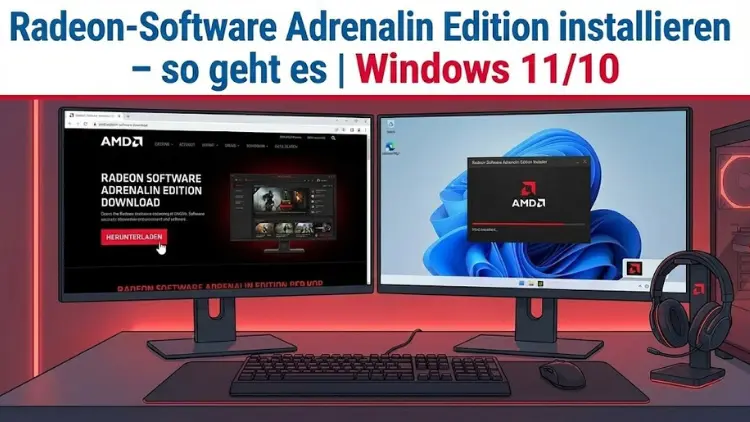
Die Radeon-Software Adrenalin Edition ist die zentrale Schaltstelle für aktuelle AMD-Grafikkarten unter Windows 11 und Windows 10. Sie vereint Treiberinstallation, Leistungsoptimierung, Spieleprofile und Diagnosefunktionen in einer Oberfläche.
Eine korrekte Installation ist entscheidend für Stabilität, Performance und Kompatibilität moderner Spiele. Dieser Leitfaden zeigt Schritt für Schritt, wie Sie die Software sauber herunterladen, installieren, aktualisieren und typische Fehler vermeiden.
Was ist die Radeon-Software Adrenalin Edition?
Die Radeon-Software Adrenalin Edition ist das offizielle Treiber- und Managementpaket von AMD für Radeon-Grafikkarten. Neben dem eigentlichen Grafiktreiber enthält sie Tools für:
- Leistungsüberwachung und Overlays
- Spieleoptimierung und Profile
- Aufnahme und Streaming
- Treiber-Updates und Fehlerdiagnose
Durch regelmäßige Updates werden neue Spiele unterstützt, Sicherheitslücken geschlossen und die Performance verbessert.
Systemvoraussetzungen prüfen
Bevor Sie mit der Installation beginnen, stellen Sie sicher, dass Ihr System kompatibel ist.
Unterstützte Betriebssysteme
- Windows 11 (64-Bit)
- Windows 10 (64-Bit)
Unterstützte Grafikkarten
- Radeon RX 7000-, RX 6000-, RX 5000-Serie
- Ältere unterstützte Modelle gemäß AMD-Kompatibilitätsliste
Weitere Voraussetzungen
- Administratorrechte
- Aktuelle Windows-Updates
- Stabile Internetverbindung
Alte Grafiktreiber korrekt entfernen (empfohlen)
Eine saubere Ausgangsbasis verhindert Installationsfehler und Konflikte.
Option 1: Deinstallation über Windows
- Öffnen Sie Einstellungen → Apps → Installierte Apps.
- Deinstallieren Sie vorhandene AMD-Grafiktreiber.
- Starten Sie den PC neu.
Option 2: Bereinigung mit AMD Cleanup Utility
Das offizielle Cleanup-Tool entfernt Treiberreste gründlicher. Nutzen Sie es besonders nach Problemen oder bei einem Grafikkartenwechsel. Nach der Bereinigung erfolgt ein automatischer Neustart.
Radeon-Software Adrenalin Edition herunterladen
Laden Sie die Software ausschließlich von der offiziellen AMD-Webseite herunter, um Sicherheit und Aktualität zu gewährleisten.
Manuelle Auswahl
- Wählen Sie Ihre Grafikkartenserie und Ihr Betriebssystem.
- Laden Sie die empfohlene Version herunter.
Automatische Erkennung
Alternativ erkennt ein kleines Tool Ihre Hardware automatisch und schlägt den passenden Treiber vor. Das reduziert Fehlgriffe bei der Auswahl.
Installation unter Windows 11/10 – Schritt-für-Schritt
Die eigentliche Installation ist unkompliziert, sollte aber aufmerksam durchgeführt werden.
Schritt 1: Installer starten
- Doppelklicken Sie auf die heruntergeladene Datei.
- Bestätigen Sie die Benutzerkontensteuerung.
Schritt 2: Installationspfad wählen
- Standardpfad beibehalten oder benutzerdefiniert anpassen.
- Genügend Speicherplatz sicherstellen.
Schritt 3: Installationsart auswählen
- Express-Installation: Empfohlen für die meisten Nutzer.
- Benutzerdefiniert: Ermöglicht Auswahl einzelner Komponenten.
Schritt 4: Installation abschließen
- Warten Sie, bis alle Komponenten installiert sind.
- Starten Sie den PC neu, wenn Sie dazu aufgefordert werden.
Ersteinrichtung nach der Installation
Nach dem Neustart öffnet sich die Radeon-Software automatisch oder kann per Rechtsklick auf den Desktop gestartet werden.
Grundeinstellungen
- Sprache und Region prüfen
- Datenschutzoptionen festlegen
- Automatische Updates aktivieren
Anzeige- und Grafikoptionen
- Auflösung und Bildwiederholrate kontrollieren
- FreeSync aktivieren (falls unterstützt)
- Farb- und Skalierungseinstellungen anpassen
Treiber-Updates richtig durchführen
Regelmäßige Updates sorgen für optimale Leistung und Stabilität.
Automatische Updates
- In den Einstellungen aktivierbar
- Benachrichtigung bei neuen Versionen
Manuelle Updates
- Versionshinweise lesen
- Empfohlene oder optionale Treiber auswählen
Empfohlene Versionen sind stabiler, optionale enthalten oft Optimierungen für neue Spiele.
Typische Installationsprobleme und Lösungen
Installation bricht ab
- Antivirus temporär deaktivieren
- Als Administrator starten
- Alte Treiberreste entfernen
Schwarzer Bildschirm nach Installation
- Abgesicherten Modus starten
- Treiber neu installieren
- Monitoranschluss prüfen
Radeon-Software startet nicht
- Windows-Updates prüfen
- Neuinstallation mit Cleanup Utility
- Systemdateien überprüfen
Performance optimieren mit der Radeon-Software
Die Software bietet zahlreiche Optionen zur Leistungssteigerung.
Spieleprofile
- Automatische Erkennung installierter Spiele
- Individuelle Einstellungen pro Titel
Grafikfeatures
- Radeon Anti-Lag
- Radeon Boost
- Radeon Image Sharpening
Diese Funktionen können Latenzen reduzieren und die Bildqualität verbessern.
Aufnahme, Streaming und Overlay nutzen
Für Content-Erstellung und Analyse stehen integrierte Tools bereit.
Aufnahmefunktionen
- Bildschirm- und Gameplay-Aufnahmen
- Sofortwiederholung aktivierbar
Streaming
- Direkte Anbindung an gängige Plattformen
- Anpassbare Bitraten und Auflösungen
Leistungsoverlay
- FPS, GPU-Auslastung, Temperaturen
- Frei konfigurierbar während des Spiels
Sicherheit und Stabilität
AMD veröffentlicht regelmäßig Sicherheitsupdates. Halten Sie die Software aktuell und laden Sie Treiber nur aus vertrauenswürdigen Quellen. Vermeiden Sie inoffizielle Modifikationen, um Systeminstabilität zu verhindern.
Radeon-Software vs. Windows-Treiber
Windows installiert häufig generische Grafiktreiber über Microsoft. Diese bieten Grundfunktionen, ersetzen jedoch nicht die volle AMD-Software. Für Gaming, professionelle Anwendungen und volle Hardwareunterstützung ist die Adrenalin Edition klar vorzuziehen.
Deinstallation der Radeon-Software
Sollten Sie die Software entfernen müssen:
- Öffnen Sie Einstellungen → Apps.
- Wählen Sie die Radeon-Software.
- Deinstallieren Sie alle Komponenten.
- Starten Sie den PC neu.
Für eine vollständige Entfernung empfiehlt sich erneut das Cleanup Utility.
Häufige Fragen (FAQ)
Ist die Radeon-Software kostenlos?
Ja, sie ist kostenlos und wird von AMD bereitgestellt.
Funktioniert sie mit integrierten GPUs?
Nur eingeschränkt. Die volle Funktionalität ist für dedizierte Radeon-Grafikkarten ausgelegt.
Wie oft erscheinen Updates?
Mehrmals pro Jahr, teils monatlich, abhängig von Spiele-Releases und Fehlerbehebungen.
Fazit
Die Radeon-Software Adrenalin Edition ist ein leistungsstarkes Gesamtpaket für Radeon-Grafikkarten unter Windows 11 und Windows 10.
Mit einer sauberen Installation, regelmäßigen Updates und korrekt gesetzten Einstellungen holen Sie das Maximum aus Ihrer Hardware heraus.
Wer die integrierten Optimierungs- und Analysefunktionen nutzt, profitiert von besserer Performance, höherer Stabilität und mehr Kontrolle über das gesamte Grafiksystem.