
Roku-Fernbedienung koppeln mit Roku TV, Streaming Stick & Express: Folgen Sie unserer Schritt-für-Schritt-Anleitung und pairen Sie schnell und einfach.
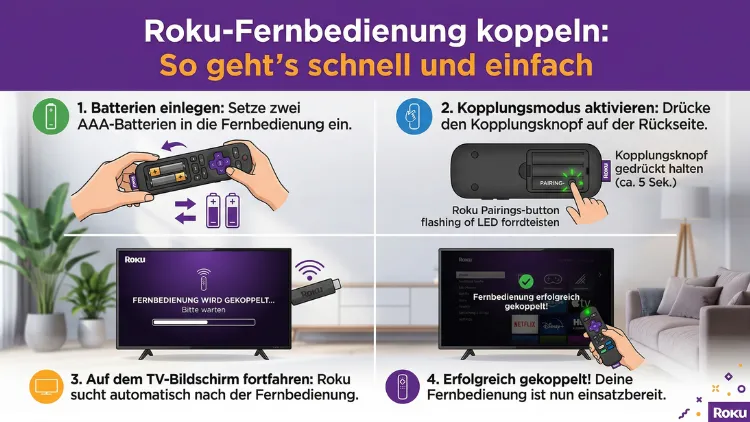
Die Roku-Fernbedienung lässt sich in wenigen Schritten koppeln: Bei der Roku Voice Remote halten Sie die Pairing-Taste im Batteriefach etwa drei bis fünf Sekunden gedrückt, bis die LED blinkt. Die einfache Infrarot-Fernbedienung benötigt dagegen keinerlei Kopplung – sie funktioniert sofort nach dem Einlegen der Batterien.
Dieser Artikel erklärt alle Methoden ausführlich und hilft Ihnen, typische Probleme schnell zu lösen.
Welche Roku-Fernbedienung haben Sie?
Bevor Sie mit dem Koppeln beginnen, sollten Sie zunächst wissen, welchen Fernbedienungstyp Sie besitzen. Roku bietet nämlich drei verschiedene Arten von Fernbedienungen an, die sich in Technologie und Kopplungsverfahren deutlich unterscheiden. Je nach Modell Ihres Roku-Geräts liegt eine andere Fernbedienung bei.
Die Roku Simple Remote (Infrarot)
Die Roku Simple Remote ist die grundlegendste Variante. Sie arbeitet mit Infrarottechnologie (IR) und sendet Signale direkt an Ihr Roku-Gerät – ähnlich wie eine klassische TV-Fernbedienung. Deshalb benötigt sie keine Kopplung und funktioniert sofort, wenn Sie neue Batterien einlegen. Allerdings brauchen Sie für diese Fernbedienung immer eine direkte Sichtlinie zum Roku-Gerät. Sobald ein Gegenstand das Signal blockiert, reagiert die Fernbedienung nicht mehr. Zudem fehlen ihr fortgeschrittene Funktionen wie Sprachsteuerung oder private Kopfhörer.
Die Simple Remote erkennen Sie daran, dass sie keine Pairing-Taste im Batteriefach besitzt.
Die Roku Voice Remote (Funk/RF)
Die Roku Voice Remote ist die beliebtere und leistungsfähigere Variante. Sie kommuniziert über Funkwellen mit Ihrem Roku-Gerät und benötigt daher keine direkte Sichtlinie. Das bedeutet: Sie können das Roku-Gerät hinter dem Fernseher verstecken, und die Fernbedienung funktioniert trotzdem einwandfrei. Außerdem verfügt sie über eine integrierte Mikrofontaste für die Sprachsuche sowie über Schnellzugriff-Tasten für beliebte Streaming-Dienste. Diese Fernbedienung erkennen Sie an der Pairing-Taste im Batteriefach.
Die Roku Voice Remote Pro
Die Roku Voice Remote Pro ist die Premiumvariante. Zusätzlich zu allen Funktionen der Voice Remote bietet sie freihändige Sprachsteuerung (ohne Tastendruck), einen wiederaufladbaren Akku über Micro-USB sowie eine „Fernbedienung suchen“-Funktion, mit der Sie die Fernbedienung per Sprachbefehl oder über die Roku-App orten können. Ebenso lädt sie sich per USB auf und muss nicht mit Batterien betrieben werden. Auch die Voice Remote Pro besitzt eine Pairing-Taste und muss aktiv mit dem Roku-Gerät verbunden werden.
Für welche Roku-Geräte gilt diese Anleitung?
Diese Anleitung gilt für alle gängigen Roku-Geräte, auf denen eine dieser Fernbedienungen eingesetzt wird:
- Roku Express und Roku Express 4K+
- Roku Streaming Stick 4K und Roku Streaming Stick 4K+
- Roku Ultra und Roku Ultra LT
- Roku Streambar und Roku Streambar Pro
- Roku TV (Lizenznehmer wie TCL, Hisense, Philips, Sharp und andere)
- Roku Smart Home-Geräte mit Fernbedienungsfunktion
Grundsätzlich gilt: Ob Sie ein Roku Streaming Stick, einen Roku Player oder ein Roku TV-Gerät verwenden – das Kopplungsverfahren für die Voice Remote ist bei allen Modellen nahezu identisch.
Roku Voice Remote koppeln: Schritt-für-Schritt-Anleitung
Die folgende Anleitung gilt für die Roku Voice Remote und die Roku Voice Remote Pro – also alle Fernbedienungen, die über Funk kommunizieren.
Schritt 1: Batterien einlegen
Öffnen Sie zunächst das Batteriefach auf der Rückseite Ihrer Roku Voice Remote. Legen Sie dann zwei frische AAA-Batterien ein und achten Sie darauf, die Polarität korrekt zu beachten (Plus- und Minuspol). Bei der Voice Remote Pro entfällt dieser Schritt, da sie über einen integrierten Akku verfügt – laden Sie diesen zunächst über das mitgelieferte Micro-USB-Kabel auf.
Schritt 2: Roku-Gerät einschalten
Stellen Sie sicher, dass Ihr Roku-Gerät eingeschaltet ist und auf Ihrem Fernseher angezeigt wird. Schalten Sie also Ihren Fernseher ein und wählen Sie den HDMI-Eingang, an dem Ihr Roku-Gerät angeschlossen ist. Das Roku-Logo oder der Startbildschirm sollte jetzt sichtbar sein.
Schritt 3: Fernbedienung in die Nähe des Roku-Geräts bringen
Bringen Sie Ihre Roku-Fernbedienung in eine Entfernung von weniger als einem Meter zum Roku-Gerät. Manchmal koppelt sich die Fernbedienung dann bereits automatisch. Wenn das gelingt, erscheint auf dem Bildschirm die Meldung „Fernbedienung wird gekoppelt …“ (englisch: „Pairing remote …“). Warten Sie in diesem Fall einfach ab, bis der Vorgang abgeschlossen ist.
Schritt 4: Pairing-Taste drücken (bei manueller Kopplung)
Wenn die automatische Kopplung nicht funktioniert, öffnen Sie erneut das Batteriefach Ihrer Fernbedienung. Dort finden Sie die kleine Pairing-Taste. Halten Sie diese Taste drei bis fünf Sekunden gedrückt, bis die LED auf der Vorderseite der Fernbedienung grün aufleuchtet und zu blinken beginnt. Dies signalisiert, dass die Fernbedienung nun aktiv nach Ihrem Roku-Gerät sucht.
Bei der Roku Voice Remote Pro halten Sie die Pairing-Taste ebenfalls fünf Sekunden lang gedrückt, bis die Statusleuchte grün blinkt.
Schritt 5: Kopplung abwarten
Warten Sie nun bis zu 30 Sekunden. Ihr Roku-Gerät sucht in dieser Zeit automatisch nach der Fernbedienung. Sobald die Kopplung erfolgreich abgeschlossen ist, erscheint auf dem Fernseher eine entsprechende Bestätigungsmeldung. Zusätzlich hört die LED an der Fernbedienung auf zu blinken und erlischt. Die Fernbedienung ist jetzt einsatzbereit.
Roku Simple Remote einrichten: So geht’s ohne Kopplung
Die Infrarot-Fernbedienung (Simple Remote) ist deutlich einfacher einzurichten, da sie keinerlei Kopplungsvorgang benötigt.
So gehen Sie vor:
- Schließen Sie Ihren Roku-Player an den Fernseher und an eine Stromquelle an.
- Legen Sie neue AAA-Batterien in das Batteriefach der Fernbedienung ein.
- Richten Sie die Fernbedienung direkt auf Ihr Roku-Gerät und drücken Sie eine beliebige Taste.
- Wenn die Fernbedienung funktioniert, ist alles erledigt. Andernfalls überprüfen Sie, ob Hindernisse das Infrarotsignal blockieren.
Wichtig: Entfernen Sie alle Gegenstände, die sich zwischen der Fernbedienung und dem IR-Empfänger des Roku-Geräts befinden könnten. Außerdem sollten Sie sicherstellen, dass die Batterien frisch und korrekt eingelegt sind.
Roku-Fernbedienung über das Einstellungsmenü koppeln
Manchmal möchten Sie eine neue Fernbedienung manuell über das Menü koppeln. Das ist zum Beispiel dann sinnvoll, wenn Sie eine zusätzliche Fernbedienung registrieren oder eine Ersatzfernbedienung einrichten möchten.
So gehen Sie vor:
- Navigieren Sie auf Ihrem Roku-Gerät zum Startbildschirm (Home).
- Öffnen Sie die Einstellungen (Settings).
- Wählen Sie „Fernbedienungen und Geräte“ (Remotes & Devices).
- Klicken Sie auf „Geräte hinzufügen“ (Add Device).
- Wählen Sie anschließend „Fernbedienung“ (Remote).
- Klicken Sie auf „Weiter“ (Continue) und folgen Sie den Anweisungen auf dem Bildschirm.
Das Roku-Gerät sucht jetzt aktiv nach einer neuen Fernbedienung. Halten Sie deshalb die Pairing-Taste Ihrer neuen Fernbedienung gedrückt, bis die LED blinkt. Nach wenigen Sekunden ist die Kopplung abgeschlossen.
Neue Roku-Fernbedienung koppeln, wenn die alte defekt ist
Häufig entsteht die Situation, dass die alte Fernbedienung verloren gegangen oder defekt ist und Sie nun eine neue einrichten müssen – aber nicht durch das Menü navigieren können. In diesem Fall empfehlen wir Ihnen, die offizielle Roku-App zu verwenden.
Die Roku-App als temporäre Fernbedienung nutzen
Die Roku-App (erhältlich für iOS und Android) ermöglicht es Ihnen, Ihr Smartphone als vollwertige Fernbedienung zu nutzen. Voraussetzung dafür ist, dass Ihr Smartphone und Ihr Roku-Gerät mit demselben WLAN-Netzwerk verbunden sind.
So richten Sie die Roku-App ein:
- Laden Sie die „Roku – Offizieller Remote Control“-App aus dem Apple App Store (iOS) oder dem Google Play Store (Android) herunter.
- Öffnen Sie die App und tippen Sie auf das Fernbedienungssymbol unten in der Navigationsleiste.
- Die App erkennt Ihr Roku-Gerät automatisch, sofern es im selben WLAN ist. Tippen Sie auf Ihr Gerät, um die Verbindung herzustellen.
- Jetzt können Sie über die App navigieren und die neue physische Fernbedienung über Einstellungen > Fernbedienungen und Geräte > Geräte hinzufügen koppeln.
Alternativ empfehlen wir die App „Fernbedienung für Roku TV“ von BoostVision (ebenfalls für iOS und Android verfügbar), die ebenfalls eine stabile Verbindung und einfache Bedienung bietet.
Roku-Fernbedienung mit dem Fernseher koppeln (TV-Steuerung einrichten)
Viele Nutzer wissen nicht, dass eine Roku Voice Remote auch zur Steuerung des Fernsehers selbst verwendet werden kann – also für Lautstärke, Ein-/Ausschalten und Eingangsquelle. Diese Funktion ist besonders praktisch, da Sie so nur noch eine Fernbedienung benötigen.
So richten Sie die TV-Steuerung ein:
- Drücken Sie die Home-Taste auf Ihrer Roku-Fernbedienung.
- Gehen Sie zu Einstellungen > Fernbedienungen und Geräte.
- Wählen Sie Ihre Fernbedienung aus der Liste.
- Tippen Sie auf „Fernbedienung für TV-Steuerung einrichten“.
- Folgen Sie den Anweisungen auf dem Bildschirm. Das Roku-System testet automatisch verschiedene Codes für Ihr TV-Modell.
Wichtig: Für diese Funktion müssen Sie wissen, welchen Fernseher Sie besitzen (Marke und Modell). Zudem muss die Software Ihres Roku-Geräts auf Version 9.4 oder höher aktualisiert sein.
Roku-Fernbedienung koppeln: Tipps für Roku TV-Modelle (TCL, Hisense, Philips)
Bei einem Roku TV (also einem Fernseher, der Roku bereits eingebaut hat) ist das Koppeln der Fernbedienung in einigen Punkten anders als beim externen Roku-Player.
Zum einen liegt dem Roku TV in der Regel bereits eine kompatible Fernbedienung bei, die bei der Ersteinrichtung automatisch gekoppelt wird. Falls die Fernbedienung dennoch nicht reagiert, gehen Sie wie folgt vor:
- Starten Sie den Roku TV über den Ein-/Ausschalter am Gerät neu.
- Warten Sie, bis der Startbildschirm erscheint.
- Halten Sie die Pairing-Taste im Batteriefach der Fernbedienung drei bis fünf Sekunden gedrückt.
- Warten Sie auf die Bestätigungsmeldung auf dem Bildschirm.
Besonders bei TCL Roku TV, Hisense Roku TV, Philips Roku TV und Sharp Roku TV ist dieser Ablauf identisch, da alle dieselbe Roku-Softwareplattform verwenden.
Fehlersuche: Wenn die Kopplung nicht klappt
Manchmal verläuft die Kopplung nicht reibungslos. Jedoch gibt es mehrere bewährte Lösungsansätze, die in den meisten Fällen helfen.
Roku-Gerät neu starten
Ziehen Sie zunächst das Netzkabel Ihres Roku-Geräts aus der Steckdose. Warten Sie anschließend mindestens fünf Sekunden. Schließen Sie das Kabel dann wieder an und warten Sie, bis das Roku-Logo auf dem Bildschirm erscheint. Versuchen Sie danach erneut, die Fernbedienung zu koppeln.
Fernbedienung zurücksetzen
Wenn der Neustart nicht hilft, empfehlen wir einen Reset der Fernbedienung:
- Ziehen Sie das Netzkabel des Roku-Geräts aus der Steckdose.
- Nehmen Sie die Batterien aus der Fernbedienung heraus.
- Warten Sie fünf Sekunden.
- Schließen Sie das Roku-Gerät wieder an.
- Sobald das Roku-Logo auf dem Bildschirm erscheint, legen Sie die Batterien wieder ein.
- Halten Sie danach sofort die Pairing-Taste gedrückt, bis die LED blinkt.
Batterien prüfen und tauschen
Schwache oder leere Batterien sind häufig die Ursache von Kopplungsproblemen. Deshalb empfehlen wir, grundsätzlich frische Alkaline-Batterien (AAA) zu verwenden. Günstige No-Name-Batterien können zu instabilen Verbindungen führen. Wir empfehlen Duracell Plus AAA oder Panasonic Pro Power AAA – beide sind zuverlässig und in jedem Elektronikmarkt erhältlich.
Firmware des Roku-Geräts aktualisieren
Vergewissern Sie sich, dass Ihr Roku-Gerät die aktuelle Softwareversion verwendet. Gehen Sie dazu zu Einstellungen > System > Systemupdate > Jetzt prüfen. Außerdem gilt: Für das Koppeln der Voice Remote Pro wird mindestens Firmware-Version 9.4 benötigt.
Störquellen beseitigen
Andere Funkgeräte (z. B. WLAN-Router, Bluetooth-Geräte oder Babyphones) können das Funksignal der Roku Voice Remote stören. Platzieren Sie deshalb Ihren Roku-Player nicht direkt neben dem Router und halten Sie andere Funkgeräte in der Nähe des Roku-Geräts auf ein Minimum.
Roku-Gerät auf Werkseinstellungen zurücksetzen (letzter Ausweg)
Wenn alle anderen Methoden scheitern, bleibt als letzter Ausweg der Werksreset. Beachten Sie jedoch: Dabei werden alle Einstellungen, Konten und gespeicherten Daten gelöscht. Den Reset-Knopf finden Sie je nach Modell als kleinen Knopf oder Druckpunkt auf der Rückseite oder Unterseite des Roku-Geräts. Halten Sie diesen mit einem Stift oder einer Büroklammer 20 Sekunden gedrückt.
Roku-App als permanente Fernbedienungslösung
Die Roku-App eignet sich nicht nur als temporäre Lösung, sondern auch als vollwertiger Ersatz für die physische Fernbedienung. Zudem bietet sie Funktionen, die die physische Fernbedienung nicht hat – zum Beispiel eine Touch-Tastatur für einfachere Texteingabe oder die Möglichkeit, Inhalte vom Smartphone direkt auf das Roku-Gerät zu spiegeln (Private Listening über Kopfhörer).
Voraussetzungen:
- Smartphone mit iOS 16 oder neuer bzw. Android 8.0 oder neuer
- Roku-Gerät und Smartphone im gleichen WLAN-Netzwerk
- Kostenlose „Roku“-App (offiziell von Roku, Inc.)
So verbinden Sie die App mit Ihrem Roku-Gerät:
- Öffnen Sie die Roku-App auf Ihrem Smartphone.
- Tippen Sie auf das Geräte-Symbol unten rechts.
- Wählen Sie Ihr Roku-Gerät aus der erkannten Liste.
- Tippen Sie auf „Verbinden“. Die App ist sofort einsatzbereit.
Falls Ihr Roku-Gerät nicht in der Liste erscheint, stellen Sie sicher, dass beide Geräte im selben WLAN-Netzwerk sind und dass Ihr Roku-Gerät eingeschaltet ist.
Roku-Fernbedienung koppeln: Ohne Pairing-Taste (Sonderfall)
Manche Nutzer suchen nach einer Möglichkeit, ihre Roku-Fernbedienung zu koppeln, wenn keine Pairing-Taste vorhanden ist. In diesem Fall handelt es sich höchstwahrscheinlich um eine Roku Simple Remote (IR-Fernbedienung), die grundsätzlich keine Kopplung benötigt.
Sollte Ihre Fernbedienung dennoch nicht funktionieren, überprüfen Sie folgende Punkte:
- Sind die Batterien korrekt eingelegt und nicht leer?
- Richten Sie die Fernbedienung direkt auf den IR-Empfänger Ihres Roku-Geräts?
- Befindet sich etwas zwischen Fernbedienung und Roku-Gerät, das das Infrarotsignal blockiert?
- Ist das Roku-Gerät eingeschaltet und auf dem richtigen HDMI-Eingang?
Falls alle diese Punkte stimmen und die Fernbedienung trotzdem nicht reagiert, könnte die Fernbedienung defekt sein. Zudem empfehlen wir in diesem Fall, eine neue kompatible Roku-Ersatzfernbedienung zu erwerben.
Roku-Sprachsteuerung einrichten und verwenden
Sobald Ihre Roku Voice Remote erfolgreich gekoppelt ist, können Sie die Sprachsteuerung sofort nutzen. Halten Sie dazu einfach die Mikrofontaste (Mikrofon-Symbol) auf der Fernbedienung gedrückt und sprechen Sie Ihren Befehl laut und deutlich.
Beispiele für Sprachbefehle:
- „Zeige mir Actionfilme“ – sucht direkt nach Actionfilmen
- „Starte Netflix“ – öffnet die Netflix-App
- „Erhöhe die Lautstärke“ – regelt die Lautstärke per Sprache
- „Schalte auf HDMI 1″ – wechselt den Eingang
Bei der Roku Voice Remote Pro müssen Sie nicht einmal die Taste drücken. Sagen Sie einfach „Hey Roku“, und die Fernbedienung reagiert automatisch – sofern die freihändige Sprachsteuerung aktiviert ist.
Zwei Fernbedienungen mit einem Roku-Gerät koppeln
Viele Nutzer fragen, ob es möglich ist, mehrere Fernbedienungen mit einem einzigen Roku-Gerät zu koppeln. Die Antwort lautet: Ja, das ist möglich. Roku erlaubt die gleichzeitige Verwendung mehrerer Voice Remotes. Das ist zum Beispiel dann praktisch, wenn mehrere Familienmitglieder jeweils ihre eigene Fernbedienung nutzen möchten.
So fügen Sie eine zweite Fernbedienung hinzu:
- Gehen Sie zu Einstellungen > Fernbedienungen und Geräte > Geräte hinzufügen > Fernbedienung.
- Folgen Sie den Anweisungen auf dem Bildschirm.
- Halten Sie anschließend die Pairing-Taste der zweiten Fernbedienung gedrückt, bis die LED blinkt.
Beide Fernbedienungen funktionieren danach gleichzeitig und unabhängig voneinander.
Häufige Fragen beim Koppeln der Roku-Fernbedienung
Warum blinkt die LED meiner Roku-Fernbedienung, ohne sich zu koppeln?
Wenn die LED blinkt, sucht die Fernbedienung aktiv nach dem Roku-Gerät. Bleibt die Kopplung dennoch aus, ist Ihr Roku-Gerät möglicherweise nicht eingeschaltet oder befindet sich außerhalb der Reichweite. Stellen Sie sicher, dass das Roku-Gerät eingeschaltet ist und sich im selben Raum befindet. Starten Sie außerdem das Roku-Gerät neu und wiederholen Sie den Kopplungsvorgang.
Wie finde ich heraus, ob meine Roku-Fernbedienung eine Pairing-Taste hat?
Öffnen Sie einfach das Batteriefach Ihrer Roku-Fernbedienung. Wenn Sie dort eine kleine Taste (oft beschriftet mit „Pairing“ oder einem kleinen Kreissymbol) sehen, handelt es sich um eine Voice Remote. Fehlt diese Taste, verwenden Sie eine Simple Remote, die keine Kopplung benötigt.
Kann ich mein Smartphone dauerhaft als Roku-Fernbedienung verwenden?
Ja, das ist möglich. Die offizielle Roku-App für iOS und Android bietet alle wesentlichen Fernbedienungsfunktionen und ist zudem kostenlos. Sie müssen lediglich sicherstellen, dass Ihr Smartphone und das Roku-Gerät dauerhaft im gleichen WLAN-Netzwerk sind.
Was tun, wenn die Roku-Fernbedienung nach dem Koppeln immer noch nicht funktioniert?
Überprüfen Sie zunächst die Batterien und tauschen Sie sie bei Bedarf aus. Starten Sie danach das Roku-Gerät neu. Falls das Problem weiterhin besteht, führen Sie einen Reset der Fernbedienung durch, indem Sie Batterien entnehmen, das Roku-Gerät neu starten und die Batterien erneut einlegen, sobald das Roku-Logo erscheint. Hält das Problem an, erwägen Sie einen Werksreset des Roku-Geräts.
Wie koppele ich eine neue Roku-Fernbedienung, wenn ich keine alte mehr habe?
Laden Sie zunächst die Roku-App auf Ihr Smartphone herunter und verbinden Sie sie mit Ihrem Roku-Gerät über WLAN. Navigieren Sie dann über die App zu Einstellungen > Fernbedienungen und Geräte > Geräte hinzufügen > Fernbedienung, und koppeln Sie die neue physische Fernbedienung über dieses Menü.
Muss ich die Roku-Fernbedienung erneut koppeln, wenn ich das Roku-Gerät zurücksetze?
Ja. Ein Werksreset löscht alle gekoppelten Geräte. Deshalb müssen Sie nach einem Werksreset Ihre Fernbedienung erneut koppeln – entweder automatisch beim Einrichten oder manuell über das Einstellungsmenü.
Funktioniert eine Roku-Fernbedienung auch mit einem fremden Roku-Gerät?
Eine Roku Voice Remote ist grundsätzlich auf ein bestimmtes Roku-Gerät gekoppelt. Sie können sie jedoch problemlos auf ein anderes Roku-Gerät umprogrammieren, indem Sie die Fernbedienung über das Einstellungsmenü des neuen Geräts koppeln. Die Simple Remote (IR) funktioniert dagegen mit jedem Roku-Gerät ohne weiteren Aufwand.
Warum ist meine Roku-Fernbedienung nach einem Stromausfall nicht mehr verbunden?
Normalerweise bleibt die Kopplung auch nach einem Stromausfall erhalten. Sollte die Fernbedienung dennoch nicht mehr reagieren, starten Sie das Roku-Gerät neu. In den meisten Fällen erkennt das Gerät die Fernbedienung danach automatisch wieder. Falls nicht, wiederholen Sie den manuellen Kopplungsvorgang.
Kann ich eine Roku-Fernbedienung auch für meinen Nicht-Roku-Fernseher programmieren?
Ja, die Roku Voice Remote lässt sich für viele Fernseher einrichten, um Lautstärke und Ein-/Ausschalten zu steuern. Gehen Sie dazu zu Einstellungen > Fernbedienungen und Geräte > TV-Steuerung einrichten. Allerdings ist diese Funktion nicht mit allen TV-Modellen kompatibel – Roku listet die unterstützten Geräte in den entsprechenden Einstellungen auf.
Wie lange dauert der Kopplungsvorgang einer Roku-Fernbedienung?
Der Kopplungsvorgang dauert in der Regel weniger als 30 Sekunden. Bei optimalen Bedingungen – also eingeschaltetem Roku-Gerät, frischen Batterien und keinen Störquellen – ist die Kopplung häufig sogar in weniger als zehn Sekunden abgeschlossen.
Fazit
Das Koppeln einer Roku-Fernbedienung ist einfacher, als viele denken. Ob Roku Express, Streaming Stick oder Roku TV – das Verfahren ist bei allen Geräten nahezu identisch. Für die Voice Remote genügt ein kurzer Druck auf die Pairing-Taste, die Simple Remote funktioniert sofort ohne jede Kopplung.
Sollte die Kopplung trotzdem nicht klappen, helfen ein Neustart des Roku-Geräts, frische Batterien oder die offizielle Roku-App als Übergangslösung zuverlässig weiter.