
Erfahren Sie, wie Sie den schwarzen Bildschirm ohne Video unter Windows 11 und 10 schnell beheben – mit bewährten Lösungen und klaren Schritten.
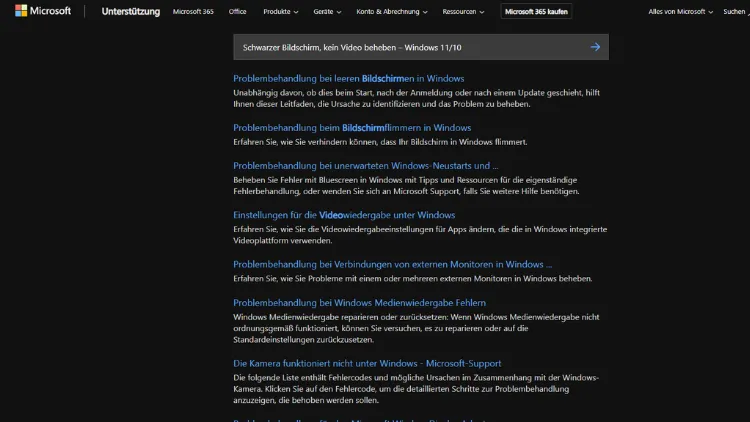
Ein schwarzer Bildschirm ohne Bildausgabe gehört zu den häufigsten und zugleich frustrierendsten Problemen unter Windows 11 und Windows 10. Der PC startet scheinbar, Lüfter laufen, doch Monitor bleibt schwarz oder zeigt „Kein Signal“.
Ursachen reichen von Treiberfehlern über falsche Anzeigeeinstellungen bis hin zu Hardwaredefekten. Dieser umfassende Leitfaden zeigt Ihnen systematisch, wie Sie den schwarzen Bildschirm beheben, Datenverlust vermeiden und Windows wieder korrekt starten.
Überblick: Was bedeutet „schwarzer Bildschirm“ unter Windows?
Ein schwarzer Bildschirm beschreibt einen Zustand, bei dem Windows nicht korrekt angezeigt wird. Dabei gibt es mehrere Varianten:
- Schwarzer Bildschirm vor der Anmeldung
- Schwarzer Bildschirm nach dem Login
- Schwarzer Bildschirm mit Mauszeiger
- Schwarzer Bildschirm ohne Mauszeiger
- Monitor zeigt „Kein Signal“
- Bildschirm bleibt nach Windows-Update schwarz
Die genaue Erscheinungsform ist entscheidend für die richtige Fehlerdiagnose.
Häufige Ursachen für einen schwarzen Bildschirm
Probleme mit der Grafikkarte oder dem Grafiktreiber
Defekte, veraltete oder fehlerhafte Grafiktreiber zählen zu den Hauptursachen. Besonders nach Windows-Updates kommt es häufig zu Inkompatibilitäten.
Typische Szenarien:
- Automatisch installierter Treiber ist fehlerhaft
- Treiber unterstützt Windows 11 nicht vollständig
- Konflikt zwischen integrierter und dedizierter Grafikeinheit
Fehlerhafte Anzeigeeinstellungen
Windows kann versuchen, das Bild auf einen nicht vorhandenen Monitor auszugeben, etwa nach:
- Anschluss eines zweiten Monitors
- Nutzung eines Beamers
- Remote-Desktop-Sitzungen
Probleme nach Windows-Updates
Funktionsupdates oder Sicherheitsupdates können:
- Treiber überschreiben
- Systemdateien beschädigen
- Boot-Prozesse blockieren
Defekte oder falsch angeschlossene Hardware
Mögliche Ursachen:
- Lockeres HDMI-, DisplayPort- oder DVI-Kabel
- Defekter Monitor
- Fehlerhafter RAM
- Netzteil liefert zu wenig Spannung für die Grafikkarte
Schnellstart- und Energiesparprobleme
Der Windows-Schnellstart kann zu Anzeigeproblemen führen, insbesondere nach:
- Ruhezustand
- Energiesparmodus
- Herunterfahren mit angeschlossenen USB-Geräten
Beschädigte Systemdateien oder Registry-Fehler
Abstürze, Malware oder fehlerhafte Softwareinstallationen können wichtige Windows-Komponenten beschädigen.
Erste Sofortmaßnahmen (ohne Windows-Start)
Monitor und Kabel prüfen
- Monitor ausschalten
- Strom- und Signalkabel abziehen
- 30 Sekunden warten
- Kabel erneut fest anschließen
- Anderen Anschluss oder anderes Kabel testen
Anderen Monitor oder Fernseher testen
So schließen Sie einen Defekt des Bildschirms aus.
Externe Geräte entfernen
Trennen Sie:
- USB-Sticks
- Dockingstationen
- Externe Festplatten
- Adapter
Starten Sie den PC anschließend neu.
Schwarzer Bildschirm vor der Anmeldung beheben
Methode 1: Windows in den abgesicherten Modus starten
- PC dreimal hintereinander während des Startvorgangs ausschalten
- „Automatische Reparatur“ erscheint
- Problembehandlung → Erweiterte Optionen → Starteinstellungen
- Neustart → Taste 4 oder F4 drücken
Im abgesicherten Modus werden nur Basis-Treiber geladen.
Methode 2: Grafiktreiber im abgesicherten Modus neu installieren
- Windows-Taste + X → Geräte-Manager
- Grafikkarten öffnen
- Grafikkarte rechtsklicken → Gerät deinstallieren
- Häkchen bei „Treibersoftware löschen“ setzen
- PC neu starten
Windows installiert automatisch einen Standardtreiber.
Methode 3: Anzeige neu initialisieren
Drücken Sie:
Windows-Taste + Strg + Umschalt + BDer Bildschirm flackert kurz, der Grafiktreiber wird neu gestartet.
Schwarzer Bildschirm nach der Anmeldung beheben
Methode 1: Explorer manuell starten
Manchmal startet die Windows-Oberfläche nicht korrekt.
- Strg + Alt + Entf
- Task-Manager
- Datei → Neuen Task ausführen
explorer.exeeingeben- Mit Enter bestätigen
Methode 2: Autostart-Programme deaktivieren
- Task-Manager öffnen
- Tab Autostart
- Alle nicht benötigten Programme deaktivieren
- PC neu starten
Methode 3: Benutzerprofil überprüfen
Ein beschädigtes Benutzerprofil kann den schwarzen Bildschirm verursachen.
Test:
- Neues Benutzerkonto erstellen
- Mit neuem Konto anmelden
- Wenn Bild erscheint, altes Profil sichern und ersetzen
Schwarzer Bildschirm mit Mauszeiger
Dieses Symptom deutet meist auf ein Problem mit der Windows-Shell oder Diensten hin.
Lösungsschritte:
- Explorer neu starten
- Grafiktreiber prüfen
- Systemdateien reparieren (siehe unten)
Systemdateien reparieren
Methode 1: SFC (System File Checker)
- Abgesicherter Modus
- Eingabeaufforderung als Administrator
- Befehl ausführen:
sfc /scannowBeschädigte Dateien werden automatisch repariert.
Methode 2: DISM-Tool verwenden
Falls SFC nicht ausreicht:
DISM /Online /Cleanup-Image /RestoreHealthSchwarzer Bildschirm nach Windows-Update beheben
Update deinstallieren
- Problembehandlung → Erweiterte Optionen
- Updates deinstallieren
- Letztes Qualitäts- oder Funktionsupdate entfernen
- Neustart durchführen
Systemwiederherstellung nutzen
- Erweiterte Optionen → Systemwiederherstellung
- Wiederherstellungspunkt vor dem Fehler auswählen
- Vorgang abschließen
Schwarzer Bildschirm mit „Kein Signal“
Ursachen
- Falscher Monitoreingang
- Grafikkarte gibt kein Signal aus
- BIOS/UEFI-Probleme
BIOS/UEFI zurücksetzen
- PC ausschalten
- Beim Start Entf, F2 oder F12 drücken
- Load Optimized Defaults oder Standardwerte laden
- Änderungen speichern
Richtige GPU auswählen
Bei Systemen mit integrierter und dedizierter GPU:
- Monitor an dedizierte Grafikkarte anschließen
- BIOS-Einstellung „Primary Display“ prüfen
Laptop: Schwarzer Bildschirm beheben
Externen Monitor anschließen
So prüfen Sie, ob das interne Display defekt ist.
Tastenkombination für Anzeigeumschaltung
Je nach Hersteller:
Fn + F4 / F5 / F7 / F8Akku-Reset durchführen
- Laptop ausschalten
- Netzteil abziehen
- Akku entfernen (falls möglich)
- 30 Sekunden Einschalttaste gedrückt halten
- Akku einsetzen und starten
Hardware als Fehlerquelle ausschließen
RAM überprüfen
- RAM-Riegel einzeln testen
- Steckplätze wechseln
- Kontakte vorsichtig reinigen
Grafikkarte prüfen
- Karte neu einsetzen
- Staub entfernen
- In anderem PC testen
Netzteil nicht unterschätzen
Ein schwaches oder defektes Netzteil kann dazu führen, dass die Grafikkarte kein Signal liefert.
Wann ist eine Neuinstallation sinnvoll?
Eine Windows-Neuinstallation ist empfehlenswert, wenn:
- Alle Reparaturversuche fehlschlagen
- Systemdateien massiv beschädigt sind
- Der schwarze Bildschirm regelmäßig wiederkehrt
Vorher unbedingt:
- Daten sichern (über WinRE oder Live-System)
- Lizenzdaten bereithalten
Schwarzer Bildschirm vorbeugen
Präventive Maßnahmen
- Grafiktreiber regelmäßig aktualisieren
- Windows-Updates kontrolliert installieren
- Systemwiederherstellung aktiv lassen
- Schnellstart bei Problemen deaktivieren
- Keine dubiosen Tuning-Tools verwenden
Fazit
Ein schwarzer Bildschirm unter Windows 11 oder Windows 10 ist in den meisten Fällen kein Totalschaden, sondern das Ergebnis von Treiberproblemen, fehlerhaften Updates oder falschen Einstellungen. Mit einer systematischen Vorgehensweise lassen sich die Ursachen meist eindeutig identifizieren und beheben.
Besonders wichtig ist es, zwischen Hardware- und Softwarefehlern zu unterscheiden. Wer ruhig Schritt für Schritt vorgeht, kann sein System in den meisten Fällen ohne Neuinstallation wieder vollständig herstellen.