
Erfahren Sie, wie Sie unter Windows 11/10 schnell einen Screenshot erstellen, machen und anfertigen – mit einfachen Tipps für perfekte Bildschirmfotos.
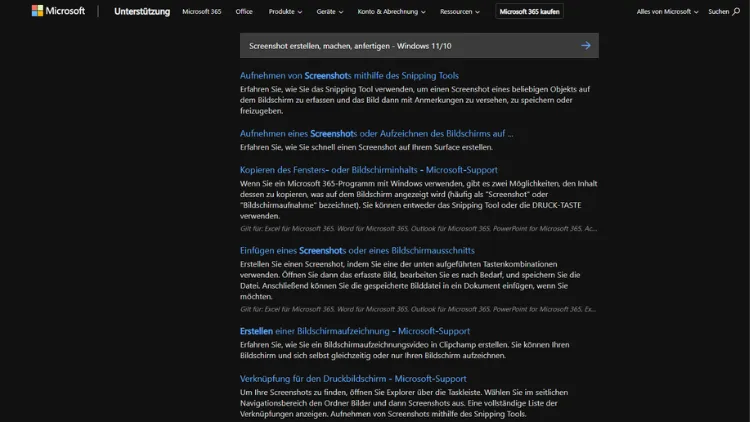
Ein Screenshot unter Windows 11 oder Windows 10 hilft Ihnen, Bildschirminhalte schnell festzuhalten, zu speichern oder weiterzugeben. Ob kompletter Bildschirm, aktives Fenster oder frei gewählter Ausschnitt – Windows bietet zahlreiche Möglichkeiten, um Bildschirmfotos zu erstellen.
In diesem Ratgeber erfahren Sie Schritt für Schritt, wie Sie mit Tastenkombinationen, Bordmitteln und Programmen Screenshots anfertigen, bearbeiten und speichern – einfach, effizient und für jede Situation passend.
Was ist ein Screenshot und wofür wird er genutzt?
Ein Screenshot ist eine digitale Aufnahme des aktuellen Bildschirminhalts. Er zeigt exakt das, was Sie gerade auf Ihrem Monitor sehen. Screenshots sind besonders nützlich, um:
- Fehlermeldungen zu dokumentieren
- Anleitungen zu erstellen
- Inhalte zu speichern oder zu teilen
- Support-Anfragen zu erläutern
- Beweise oder Informationen festzuhalten
Unter Windows 10 und Windows 11 sind dafür bereits leistungsfähige Werkzeuge integriert, die ohne zusätzliche Software genutzt werden können.
Die wichtigsten Tastenkombinationen für Screenshots
Gesamten Bildschirm aufnehmen: Druck / Print Screen
Mit der Taste Druck (oder PrtScn) kopieren Sie den gesamten Bildschirminhalt in die Zwischenablage. Anschließend können Sie den Screenshot in Programme wie Paint, Word oder ein Bildbearbeitungsprogramm einfügen und speichern.
So geht’s:
- Taste Druck drücken
- Programm wie Paint öffnen
- Mit Strg + V einfügen
- Bild speichern
Screenshot direkt speichern: Windows + Druck
Diese Tastenkombination speichert den gesamten Bildschirm automatisch als Bilddatei.
- Speicherort: Bilder > Screenshots
- Format: PNG
Ideal, wenn Sie viele Screenshots schnell hintereinander erstellen möchten.
Nur aktives Fenster aufnehmen: Alt + Druck
Mit Alt + Druck wird nur das aktuell aktive Fenster erfasst und in die Zwischenablage kopiert. Das ist praktisch, wenn Sie nicht den ganzen Desktop zeigen möchten.
Frei wählbaren Bereich aufnehmen: Windows + Shift + S
Diese Kombination öffnet das Snipping Tool im Auswahlmodus. Der Bildschirm wird leicht abgedunkelt, und Sie können wählen:
- Rechteckiger Ausschnitt
- Freihand-Ausschnitt
- Aktives Fenster
- Gesamter Bildschirm
Der Screenshot landet in der Zwischenablage und kann sofort eingefügt oder über die Benachrichtigung weiterbearbeitet werden.
Das Snipping Tool unter Windows 10 und Windows 11
Überblick
Das Snipping Tool ist das integrierte Screenshot-Werkzeug von Windows. In Windows 11 wurde es modernisiert und vereint Funktionen des früheren „Ausschneiden und Skizzieren“.
Snipping Tool starten
- Über das Startmenü nach Snipping Tool suchen
- Oder mit Windows + Shift + S
Funktionen im Snipping Tool
- Auswahl verschiedener Screenshot-Modi
- Zeitverzögerung für Aufnahmen
- Einfache Bearbeitung (Stift, Textmarker, Zuschneiden)
- Direktes Speichern oder Teilen
Screenshot mit Zeitverzögerung
Gerade bei Menüs oder Kontextfenstern ist eine Verzögerung hilfreich:
- Snipping Tool öffnen
- Auf Verzögerung klicken (z. B. 3 oder 10 Sekunden)
- Neu auswählen
- Gewünschte Ansicht vorbereiten
Unterschiede zwischen Windows 10 und Windows 11
Die grundlegenden Tastenkombinationen sind identisch. Dennoch gibt es kleine Unterschiede:
- Windows 11: Modernisiertes Snipping Tool mit integriertem Editor
- Windows 10: Teilweise noch „Ausschneiden und Skizzieren“
- In Windows 11 werden Screenshots häufiger automatisch im Snipping Tool geöffnet
In beiden Systemen ist das Erstellen von Screenshots schnell und zuverlässig möglich.
Screenshots mit der Xbox Game Bar erstellen
Die Xbox Game Bar eignet sich nicht nur für Spiele, sondern auch für Programme.
Game Bar öffnen
- Windows + G drücken
Screenshot erstellen
- Klick auf das Kamera-Symbol
- Oder Windows + Alt + Druck
Speicherort
Videos > Aufzeichnungen > Screenshots
Diese Methode ist ideal, wenn Sie Inhalte aus Spielen oder Vollbildanwendungen festhalten möchten.
Screenshots auf Laptops ohne separate Druck-Taste
Bei vielen Laptops ist die Druck-Taste mit einer Funktionstaste kombiniert.
Typische Kombinationen:
- Fn + Druck
- Fn + Windows + Druck
Schauen Sie auf die Beschriftung Ihrer Tastatur, oft ist die Funktion blau markiert.
Wo werden Screenshots gespeichert?
Je nach Methode landen Screenshots an unterschiedlichen Orten:
- Windows + Druck → Bilder > Screenshots
- Game Bar → Videos > Aufzeichnungen
- Snipping Tool → Manuell wählbarer Speicherort
- Druck oder Alt + Druck → Zwischenablage, bis Sie speichern
Sie können die Standardordner jederzeit anpassen, indem Sie den Zielordner verschieben.
Screenshots bearbeiten – einfache Tipps
Nach dem Erstellen können Sie Ihre Screenshots direkt anpassen:
Mit dem Snipping Tool
- Zuschneiden
- Zeichnen mit Stift
- Markieren
- Text hinzufügen
Mit Paint
Paint ist weiterhin eine einfache Lösung:
- Paint öffnen
- Screenshot einfügen
- Bearbeiten
- Speichern als PNG oder JPG
Mit Fotos-App
Doppelklicken Sie auf das Bild und nutzen Sie Bearbeiten, um:
- Helligkeit anzupassen
- Zuschneiden
- Filter anzuwenden
Dateiformate: PNG, JPG oder GIF?
Standardmäßig speichert Windows Screenshots als PNG. Dieses Format bietet:
- Gute Qualität
- Verlustfreie Speicherung
- Größere Dateigröße
Alternativ können Sie speichern als:
- JPG – kleinere Dateien, leichte Qualitätsverluste
- GIF – selten sinnvoll für Screenshots
Für Dokumentationen und Support ist PNG meist die beste Wahl.
Externe Programme für erweiterte Funktionen
Wenn Sie mehr Funktionen benötigen, können Sie auf zusätzliche Tools zurückgreifen:
Beliebte Screenshot-Programme
- Greenshot – leicht, kostenlos, viele Optionen
- ShareX – sehr umfangreich, ideal für Profis
- Lightshot – einfaches Markieren und Teilen
Diese Programme bieten unter anderem:
- Automatische Uploads
- Hotkeys
- Pfeile, Nummerierungen und Text
- Scroll-Screenshots für lange Seiten
Scroll-Screenshots erstellen
Windows bietet von Haus aus keine Scroll-Screenshots. Mit Programmen wie ShareX oder Browser-Erweiterungen können Sie jedoch ganze Webseiten oder lange Dokumente als ein Bild speichern.
Typische Einsatzbereiche:
- Webseiten
- Chatverläufe
- Lange Listen
Häufige Probleme und Lösungen
Screenshot funktioniert nicht
Mögliche Ursachen:
- Druck-Taste ist anderweitig belegt
- Tool ist deaktiviert
- Tastaturtreiber fehlerhaft
Lösungen:
- Andere Tastenkombination ausprobieren
- Snipping Tool manuell starten
- Tastatur-Einstellungen prüfen
Screenshot wird nicht gespeichert
Nutzen Sie Windows + Druck, wenn Sie eine automatische Speicherung möchten. Bei anderen Methoden müssen Sie selbst speichern.
Benachrichtigung erscheint nicht
In Windows 11 wird nach Windows + Shift + S eine Benachrichtigung angezeigt. Prüfen Sie:
- Einstellungen > System > Benachrichtigungen
- Ob das Snipping Tool aktiviert ist
Screenshots teilen und versenden
Screenshots lassen sich leicht weitergeben:
- Per E-Mail anhängen
- In Messenger einfügen
- In Cloud-Diensten hochladen
- Direkt aus dem Snipping Tool teilen
Achten Sie darauf, sensible Daten vor dem Versand zu schwärzen oder zuzuschneiden.
Tastenkombinationen im Überblick
| Aktion | Tastenkombination |
|---|---|
| Gesamter Bildschirm in Zwischenablage | Druck |
| Gesamter Bildschirm speichern | Windows + Druck |
| Aktives Fenster | Alt + Druck |
| Ausschnitt auswählen | Windows + Shift + S |
| Game Bar Screenshot | Windows + Alt + Druck |
Tipps für effizientes Arbeiten mit Screenshots
- Nutzen Sie feste Hotkeys, die Sie sich merken
- Ordnen Sie Screenshots in Unterordnern
- Benennen Sie Dateien sinnvoll
- Bearbeiten Sie sensible Inhalte sofort
- Verwenden Sie bei Bedarf externe Tools
Mit etwas Routine sparen Sie viel Zeit im Alltag.
Sicherheit und Datenschutz bei Screenshots
Denken Sie daran, dass Screenshots oft mehr zeigen, als beabsichtigt:
- Offene Programme
- E-Mail-Adressen
- Passwörter
- Persönliche Daten
Überprüfen Sie jedes Bild vor dem Teilen und schneiden Sie unnötige Bereiche aus.
Fazit: Screenshots unter Windows einfach meistern
Ob Windows 10 oder Windows 11 – das Erstellen von Screenshots ist mit den integrierten Werkzeugen schnell und unkompliziert möglich. Mit den richtigen Tastenkombinationen, dem Snipping Tool und optionalen Zusatzprogrammen haben Sie für jede Situation die passende Lösung.
So halten Sie wichtige Informationen fest, erstellen verständliche Anleitungen oder teilen Inhalte mit wenigen Klicks. Nutzen Sie die Möglichkeiten von Windows, um effizient und professionell mit Bildschirmfotos zu arbeiten.