
Erfahren Sie, wie Sie in Windows 11 und Windows 10 schnell und einfach einen Screenshot machen – mit Tastenkombinationen, Snipping Tool und praktischen Tipps.
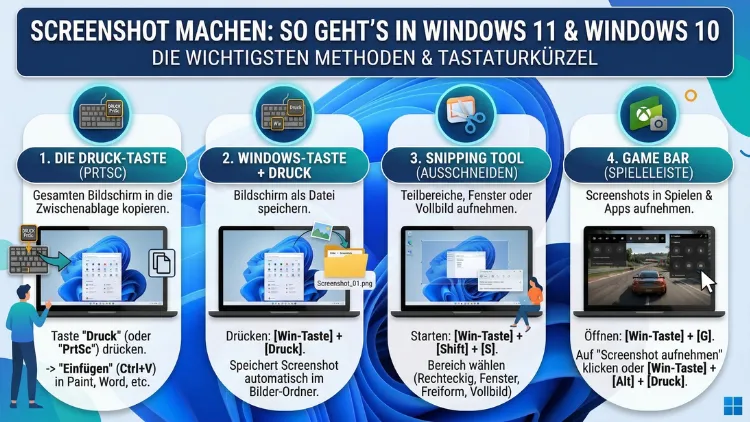
Einen Screenshot machen ist in Windows 11 und Windows 10 schneller möglich, als viele Nutzer denken. Ob Sie den gesamten Bildschirm, ein einzelnes Fenster oder nur einen bestimmten Ausschnitt festhalten möchten – Microsoft hat dafür mehrere praktische Methoden eingebaut.
In diesem Artikel erfahren Sie Schritt für Schritt, welche Tastenkombinationen und Tools es gibt, wo Windows Ihre Bildschirmfotos speichert und wann sich externe Programme lohnen.
Was ist ein Screenshot und wozu braucht man ihn?
Ein Screenshot – auch Bildschirmfoto, Bildschirmaufnahme oder Hardcopy genannt – ist eine Momentaufnahme dessen, was aktuell auf Ihrem Bildschirm zu sehen ist. Deshalb gehört diese Funktion zu den am häufigsten genutzten Werkzeugen am PC. Ob Sie eine Fehlermeldung dokumentieren, eine Anleitung bebildern, einen Chatinhalt sichern oder einfach etwas mit Kollegen teilen möchten – ein Bildschirmfoto erledigt das in Sekunden.
In Windows 10 und Windows 11 stehen Ihnen dabei mehrere Wege offen: von einfachen Tastenkombinationen über das integrierte Snipping Tool bis hin zur Xbox Game Bar für Videoaufnahmen. Außerdem können Sie Screenshots direkt bearbeiten, speichern oder weiterverschicken. Zudem lassen sich mit den richtigen Einstellungen und Tools auch scrollende Bildschirmaufnahmen oder zeitverzögerte Aufnahmen realisieren.
Methode 1: Die Druck-Taste (PrtScn) – der klassische Weg
Die einfachste und zugleich universellste Methode ist die Druck-Taste auf Ihrer Tastatur. Diese Taste trägt je nach Hersteller unterschiedliche Beschriftungen: „Druck“, „PrtScn“, „PrtSc“, „Print Screen“ oder „PrntScr“. In der Regel befindet sie sich oben rechts auf der Tastatur, neben der F12-Taste.
So funktioniert es:
- Drücken Sie einmal die Druck-Taste (PrtScn).
- Windows kopiert dabei eine Aufnahme des gesamten Bildschirms – oder bei mehreren Monitoren aller Bildschirme gleichzeitig – in die Zwischenablage.
- Öffnen Sie anschließend ein Programm wie Paint (in der Windows-Suche nach „Paint“ suchen).
- Fügen Sie den Screenshot mit der Tastenkombination Strg + V ein.
- Speichern Sie die Datei über Datei > Speichern unter im gewünschten Format, zum Beispiel als PNG oder JPEG.
Wichtiger Hinweis für Laptop-Nutzer: Auf vielen Notebooks müssen Sie zusätzlich die Fn-Taste gedrückt halten, also Fn + Druck, da die Taste als Belegung einer Funktionstasten-Kombination hinterlegt ist.
Vorteil dieser Methode: Sie funktioniert in allen Windows-Versionen zuverlässig – auch auf älteren Systemen. Jedoch hat sie den Nachteil, dass das Bild nicht automatisch gespeichert wird. Deshalb eignet sie sich besonders dann, wenn Sie den Screenshot direkt in ein Dokument, eine E-Mail oder einen Chat einfügen möchten.
Methode 2: Alt + Druck – nur das aktive Fenster erfassen
Manchmal möchten Sie nicht den kompletten Bildschirm, sondern lediglich ein bestimmtes Programmfenster festhalten. Dafür bietet Windows die Kombination Alt + Druck an.
So gehen Sie vor:
- Klicken Sie zunächst auf das Fenster, das Sie aufnehmen möchten, um es in den Vordergrund zu bringen.
- Drücken Sie dann gleichzeitig Alt + Druck.
- Windows kopiert daraufhin ausschließlich das aktive Fenster in die Zwischenablage.
- Fügen Sie das Bild anschließend in Paint oder ein anderes Programm ein und speichern Sie es.
Diese Methode ist besonders nützlich, wenn Sie zum Beispiel nur ein Dialogfeld oder einen Programmfehler dokumentieren möchten, ohne dabei den restlichen Desktop mit abzubilden. Außerdem wirken solche Aufnahmen professioneller, da der Hintergrund nicht sichtbar ist.
Methode 3: Windows + Druck – automatisch speichern ohne Umweg
Diese Tastenkombination ist für viele Nutzer die bequemste Methode, weil Windows den Screenshot sofort als Datei abspeichert – ohne dass Sie ihn manuell in Paint einfügen müssen.
So funktioniert es:
- Drücken Sie gleichzeitig die Windows-Logo-Taste + Druck.
- Der Bildschirm blinkt kurz auf oder wird für einen Moment abgedunkelt – das ist das Zeichen, dass die Aufnahme erfolgreich war.
- Windows speichert die Datei automatisch als PNG-Datei im Ordner:
C:\Benutzer\BENUTZERNAME\Bilder\Screenshots
Dieser Ordner trägt auf Englisch-Systemen den Namen „Pictures\Screenshots“. Außerdem nummeriert Windows die Dateien fortlaufend, zum Beispiel „Screenshot (1).png“, „Screenshot (2).png“ usw. – so behalten Sie stets den Überblick.
Tipp: Wenn Sie regelmäßig viele Screenshots erstellen und diese später schnell wiederfinden möchten, ist Windows + Druck die empfohlene Vorgehensweise für eine einfache, schnelle Dokumentation.
Methode 4: Windows + Shift + S – gezielt Ausschnitte aufnehmen
Seit Windows 10 gibt es eine besonders vielseitige Tastenkombination: Windows + Shift + S. Diese öffnet direkt das Snipping Tool im Aufnahmemodus. Der Bildschirm wird dabei leicht abgedunkelt, und oben erscheint eine kleine Werkzeugleiste mit vier Aufnahme-Optionen.
Die vier Aufnahmemodi:
- Rechteckiger Ausschnitt: Sie ziehen mit der Maus einen beliebigen rechteckigen Bereich auf.
- Freihand-Ausschnitt: Sie zeichnen einen freien Bereich, der dann als Screenshot dient.
- Fenster-Ausschnitt: Sie klicken auf ein geöffnetes Fenster und nehmen nur dieses auf.
- Vollbild-Ausschnitt: Der gesamte Bildschirm wird erfasst.
So gehen Sie vor:
- Drücken Sie Windows + Shift + S.
- Wählen Sie in der Leiste oben den gewünschten Modus aus.
- Markieren Sie den Bereich oder klicken Sie auf das gewünschte Fenster.
- Der Screenshot wird zunächst in die Zwischenablage kopiert.
- Unten rechts erscheint eine Benachrichtigung. Klicken Sie darauf, um das Bild im Snipping Tool zu öffnen, zu bearbeiten und zu speichern.
- Alternativ fügen Sie das Bild direkt mit Strg + V in eine andere Anwendung ein.
Diese Methode ist deshalb so beliebt, weil sie Geschwindigkeit und Flexibilität vereint. Zudem können Sie den Screenshot direkt im Snipping Tool mit Stiften, Markierungen oder Texten versehen, bevor Sie ihn weiterverwenden.
Das Snipping Tool: Microsofts vielseitiges Screenshot-Programm
Das Snipping Tool ist das eingebaute Screenshot-Programm von Windows. In Windows 11 hat Microsoft das Tool erheblich überarbeitet und erweitert. Ebenso wurde es mit der Funktion „Ausschneiden und Skizzieren“ (Snip & Sketch) aus Windows 10 zusammengeführt.
So öffnen Sie das Snipping Tool:
- Drücken Sie Windows + S und tippen Sie „Snipping Tool“ in die Suche.
- Alternativ: Drücken Sie direkt Windows + Shift + S, um es im Aufnahmemodus zu starten.
- In Windows 11 finden Sie es zusätzlich unter Start > Alle Apps > Windows-Zubehör > Snipping Tool.
- Empfehlenswert: Heften Sie das Snipping Tool an die Taskleiste an, um es jederzeit schnell zu erreichen.
Besondere Funktionen in Windows 11:
- Zeitverzögerung: Sie können eine Verzögerung von bis zu 10 Sekunden einstellen. Das ist besonders nützlich, wenn Sie ein Menü oder einen Tooltip erfassen möchten, das sich beim Klick wieder schließt.
- Texterkennung (OCR): In neueren Windows-11-Versionen erkennt das Snipping Tool Text im Screenshot, den Sie dann kopieren können.
- Videoaufnahme: Seit einem Update 2023 können Sie mit dem Snipping Tool auch kurze Bildschirmaufnahmen (Screencasts) erstellen.
- Automatisches Speichern: Anders als in der Vergangenheit speichert das Snipping Tool in Windows 11 Aufnahmen automatisch im Ordner Bilder\Bildschirmfotos.
Schritt-für-Schritt-Anleitung für das Snipping Tool:
- Öffnen Sie das Snipping Tool über die Suche oder die Tastenkombination.
- Wählen Sie im Fenster den gewünschten Modus (Rechteck, Freihand, Fenster oder Vollbild).
- Klicken Sie auf „Neu“, um die Aufnahme zu starten.
- Wählen Sie den gewünschten Bereich aus.
- Das Bild öffnet sich automatisch im Editor. Hier können Sie es beschriften, Bereiche schwärzen oder markieren.
- Speichern Sie die Aufnahme mit Strg + S oder über Datei > Speichern unter.
Methode 5: Die Xbox Game Bar – Screenshots und Videos für Gamer und Content-Creator
Die Xbox Game Bar ist ein in Windows 10 und Windows 11 integriertes Overlay, das ursprünglich für Gamer entwickelt wurde. Zusätzlich eignet es sich hervorragend für alle, die Bildschirmaufnahmen von Anwendungen erstellen möchten – zum Beispiel für Tutorials oder Präsentationen.
So machen Sie einen Screenshot mit der Xbox Game Bar:
- Drücken Sie Windows + G, um die Xbox Game Bar zu öffnen.
- Klicken Sie im Widget „Aufzeichnung“ auf das Kamera-Symbol (Screenshot).
- Alternativ: Drücken Sie direkt Windows + Alt + Druck, um sofort einen Screenshot des aktiven Fensters zu machen – ohne dass das Overlay erscheint.
- Die Aufnahmen werden automatisch im Ordner Videos\Aufzeichnungen gespeichert.
Zudem können Sie mit der Xbox Game Bar über Windows + Alt + G die letzten Spielszenen als Video aufzeichnen (Replay-Funktion). Das ist besonders praktisch für Spieler, die spontane Gaming-Momente festhalten möchten.
Wichtige Einschränkung: Die Xbox Game Bar funktioniert nicht auf dem Desktop oder im Datei-Explorer, sondern ausschließlich in Anwendungen und Spielen.
Wo werden Screenshots in Windows gespeichert?
Je nach Methode landen Ihre Bildschirmfotos an unterschiedlichen Orten:
- Zwischenablage (kein automatisches Speichern): Bei der normalen Druck-Taste und Alt + Druck. Sie müssen das Bild manuell einfügen und speichern.
- Bilder\Screenshots: Beim Drücken von Windows + Druck werden PNG-Dateien automatisch hier abgelegt. Der vollständige Pfad lautet:
C:\Benutzer\BENUTZERNAME\Bilder\Screenshots. - Bilder\Bildschirmfotos (Snipping Tool in Windows 11): Das Snipping Tool speichert Aufnahmen seit Windows 11 automatisch an diesem Ort.
- Videos\Aufzeichnungen (Xbox Game Bar): Videoaufnahmen und Screenshots der Game Bar landen standardmäßig in diesem Ordner.
Tipp: Sie können den Standard-Speicherort des Ordners „Screenshots“ im Datei-Explorer unter Eigenschaften > Speicherort ändern und zum Beispiel auf eine externe Festplatte oder einen OneDrive-Ordner legen – so sind Ihre Bildschirmfotos automatisch gesichert und auf allen Geräten verfügbar.
Alle Tastenkombinationen für Screenshots im Überblick
| Tastenkombination | Was passiert |
|---|---|
| Druck (PrtScn) | Gesamter Bildschirm → Zwischenablage |
| Alt + Druck | Aktives Fenster → Zwischenablage |
| Windows + Druck | Gesamter Bildschirm → automatisch als PNG gespeichert |
| Windows + Shift + S | Ausschnitt wählen → Zwischenablage + Snipping Tool |
| Windows + Alt + Druck | Aktives Fenster → Xbox Game Bar speichert automatisch |
| Windows + G | Xbox Game Bar öffnen |
Screenshots auf Surface-Tablets und Touch-Geräten
Besitzen Sie ein Microsoft Surface oder ein anderes Windows-Tablet, funktioniert der Screenshot auch ohne Tastatur. Drücken Sie gleichzeitig die Windows-Taste (am Gehäuse) + die Leiser-Taste. Der Bildschirm blinkt kurz auf, und die Aufnahme wird automatisch im Ordner Bilder\Screenshots gespeichert. Ebenso können Sie bei Surface-Geräten mit angeschlossenem Type Cover alle oben genannten Tastenkombinationen verwenden.
Drittanbieter-Tools: Wann lohnt sich ein externes Programm?
Die eingebauten Windows-Funktionen decken die meisten Alltagssituationen ab. Jedoch stoßen sie bei bestimmten Anforderungen an ihre Grenzen. Deshalb lohnt es sich in folgenden Fällen, ein externes Screenshot-Programm zu verwenden:
- Sie benötigen scrollende Screenshots von langen Webseiten oder Dokumenten.
- Sie möchten Screenshots automatisch hochladen oder direkt per Link teilen.
- Sie arbeiten regelmäßig mit Anmerkungen, Pfeilen und Nummerierungen in Aufnahmen.
- Sie benötigen präzise zeitverzögerte Aufnahmen oder automatisierte Workflows.
Empfehlenswert in diesen Fällen sind folgende Programme:
ShareX (kostenlos, Open Source) ist die empfohlene Vorgehensweise für Power-User und Content-Creator. Das Programm bietet scrollende Screenshots, automatische Uploads zu Diensten wie Imgur, individuell konfigurierbare Hotkeys, GIF-Aufzeichnungen und Workflow-Automatisierungen. Außerdem unterstützt ShareX eine Vielzahl von Aufnahmetypen. Sie können ShareX kostenlos von der offiziellen Website getsharex.com herunterladen.
Greenshot (kostenlos, Open Source) ist ein schlankes Tool, das sich auf das Wesentliche konzentriert. Es bietet schnelle Hotkey-Aufnahmen, eine einfache Bildbearbeitung direkt nach dem Screenshot (Beschriftungen, Formen, Schwärzungen) und praktische Exportoptionen. Greenshot eignet sich besonders für Nutzer, die ein leichtes, schnelles Tool ohne viel Schnickschnack suchen. Die offizielle Website lautet getgreenshot.com.
Screenshots in Windows 11 vs. Windows 10: Die wichtigsten Unterschiede
Grundsätzlich funktionieren alle oben genannten Tastenkombinationen in beiden Betriebssystemen identisch. Jedoch gibt es einige nennenswerte Unterschiede:
- Das Snipping Tool in Windows 11 ist deutlich leistungsfähiger. Es bietet Texterkennung (OCR), automatisches Speichern und seit 2023 auch eine Videofunktion.
- In Windows 10 ist das Snipping Tool ebenfalls vorhanden, jedoch weniger umfangreich. Zusätzlich gab es dort die separate App „Ausschneiden und Skizzieren“ (Snip & Sketch), die in Windows 11 ins Snipping Tool integriert wurde.
- Windows 11 hat eine verbesserte Benachrichtigungsvorschau nach dem Screenshot mit Windows + Shift + S, die direkt eine Bearbeitungsoption anbietet.
- Die Xbox Game Bar verhält sich in beiden Systemen nahezu identisch.
Zusammenfassend gilt: Wer Windows 11 nutzt, profitiert von einem moderneren Snipping Tool. Wer noch mit Windows 10 arbeitet, kann dennoch alle wichtigen Screenshot-Funktionen uneingeschränkt nutzen.
Häufig gestellte Fragen zu Screenshots unter Windows
Warum wird mein Screenshot mit der Druck-Taste nicht gespeichert?
Die einfache Druck-Taste (PrtScn) speichert den Screenshot grundsätzlich nicht automatisch als Datei. Stattdessen landet die Aufnahme nur in der Zwischenablage. Deshalb müssen Sie das Bild anschließend in ein Programm wie Paint einfügen und manuell speichern. Wenn Sie automatisches Speichern möchten, nutzen Sie stattdessen Windows + Druck – dabei wird die Datei direkt im Ordner Bilder\Screenshots abgelegt.
Wie mache ich einen Screenshot auf einem Laptop ohne Druck-Taste?
Viele moderne Laptops haben keine dedizierte Druck-Taste mehr. In diesem Fall empfiehlt sich die Tastenkombination Windows + Shift + S, die das Snipping Tool öffnet und keiner separaten Druck-Taste bedarf. Alternativ können Sie auch das Snipping Tool direkt über die Windows-Suche starten oder die Xbox Game Bar mit Windows + G verwenden.
Wo finde ich meine gespeicherten Screenshots?
Wenn Sie Windows + Druck verwendet haben, finden Sie Ihre Screenshots im Ordner C:\Benutzer\BENUTZERNAME\Bilder\Screenshots. Screenshots des Snipping Tools in Windows 11 werden dagegen unter Bilder\Bildschirmfotos gespeichert. Aufnahmen der Xbox Game Bar landen im Ordner Videos\Aufzeichnungen.
Wie mache ich einen Screenshot von einem einzelnen Fenster?
Für einen Screenshot eines einzelnen Fensters drücken Sie Alt + Druck. Wichtig ist dabei, dass das gewünschte Fenster vorher aktiv (also angeklickt) sein muss. Alternativ können Sie im Snipping Tool den Fenster-Modus auswählen und dann auf das gewünschte Fenster klicken.
Kann ich einen Screenshot direkt bearbeiten?
Ja. Wenn Sie Windows + Shift + S drücken und anschließend auf die Benachrichtigungsvorschau klicken, öffnet sich das Snipping Tool mit Bearbeitungsfunktionen. Dort können Sie den Screenshot mit einem Stift beschriften, Bereiche markieren oder zuschneiden. Ebenso können Sie die Aufnahme in Paint oder jedem anderen Bildbearbeitungsprogramm öffnen und bearbeiten.
Wie mache ich einen Screenshot von einer langen Webseite?
Windows bietet keine integrierte Funktion für scrollende Screenshots. Deshalb empfehlen wir hierfür das kostenlose Tool ShareX (getsharex.com). Dort finden Sie unter „Aufnahme“ die Option „Scrollender Screenshot“, die automatisch durch die Seite scrollt und alle Inhalte in einem einzigen langen Bild zusammenfügt. Alternativ bieten auch viele Browser wie Firefox und Edge eine eingebaute „Seite als Screenshot speichern“-Funktion an.
Funktioniert Windows + Shift + S auch in Windows 10?
Ja, die Tastenkombination Windows + Shift + S funktioniert ebenfalls in Windows 10, da Microsoft sie mit einem Update eingeführt hat. Dabei wird die App „Ausschneiden und Skizzieren“ (Snip & Sketch) geöffnet, die in Windows 11 ins Snipping Tool integriert wurde. Die Funktionalität ist dabei nahezu identisch.
Wie stelle ich eine Zeitverzögerung beim Screenshot ein?
Eine Zeitverzögerung lässt sich im Snipping Tool einstellen. Öffnen Sie das Snipping Tool, klicken Sie auf den kleinen Pfeil neben „Neu“ und wählen Sie eine Verzögerung von 3, 5 oder 10 Sekunden aus. Deshalb eignet sich diese Funktion besonders gut, wenn Sie ein Menü oder einen Tooltip abfotografieren möchten, das sich sonst beim Klicken schließt.
Was tue ich, wenn die Screenshot-Funktion nicht funktioniert?
Zunächst sollten Sie überprüfen, ob ein anderes Programm die Tastenkombination blockiert. Außerdem empfiehlt es sich, Windows auf aktuelle Updates zu prüfen, da veraltete Systemdateien gelegentlich Probleme verursachen. Ebenso kann ein Neustart des Explorers helfen: Drücken Sie Strg + Shift + Esc, klicken Sie mit der rechten Maustaste auf „Windows-Explorer“ und wählen Sie „Neu starten“. Zudem sollte genügend freier Speicherplatz vorhanden sein, damit Windows Dateien abspeichern kann.
Wie mache ich einen Screenshot in Windows 10 und 11 ohne Tastatur?
Ohne Tastatur können Sie auf Surface-Geräten die Hardware-Tasten am Gehäuse verwenden (Windows-Taste + Leiser). Auf normalen PCs ohne Tastatur empfiehlt sich die Bildschirmtastatur: Öffnen Sie sie über Start > Einstellungen > Barrierefreiheit > Tastatur > Bildschirmtastatur. Dort klicken Sie auf die PrtScn-Taste, um den Screenshot in die Zwischenablage zu kopieren.
Fazit
Screenshots in Windows 11 und Windows 10 machen ist einfach und flexibel. Ob per Druck-Taste, Windows + Druck für automatisches Speichern oder Windows + Shift + S für gezielte Ausschnitte – für jeden Anwendungsfall gibt es die passende Methode. Das Snipping Tool ist dabei in Windows 11 besonders leistungsstark.
Für erweiterte Anforderungen wie scrollende Aufnahmen oder automatisierte Workflows empfiehlt sich zudem ShareX als kostenlose Lösung. Mit den richtigen Tastenkombinationen und Werkzeugen erledigen Sie Bildschirmfotos in Sekunden – zuverlässig und ohne zusätzliche Software.