
Erfahren Sie, wo Windows 11 und 10 Ihre Screenshots speichern und wie Sie den Speicherort schnell finden, ändern und Ihre Aufnahmen effizient verwalten.
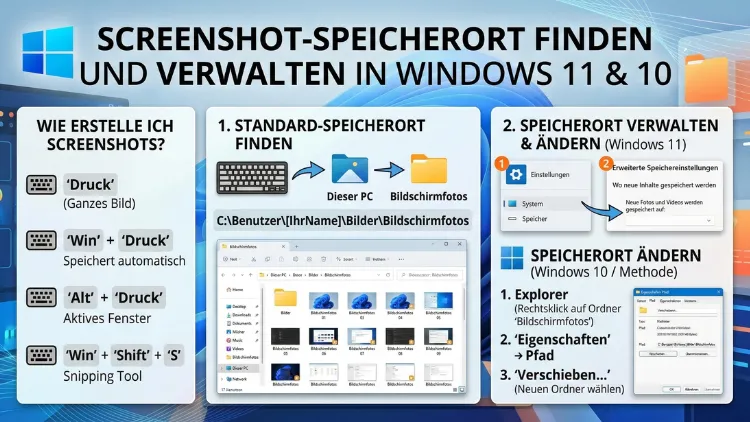
Wissen Sie nicht, wo Ihre Screenshots unter Windows gespeichert werden? Das hängt davon ab, welche Methode Sie zum Erstellen verwendet haben. Standardmäßig landen Screenshots mit der Tastenkombination Win+Druck im Ordner „Bilder\Screenshots“, während die Druck-Taste allein den Inhalt nur in die Zwischenablage kopiert. Außerdem speichert OneDrive Screenshots in der Cloud.
Dieser Artikel erklärt alle Speicherorte, wie Sie sie finden und wie Sie sie dauerhaft ändern.
Die wichtigsten Screenshot-Methoden und ihre Speicherorte
Windows bietet mehrere Wege, einen Screenshot zu erstellen. Jedoch speichert jede Methode das Ergebnis an einem anderen Ort. Deshalb ist es wichtig, die Unterschiede zu kennen.
Methode 1: Nur die Druck-Taste (PrtScn)
Wenn Sie auf einer Standard-Tastatur die Taste „Druck“ (auch „PrtScn“ oder „Print Screen“) drücken, wird der gesamte Bildschirminhalt in die Zwischenablage kopiert. Windows speichert dabei keine Datei automatisch. Stattdessen müssen Sie das Bild manuell in einem Programm wie Paint, Word oder einem Bildbearbeitungsprogramm einfügen und anschließend selbst speichern. Deshalb landen viele Nutzer in der Situation, dass sie einen Screenshot gemacht haben, ihn aber nirgends finden.
So gehen Sie vor, um den Screenshot zu speichern:
- Drücken Sie PrtScn
- Öffnen Sie Paint (Suchfeld: „Paint“ eingeben, Enter)
- Drücken Sie Strg+V
- Speichern Sie die Datei mit Strg+S an einem Ort Ihrer Wahl
Methode 2: Win+Druck – automatisch gespeicherte Screenshots
Die Tastenkombination Windows-Taste + Druck (Win+PrtScn) ist die schnellste Methode mit automatischer Speicherung. Nach dem Drücken verdunkelt sich der Bildschirm kurz als Bestätigung. Der Screenshot wird automatisch als PNG-Datei gespeichert – und zwar genau hier:
Standardpfad:C:\Benutzer\\Bilder\Screenshots
Zudem werden die Dateien chronologisch nummeriert, zum Beispiel „Screenshot (1).png“, „Screenshot (2).png“ und so weiter. Unter Windows 11 funktioniert dieser Pfad identisch wie unter Windows 10.
Methode 3: Alt+Druck – nur das aktive Fenster
Mit Alt+PrtScn erfassen Sie ausschließlich das aktuell aktive Programmfenster. Allerdings wird auch dieser Screenshot nur in die Zwischenablage kopiert und nicht automatisch als Datei abgelegt. Das Vorgehen zum Speichern ist daher identisch mit Methode 1.
Methode 4: Snipping Tool – der flexible Screenshot-Assistent
Das Snipping Tool (früher auch „Snip & Sketch“ in Windows 10) ist das eingebaute Screenshot-Programm von Windows. Es ermöglicht außerdem die Auswahl eines bestimmten Bildschirmbereichs, einzelner Fenster oder des gesamten Bildschirms.
Snipping Tool öffnen:
- Windows 11/10: Drücken Sie Windows-Taste + Umschalt + S
- Alternativ: Suchfeld öffnen, „Snipping Tool“ eingeben
Standardmäßig speichert das Snipping Tool Screenshots nicht automatisch. Stattdessen öffnet sich nach der Aufnahme ein Editor-Fenster. Dort können Sie den Screenshot bearbeiten, beschriften und anschließend manuell speichern. Der vorgeschlagene Speicherort ist dabei ebenfalls:
C:\Benutzer\\Bilder\Screenshots
Jedoch können Sie beim Speichern jeden beliebigen Ordner wählen. Außerdem unterstützt das Snipping Tool unter Windows 11 auch das automatische Speichern – dazu mehr im Abschnitt über die Einstellungen.
Methode 5: Xbox Game Bar – für Gamer und Kreative
Die Xbox Game Bar (Win+G) bietet eine Capture-Funktion, die besonders beim Spielen nützlich ist. Mit der Tastenkombination Win+Alt+Druck wird ein Screenshot des aktuellen Fensters direkt gespeichert. Der Speicherort lautet:
C:\Benutzer\\Videos\Captures
Zudem finden Sie dort ebenfalls aufgezeichnete Spielvideos.
OneDrive und der Screenshot-Speicherort
Wenn Sie OneDrive auf Ihrem Computer eingerichtet haben, kann es sein, dass Ihre Screenshots automatisch in der Cloud landen. OneDrive bietet nämlich eine integrierte Option zur Screenshot-Sicherung. Deshalb suchen viele Nutzer vergeblich im lokalen Ordner, obwohl der Screenshot bereits in OneDrive gespeichert ist.
So prüfen Sie die OneDrive-Einstellung:
- Klicken Sie auf das OneDrive-Symbol in der Taskleiste (Wolken-Icon)
- Wählen Sie Einstellungen (Zahnrad-Symbol → „Einstellungen“)
- Öffnen Sie die Registerkarte „Sicherung“
- Prüfen Sie, ob „Screenshots und Spielclips automatisch sichern“ aktiviert ist
Falls diese Option aktiv ist, werden Ihre Screenshots stattdessen hier gespeichert:
OneDrive\Bilder\Screenshots
Zusätzlich legt Windows eine Verknüpfung im Datei-Explorer an, sodass Sie auf den OneDrive-Ordner direkt zugreifen können. Wenn Sie die automatische Cloud-Sicherung nicht möchten, deaktivieren Sie die Option einfach in den OneDrive-Einstellungen.
Den Screenshot-Speicherort in Windows 11 und 10 ändern
Sie möchten einen anderen Ordner für Ihre Screenshots festlegen? Das ist einfacher als viele denken. Dabei gibt es zwei empfohlene Vorgehensweisen, je nach Methode.
Speicherort für Win+Druck-Screenshots ändern
Windows speichert Screenshots per Win+PrtScn in den Ordner „Screenshots“ im Ordner „Bilder“. Jedoch können Sie diesen Standardspeicherort dauerhaft ändern:
- Öffnen Sie den Datei-Explorer (Win+E)
- Navigieren Sie zu
C:\Benutzer\\Bilder\Screenshots - Klicken Sie mit der rechten Maustaste auf den Ordner „Screenshots“
- Wählen Sie Eigenschaften
- Wechseln Sie zur Registerkarte „Pfad“
- Klicken Sie auf „Verschieben…“
- Wählen Sie den gewünschten neuen Zielordner
- Bestätigen Sie mit „Ordner auswählen“ und dann „OK“
Ab sofort landen alle automatisch gespeicherten Screenshots im neuen Ordner. Außerdem werden auch bereits vorhandene Screenshots in den neuen Pfad verschoben.
Speicherort im Snipping Tool ändern (Windows 11)
Unter Windows 11 bietet das Snipping Tool eine eigene Einstellung für automatisch gespeicherte Aufnahmen:
- Öffnen Sie das Snipping Tool (Suchfeld → „Snipping Tool“)
- Klicken Sie auf das Zahnrad-Symbol (Einstellungen)
- Aktivieren Sie unter „Automatisch speichern“ die gewünschte Option
- Legen Sie den Zielordner fest
Zudem können Sie einstellen, ob Screenshots im PNG- oder JPEG-Format gespeichert werden sollen. Das ist besonders nützlich, wenn Sie Speicherplatz sparen möchten, da JPEG-Dateien deutlich kleiner sind.
Screenshots schnell im Datei-Explorer finden
Wenn Sie wissen, welche Methode Sie verwendet haben, finden Sie Ihre Screenshots rasch. Zusätzlich können Sie die Windows-Suche nutzen, um Screenshots direkt zu finden:
- Drücken Sie Win+S (Suchfeld öffnen)
- Geben Sie „Screenshots“ ein
- Klicken Sie auf „Ordner öffnen“ unter dem Ergebnis „Screenshots“
Ebenso können Sie den Pfad direkt in der Adressleiste des Datei-Explorers eingeben:%USERPROFILE%\Pictures\Screenshots
Dieser Pfad funktioniert sowohl unter Windows 11 als auch unter Windows 10, unabhängig von der Systemsprache, da %USERPROFILE% automatisch auf den richtigen Benutzerordner zeigt.
Empfohlene Vorgehensweisen für die Screenshot-Verwaltung
Um Ihre Screenshots langfristig ordentlich zu verwalten, empfehlen wir die folgenden Vorgehensweisen:
1. Einen dedizierten Screenshot-Ordner anlegen
Erstellen Sie zum Beispiel den Ordner C:\Screenshots und legen Sie ihn als Standardspeicherort fest. Dadurch sind alle Screenshots an einem zentralen Ort und leicht zu finden.
2. Regelmäßig aufräumen
Screenshots häufen sich schnell an. Deshalb empfiehlt es sich, den Ordner monatlich zu sichten und nicht mehr benötigte Bilder zu löschen. Windows nummeriert neue Screenshots fortlaufend, auch wenn alte gelöscht wurden.
3. Benennung anpassen
Da Windows Screenshots als „Screenshot (1).png“ benennt, ist es hilfreich, wichtige Bilder direkt umzubenennen. Drücken Sie dazu im Datei-Explorer F2 auf der Datei und geben Sie einen aussagekräftigen Namen ein.
4. ShareX als Alternative nutzen
Wenn Sie professionellere Anforderungen haben, empfehlen wir ShareX (kostenlos, erhältlich unter getsharex.com). Mit ShareX können Sie den Speicherort, das Dateiformat, die automatische Benennung und sogar die direkte Cloud-Synchronisierung frei konfigurieren. Außerdem bietet ShareX umfangreiche Bearbeitungswerkzeuge direkt nach der Aufnahme.
5. OneDrive gezielt einsetzen
Falls Sie mehrere Geräte verwenden, ist die OneDrive-Synchronisierung von Screenshots durchaus sinnvoll. Zudem ist der Zugriff auf Ihre Screenshots dann von überall möglich, solange Sie eine Internetverbindung haben.
Windows 11 vs. Windows 10: Unterschiede beim Screenshot-Speicherort
Grundsätzlich sind die Standardspeicherorte unter Windows 10 und Windows 11 identisch. Jedoch gibt es einige Unterschiede bei den verfügbaren Werkzeugen:
Unter Windows 10 hieß die Screenshot-App zunächst „Snipping Tool“ und wurde später um „Snip & Sketch“ ergänzt. Diese beiden Apps wurden unter Windows 11 zu einem einzigen, überarbeiteten Snipping Tool zusammengeführt. Zusätzlich bietet das neue Snipping Tool unter Windows 11 mehr Funktionen, zum Beispiel eine integrierte OCR-Funktion zum Kopieren von Text aus Screenshots.
Darüber hinaus unterstützt Windows 11 ab Version 22H2 die automatische Speicherung im Snipping Tool, die unter Windows 10 nicht verfügbar war. Deshalb lohnt es sich für Windows-11-Nutzer, die Einstellungen des Snipping Tools zu erkunden.
Häufige Fragen zu Screenshots und Speicherorten
Wo werden Screenshots in Windows 11 gespeichert?
Screenshots, die mit Win+Druck erstellt werden, landen automatisch im Ordner C:\Benutzer\\Bilder\Screenshots. Screenshots, die nur mit der Druck-Taste erstellt wurden, werden hingegen nicht automatisch gespeichert – sie befinden sich lediglich in der Zwischenablage.
Warum sind meine Screenshots im Screenshots-Ordner leer?
Das passiert, wenn Sie nur die Druck-Taste (PrtScn) allein gedrückt haben. In diesem Fall kopiert Windows den Screenshot nur in die Zwischenablage, speichert ihn aber nicht als Datei. Verwenden Sie stattdessen Win+PrtScn, um den Screenshot direkt zu speichern.
Wie ändere ich den Speicherort für Screenshots dauerhaft?
Klicken Sie mit der rechten Maustaste auf den Ordner „Screenshots“ in C:\Benutzer\\Bilder, wählen Sie Eigenschaften → Pfad → Verschieben und wählen Sie einen neuen Zielordner. Bestätigen Sie anschließend mit „OK“. Ab sofort werden neue Screenshots automatisch dort gespeichert.
Wo speichert das Snipping Tool Screenshots?
Standardmäßig speichert das Snipping Tool nur dann automatisch, wenn Sie diese Option in den Einstellungen aktiviert haben. Ohne Aktivierung müssen Sie jeden Screenshot manuell über Datei → Speichern unter ablegen. Der vorgeschlagene Speicherort ist dabei der Ordner Bilder\Screenshots.
Können Screenshots bei OneDrive landen, ohne dass ich es merke?
Ja. Wenn OneDrive auf Ihrem PC eingerichtet ist und die Option „Screenshots automatisch sichern“ in den OneDrive-Einstellungen aktiviert wurde, landen Ihre Screenshots automatisch in OneDrive\Bilder\Screenshots. Prüfen Sie die OneDrive-Einstellungen, um dies zu kontrollieren oder zu deaktivieren.
Wie finde ich heraus, ob Screenshots automatisch gespeichert wurden?
Öffnen Sie den Datei-Explorer mit Win+E und navigieren Sie zu %USERPROFILE%\Pictures\Screenshots. Wenn dort Dateien mit Namen wie „Screenshot (1).png“ vorhanden sind, wurden Screenshots mit Win+PrtScn gespeichert. Sind keine Dateien vorhanden, wurde nur die Druck-Taste allein verwendet.
Welches Format haben Screenshots unter Windows?
Automatisch gespeicherte Screenshots werden unter Windows standardmäßig als PNG-Datei gespeichert. PNG ist verlustfrei und eignet sich besonders für Text und UI-Elemente. Das Snipping Tool erlaubt außerdem das Speichern als JPEG, PNG, GIF oder TIFF.
Wie speichere ich nur einen bestimmten Bildschirmbereich?
Verwenden Sie die Tastenkombination Win+Umschalt+S, um das Snipping Tool zu öffnen. Wählen Sie anschließend den gewünschten Bereich per Maus aus. Der Screenshot wird in die Zwischenablage kopiert und im Snipping Tool geöffnet, wo Sie ihn speichern können.
Warum ist die Nummerierung meiner Screenshots nicht fortlaufend?
Windows nummeriert Screenshots fortlaufend ab der letzten gespeicherten Nummer. Wenn Sie also ältere Screenshots gelöscht haben, fängt Windows nicht von vorne an zu zählen, sondern setzt die Nummerierung fort. Das ist ein normales Verhalten von Windows 10 und 11.
Wo speichert die Xbox Game Bar ihre Screenshots?
Screenshots, die mit der Xbox Game Bar (Win+Alt+Druck) aufgenommen wurden, werden im Ordner C:\Benutzer\\Videos\Captures gespeichert – also nicht im Bilder-Ordner. Deshalb suchen Nutzer diese Screenshots manchmal an der falschen Stelle.
Fazit
Der Speicherort für Screenshots in Windows 11 und 10 hängt direkt von der verwendeten Methode ab. Win+Druck speichert automatisch in „Bilder\Screenshots“, während die Druck-Taste allein nur die Zwischenablage befüllt. Zudem kann OneDrive die Dateien unbemerkt in die Cloud umleiten.
Den Standardspeicherort lässt sich einfach über die Ordnereigenschaften dauerhaft anpassen. Wer professionell mit Screenshots arbeitet, sollte außerdem das kostenlose Programm ShareX in Betracht ziehen, da es deutlich mehr Möglichkeiten zur Automatisierung bietet.