
SetupHost.exe: Erfahren Sie, was diese Systemdatei in Windows 11 und Windows 10 ist, welche Aufgaben sie übernimmt und ob sie sicher oder gefährlich ist.
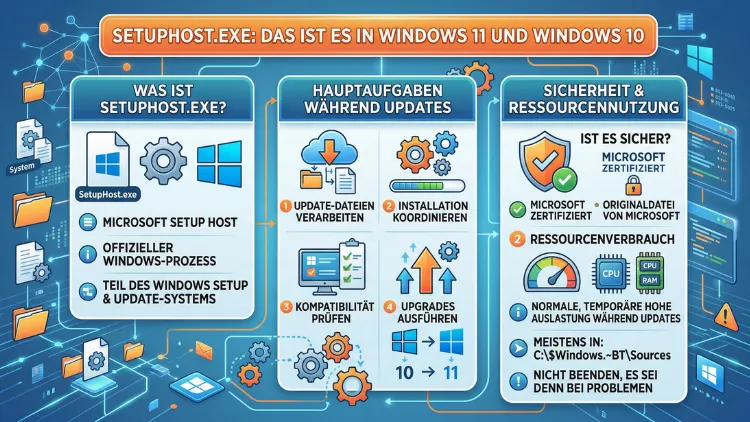
SetupHost.exe, auch bekannt als „Modern Setup Host“, ist ein legitimer Windows-Systemprozess, der im Hintergrund läuft, sobald Windows ein wichtiges Update installiert. Viele Nutzer entdecken ihn im Task-Manager und fragen sich: Ist das ein Virus? Warum verbraucht er so viel CPU?
Dieser Artikel erklärt, was der Prozess tut, wie er sich von Schadsoftware unterscheidet und wie Sie typische Probleme gezielt beheben.
Was ist SetupHost.exe?
SetupHost.exe ist eine ausführbare Systemdatei von Microsoft und offizieller Bestandteil des Windows-Betriebssystems. Der Prozess läuft unter dem Namen „Modern Setup Host“ im Task-Manager. Er ist sowohl in Windows 10 als auch in Windows 11 vorhanden und übernimmt eine zentrale Rolle beim Installieren wichtiger Systemupdates.
Genauer gesagt koordiniert SetupHost.exe die Vorbereitung und Durchführung von Major Feature Updates, also jenen großen Upgrades, die Microsoft mehrmals im Jahr veröffentlicht. Dazu gehören beispielsweise das Windows-10-Update 22H2 oder das Windows-11-Update 24H2. Zusätzlich kann der Prozess auch bei kumulativen Updates und beim direkten Betriebssystem-Upgrade von Windows 10 auf Windows 11 aktiv werden.
Technisch gesehen lädt Windows den Prozess automatisch herunter und startet ihn im Hintergrund, sobald ein Update bereitsteht. Dabei erledigt SetupHost.exe folgende Aufgaben:
- Koordination des Setups: Er steuert den gesamten Installationsablauf im Hintergrund.
- Extraktion von Update-Dateien: Temporäre Dateien werden im Ordner
C:\$WINDOWS.~BT\Sources\entpackt. - Prüfung der Systemvoraussetzungen: Vor einem Upgrade überprüft er, ob die Hardware die Mindestanforderungen erfüllt.
- Durchführung der eigentlichen Installation: Er führt die notwendigen Schreibvorgänge auf Systemdateien aus.
Deshalb ist es völlig normal, den Prozess gelegentlich im Task-Manager zu sehen – er tut genau das, wofür er vorgesehen ist.
Wo befindet sich die Datei – und warum ist der Speicherort entscheidend?
Der Speicherort von SetupHost.exe ist das wichtigste Kriterium, um eine echte von einer gefälschten Datei zu unterscheiden. Der legitime Pfad lautet ausnahmslos:
C:\$WINDOWS.~BT\Sources\SetupHost.exe
Alternativ kann die Datei außerdem im Ordner C:\$Windows.~WS\Sources\ erscheinen. Beide Speicherorte sind temporär, da Windows den Ordner $WINDOWS.~BT nach einem abgeschlossenen Update in der Regel automatisch bereinigt.
Wenn Sie SetupHost.exe an einem anderen Ort finden, zum Beispiel direkt in C:\Windows\ oder in C:\Windows\System32\, ist das ein deutliches Warnsignal. Schadsoftware versucht nämlich häufig, sich als bekannte Systemprozesse zu tarnen und nutzt dafür denselben Dateinamen. Deshalb sollten Sie in diesem Fall umgehend einen Virenscan durchführen.
So überprüfen Sie den Speicherort:
- Drücken Sie Strg + Umschalt + Esc, um den Task-Manager zu öffnen.
- Klicken Sie auf den Reiter „Prozesse“ und suchen Sie nach „Modern Setup Host“ oder „SetupHost.exe“.
- Klicken Sie mit der rechten Maustaste auf den Eintrag und wählen Sie „Dateispeicherort öffnen“.
- Windows Explorer öffnet nun den Ordner, in dem die Datei liegt. Prüfen Sie, ob dieser dem oben genannten Pfad entspricht.
Zusätzlich empfiehlt es sich, die digitale Signatur der Datei zu prüfen:
- Navigieren Sie im Explorer zu
C:\$WINDOWS.~BT\Sources\. - Klicken Sie mit der rechten Maustaste auf SetupHost.exe und wählen Sie „Eigenschaften“.
- Wechseln Sie zum Reiter „Digitale Signaturen“.
- Dort sollte „Microsoft Corporation“ als Signaturgeber eingetragen sein.
Stimmt die Signatur nicht oder fehlt sie gänzlich, ist die Datei mit hoher Wahrscheinlichkeit nicht authentisch.
Ist SetupHost.exe ein Virus oder sicher?
Die kurze Antwort lautet: Die originale Datei von Microsoft ist vollkommen sicher. Jedoch nutzen Cyberkriminelle den bekannten Namen gezielt aus, um Schadsoftware zu verschleiern. Deshalb ist es wichtig, zwischen dem echten Prozess und einer gefälschten Variante zu unterscheiden.
Merkmale der legitimen SetupHost.exe:
- Speicherort ausschließlich unter
C:\$WINDOWS.~BT\Sources\ - Digitale Signatur von Microsoft Corporation
- Der Prozess erscheint nur dann, wenn ein Windows-Update aktiv installiert wird
- Die Dateigröße beträgt je nach Windows-Version typischerweise zwischen etwa 800 KB und 900 KB
Warnzeichen für einen gefälschten Prozess:
- Die Datei liegt in
C:\Windows\System32\oder einem anderen ungewöhnlichen Verzeichnis - Der Prozess läuft dauerhaft, auch wenn gerade kein Update installiert wird
- Fehlende oder ungültige digitale Signatur
- Ungewöhnlich hohe Netzwerkaktivität ohne laufendes Update
Empfohlene Vorgehensweise zur Überprüfung:
Verwenden Sie Malwarebytes (kostenlose Version verfügbar unter malwarebytes.com), um einen gezielten Scan durchzuführen. Starten Sie dazu Malwarebytes, klicken Sie auf „Scan“ und wählen Sie „Bedrohungsscan“. Das Programm analysiert daraufhin alle laufenden Prozesse und Dateien auf bekannte Schadsoftware-Signaturen. Außerdem können Sie den Windows Defender nutzen: Öffnen Sie die Windows-Sicherheit über das Startmenü, wählen Sie „Viren- und Bedrohungsschutz“ und starten Sie einen vollständigen Scan.
SetupHost.exe und hohe CPU-/Festplattenauslastung – Ursachen
Einer der häufigsten Gründe, warum Nutzer nach SetupHost.exe suchen, ist eine auffällig hohe CPU- oder Festplattenauslastung. Dieser Prozess verbraucht tatsächlich erhebliche Ressourcen – und das hat nachvollziehbare technische Gründe.
Ursache 1: Laufendes Feature-Update
Während Windows ein großes Update installiert, kopiert und entpackt SetupHost.exe zahlreiche Gigabyte an Daten. Dabei beansprucht er naturgemäß sowohl die CPU als auch die Festplatte intensiv. Dieser Zustand dauert je nach Hardware zwischen 15 und 45 Minuten, manchmal auch länger.
Ursache 2: Veraltete oder langsame Hardware
Besonders auf älteren Rechnern mit mechanischen Festplatten (HDDs) statt SSDs führt die Festplattenauslastung durch SetupHost.exe zu spürbaren Leistungseinbrüchen. Zudem sind ältere Prozessoren mit der parallelen Verarbeitung der Update-Aufgaben stärker belastet.
Ursache 3: Beschädigte Systemdateien
Korrupte Windows-Systemdateien können dazu führen, dass SetupHost.exe immer wieder versucht, ein Update zu installieren, ohne zum Ende zu kommen. Dadurch bleibt der Prozess dauerhaft aktiv und zieht kontinuierlich Ressourcen.
Ursache 4: Schadsoftware
Eine gefälschte SetupHost.exe, die Schadsoftware enthält, kann ebenfalls permanente CPU-Last verursachen – zum Beispiel, weil sie heimlich Kryptowährungen schürft (Cryptomining) oder Daten überträgt.
Ursache 5: Windows Update-Fehler
Manchmal bricht der Update-Prozess intern ab, ohne dass eine Fehlermeldung erscheint. Der Prozess läuft jedoch weiter, weil Windows versucht, den Fehler zu beheben. Deshalb kann die Auslastung in diesem Fall unverhältnismäßig lange anhalten.
Schritt-für-Schritt: Hohe Auslastung beheben
Wenn SetupHost.exe dauerhaft hohe Ressourcen verbraucht, können die folgenden Methoden helfen. Probieren Sie diese in der angegebenen Reihenfolge aus:
Methode 1: Warten und beobachten
Zunächst sollten Sie einfach abwarten. Wenn Windows gerade ein Update installiert, ist die hohe Auslastung normal und klingt nach einigen Minuten oder Stunden von selbst ab. Überprüfen Sie, ob sich der Prozess nach 30 bis 60 Minuten von selbst beendet.
Methode 2: Windows Update-Problembehandlung ausführen
- Öffnen Sie die Einstellungen mit der Tastenkombination Windows + I.
- Navigieren Sie zu „System“ > „Problembehandlung“ > „Andere Problembehandlungen“.
- Klicken Sie neben „Windows Update“ auf „Ausführen“.
- Folgen Sie den Anweisungen auf dem Bildschirm und starten Sie danach Ihren PC neu.
Methode 3: Systemdateiprüfung (SFC) durchführen
- Öffnen Sie die Eingabeaufforderung als Administrator: Geben Sie im Startmenü „cmd“ ein, klicken Sie mit der rechten Maustaste auf „Eingabeaufforderung“ und wählen Sie „Als Administrator ausführen“.
- Geben Sie folgenden Befehl ein und bestätigen Sie mit der Eingabetaste:
sfc /scannow - Warten Sie, bis der Scan abgeschlossen ist. Das kann einige Minuten dauern.
- Starten Sie den PC danach neu.
Methode 4: DISM-Tool verwenden
Falls SFC Fehler meldet oder keine Verbesserung bringt, verwenden Sie zusätzlich das DISM-Tool:
- Öffnen Sie erneut die Eingabeaufforderung als Administrator.
- Geben Sie nacheinander folgende Befehle ein und drücken Sie jeweils die Eingabetaste:
DISM /Online /Cleanup-Image /CheckHealthDISM /Online /Cleanup-Image /ScanHealthDISM /Online /Cleanup-Image /RestoreHealth
- Starten Sie den Computer danach neu und prüfen Sie, ob die hohe Auslastung zurückgegangen ist.
Methode 5: Windows Update-Dienste zurücksetzen
- Öffnen Sie die Eingabeaufforderung als Administrator.
- Geben Sie die folgenden Befehle nacheinander ein:
net stop wuauservnet stop cryptSvcnet stop bitsnet stop msiserver
- Benennen Sie anschließend die Update-Cache-Ordner um:
ren C:\Windows\SoftwareDistribution SoftwareDistribution.oldren C:\Windows\System32\catroot2 catroot2.old
- Starten Sie die Dienste neu:
net start wuauservnet start cryptSvcnet start bitsnet start msiserver
- Starten Sie den PC neu.
Methode 6: Malwarescan durchführen
Falls alle anderen Methoden nicht helfen, führen Sie einen vollständigen Scan mit Malwarebytes durch. Zusätzlich empfiehlt sich ein Scan mit dem Windows Defender, den Sie über die Windows-Sicherheitseinstellungen aufrufen können.
SetupHost.exe beenden – sinnvoll oder gefährlich?
Technisch gesehen können Sie SetupHost.exe im Task-Manager beenden. Dazu klicken Sie mit der rechten Maustaste auf „Modern Setup Host“ und wählen „Task beenden“. Jedoch ist das nur eine vorübergehende Lösung.
Sobald Windows beim nächsten Start erkennt, dass ein Update noch aussteht, startet SetupHost.exe automatisch neu. Außerdem besteht das Risiko, dass ein unvollständig abgebrochenes Update zu beschädigten Update-Dateien führt und Windows danach versucht, das Update von Grund auf neu herunterzuladen. Das kostet nicht nur Zeit, sondern auch Datenvolumen.
Deshalb sollten Sie das Beenden des Prozesses ausschließlich als kurzfristige Maßnahme betrachten – zum Beispiel, wenn Sie gerade eine wichtige Aufgabe erledigen müssen und der PC spürbar langsamer geworden ist. Anschließend sollten Sie das zugrunde liegende Problem mit den oben beschriebenen Methoden lösen.
Fehlermeldungen rund um SetupHost.exe
Verschiedene Fehlermeldungen können im Zusammenhang mit SetupHost.exe auftreten. Die häufigsten davon und deren Bedeutung sind:
„Modern Setup Host hat aufgehört zu funktionieren“
Diese Meldung erscheint, wenn der Prozess während der Updateinstallation abstürzt. Häufige Ursachen sind beschädigte Systemdateien oder fehlerhaft heruntergeladene Update-Pakete. Deshalb empfiehlt sich als erstes der SFC-Scan (siehe Methode 3).
„SetupHost.exe – Ungültiges Bild“ oder Zugriffsverletzung
Diese Fehlermeldung deutet darauf hin, dass die Datei selbst beschädigt ist oder eine inkompatible Version vorliegt. Zudem kann Schadsoftware diese Meldung auslösen. Überprüfen Sie in diesem Fall unbedingt den Speicherort und die digitale Signatur.
„C:\$WINDOWS.~BT\Sources\SetupHost.exe – Ein nicht unterstützter Vorgang wurde versucht“
Dieser Fehler tritt häufig bei dem Versuch auf, von Windows 10 auf Windows 11 zu aktualisieren, wenn der PC die Mindestanforderungen nicht vollständig erfüllt. Außerdem kann eine aktive Netzwerkverbindung zu diesem Fehler führen. Laut Nutzererfahrungen aus dem Jahr 2025 hilft es in vielen Fällen, bei der Frage nach „Updates für andere Microsoft-Produkte, Treiber und optionale Features erhalten“ auf Nein zu klicken, bevor das Setup gestartet wird. Stellen Sie zudem sicher, dass alle ausstehenden Windows-10-Updates installiert sind, bevor Sie das Upgrade auf Windows 11 starten.
„SetupHost.exe – Fehler beim Zugriff“
Dieser Fehler kann durch Berechtigungsprobleme oder durch Antivirensoftware entstehen, die den Zugriff auf bestimmte Systemordner blockiert. Deshalb sollten Sie prüfen, ob Ihr Antivirenprogramm die Update-Aktivität blockiert, und es gegebenenfalls vorübergehend deaktivieren.
SetupHost.exe bei Windows-11-Upgrades
Ab Windows 11 Version 24H2 hat SetupHost.exe eine noch wichtigere Rolle übernommen. Laut der offiziellen Microsoft-Dokumentation wird die Datei seit dieser Version gezielt aus dem Windows PE-Bereich kopiert, um Binärversions-Konflikte während des Upgrades zu vermeiden. Das ist ein technischer Hinweis darauf, dass Microsoft den Prozess aktiv weiterentwickelt.
Deshalb ist es beim Upgrade von Windows 10 auf Windows 11 besonders wichtig:
- Alle Windows-10-Updates vorab zu installieren, bevor das Upgrade gestartet wird.
- Die PC-Systemanforderungen zu prüfen: Windows 11 benötigt unter anderem einen kompatiblen Prozessor, TPM 2.0, Secure Boot sowie mindestens 4 GB RAM und 64 GB Speicher. Nutzen Sie dafür die offizielle PC-Integritätsprüfung von Microsoft (im Microsoft Store oder über die Windows-Einstellungen verfügbar).
- Keine Drittanbieter-Tools ohne Backup zu verwenden: Skripte, die Hardware-Anforderungen umgehen sollen, können zu Instabilität führen und werden von Microsoft nicht unterstützt.
Falls Sie einen nicht kompatiblen PC haben und dennoch upgraden möchten, sollten Sie unbedingt ein vollständiges Systemabbild mit Macrium Reflect Free (verfügbar unter macrium.com) erstellen, bevor Sie weitermachen. So können Sie im Fehlerfall Ihr System wiederherstellen.
SetupHost.exe löschen – was passiert dann?
Löschen Sie SetupHost.exe nicht. Auch wenn die Datei nur temporär im Ordner $WINDOWS.~BT liegt und nicht permanent zum Systemordner gehört, ist sie für laufende Updates zwingend erforderlich. Fehlt sie, kann Windows das anstehende Update nicht abschließen. Zudem legt Windows die Datei beim nächsten Update-Durchlauf automatisch neu an – ein manuelles Löschen bringt daher keinen dauerhaften Vorteil.
Anders verhält es sich mit dem gesamten Ordner $WINDOWS.~BT: Dieser kann nach einem abgeschlossenen Update manuell gelöscht werden, um Speicherplatz freizugeben. Jedoch macht Windows das in der Regel selbst. Wenn Sie es manuell tun möchten, verwenden Sie dafür die Windows-Datenträgerbereinigung:
- Drücken Sie Windows + S, tippen Sie „Datenträgerbereinigung“ ein und öffnen Sie das Tool.
- Wählen Sie Laufwerk C: aus.
- Klicken Sie auf „Systemdateien bereinigen“.
- Setzen Sie einen Haken bei „Temporäre Windows-Installationsdateien“.
- Klicken Sie auf „OK“ und bestätigen Sie die Löschung.
Dadurch wird der $WINDOWS.~BT-Ordner sauber entfernt, ohne die Systemstabilität zu gefährden.
Empfohlene Vorgehensweisen für einen reibungslosen Updatebetrieb
Damit SetupHost.exe und der gesamte Windows-Update-Prozess problemlos funktionieren, sollten Sie folgende Punkte beachten:
Updates regelmäßig installieren: Je seltener Updates aufgeschoben werden, desto größer wird das Update-Paket beim nächsten Durchlauf. Deshalb empfiehlt es sich, Windows-Updates regelmäßig – idealerweise wöchentlich – zu installieren. Öffnen Sie dazu Einstellungen > Windows Update > Nach Updates suchen.
SSD statt HDD verwenden: Auf einem PC mit einer SSD (Solid State Drive) arbeitet SetupHost.exe deutlich schneller und mit weniger spürbarer Belastung. Falls Ihr System noch eine mechanische Festplatte nutzt, lohnt sich ein Upgrade auf eine SSD erheblich.
Ausreichend freien Speicherplatz sicherstellen: Windows benötigt für Feature-Updates mindestens 20 GB freien Speicherplatz auf dem Systemlaufwerk. Ebenso sollte regelmäßig die Datenträgerbereinigung durchgeführt werden, um temporäre Dateien zu entfernen.
Systemdateien regelmäßig prüfen: Führen Sie alle paar Monate den SFC-Scan durch, um beschädigte Systemdateien frühzeitig zu erkennen und zu reparieren.
Antivirensoftware aktuell halten: Ebenso wichtig ist es, Ihre Sicherheitslösung stets auf dem neuesten Stand zu halten, damit gefälschte Varianten von SetupHost.exe zuverlässig erkannt werden. Windows Defender, der in Windows 10 und Windows 11 integriert ist, bietet dafür eine solide Grundlage ohne zusätzliche Kosten.
Updates außerhalb der Arbeitszeiten planen: Windows erlaubt es, sogenannte „Aktive Stunden“ festzulegen, in denen keine automatischen Neustarts für Updates erfolgen. Öffnen Sie dazu Einstellungen > Windows Update > Erweiterte Optionen > Aktive Stunden und passen Sie den Zeitraum an Ihren Alltag an.
Häufige Fragen zu SetupHost.exe
Was ist SetupHost.exe und wofür wird es benötigt?
SetupHost.exe ist ein offizieller Microsoft-Prozess, der auch unter dem Namen „Modern Setup Host“ bekannt ist. Er wird ausschließlich dann benötigt, wenn Windows ein größeres Update oder ein Betriebssystem-Upgrade installiert. Ohne ihn kann Windows 10 und Windows 11 keine Feature-Updates durchführen.
Ist SetupHost.exe ein Virus?
Die originale Datei von Microsoft ist kein Virus. Allerdings tarnen sich manche Schadprogramme mit demselben Namen. Entscheidend für die Sicherheitsbewertung ist der Speicherort: Liegt die Datei nicht unter C:\$WINDOWS.~BT\Sources\, ist Vorsicht geboten und ein Virenscam dringend empfohlen.
Warum verbraucht SetupHost.exe so viel CPU?
Der Prozess verbraucht während der Updateinstallation absichtlich viele Ressourcen, weil er große Datenmengen kopiert und verarbeitet. Zudem kann ältere Hardware die Auslastung verstärken. Dauert die hohe CPU-Last länger als eine Stunde an, kann ein Problem mit dem Update-Cache oder beschädigten Systemdateien vorliegen.
Kann ich SetupHost.exe im Task-Manager beenden?
Ja, technisch ist das möglich, jedoch nur als kurzfristige Maßnahme. Der Prozess startet beim nächsten Systemstart automatisch neu. Außerdem riskieren Sie, dass das Update erneut vollständig heruntergeladen werden muss.
Wo befindet sich die SetupHost.exe-Datei auf meinem PC?
Der legitime Speicherort ist ausschließlich C:\$WINDOWS.~BT\Sources\SetupHost.exe. Dieser Ordner ist temporär und erscheint nur während oder nach einem Update-Vorgang.
Warum läuft SetupHost.exe, obwohl ich kein Update installiere?
Falls SetupHost.exe dauerhaft läuft, ohne dass ein Update aktiv ist, sollten Sie sofort einen Virenscan mit Malwarebytes durchführen. Ebenso möglich ist, dass ein Update im Hintergrund heruntergeladen und vorbereitet wird, ohne dass der Nutzer es bemerkt.
Kann ich SetupHost.exe löschen?
Nein, das sollten Sie nicht tun. Die Datei ist für die korrekte Funktion von Windows-Updates zwingend erforderlich. Windows legt sie beim nächsten Update automatisch neu an. Falls Sie Speicherplatz freigeben möchten, nutzen Sie stattdessen die Windows-Datenträgerbereinigung.
Warum erscheint die Fehlermeldung „SetupHost.exe – nicht unterstützter Vorgang“?
Diese Fehlermeldung tritt häufig beim Upgrade von Windows 10 auf Windows 11 auf, wenn der PC die Systemanforderungen nicht vollständig erfüllt oder bestimmte Update-Optionen aktiviert sind. Außerdem können ausstehende Windows-10-Updates den Fehler auslösen. Installieren Sie zunächst alle verfügbaren Updates und versuchen Sie das Upgrade erneut.
Wie kann ich prüfen, ob SetupHost.exe echt ist?
Prüfen Sie sowohl den Speicherort als auch die digitale Signatur der Datei. Die Signatur muss auf Microsoft Corporation lauten. Sie finden sie unter „Eigenschaften > Digitale Signaturen“ der Datei im Explorer.
Läuft SetupHost.exe auch auf Windows 7 oder Windows 8.1?
SetupHost.exe ist primär für Windows 10 und Windows 11 vorgesehen. Zwar berichten einige Quellen von Vorkommen unter Windows 7, jedoch ist dieser Prozess dort nicht nativ integriert. Da der Support für Windows 7 bereits 2020 und für Windows 8.1 im Jahr 2023 endete, ist ein Betrieb dieser Systeme grundsätzlich nicht mehr empfehlenswert.
Fazit
SetupHost.exe ist ein legitimer und notwendiger Bestandteil von Windows 10 und Windows 11. Er sorgt dafür, dass Updates reibungslos installiert werden. Hohe CPU-Last ist während eines Updates normal und klingt von selbst ab.
Wer Zweifel an der Echtheit des Prozesses hat, sollte den Speicherort und die digitale Signatur prüfen sowie einen Virenscan durchführen. Mit den beschriebenen Schritten lassen sich nahezu alle Probleme rund um SetupHost.exe zuverlässig lösen.