
Sky Go App auf Windows 11 und 10 installieren: Folgen Sie unserer Schritt-für-Schritt-Anleitung und streamen Sie Ihre Lieblingssendungen in wenigen Minuten.
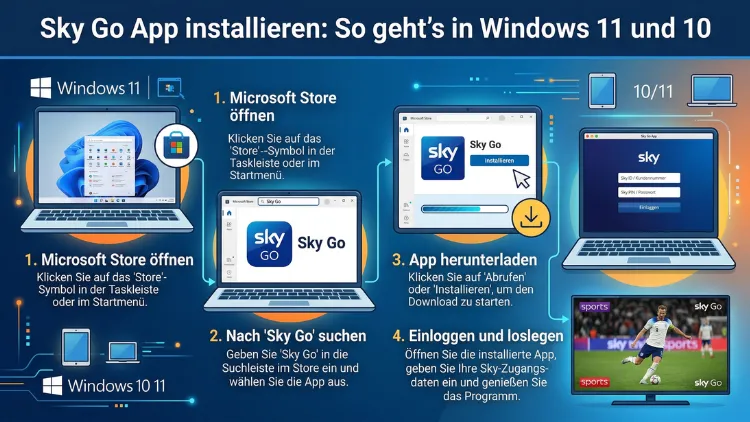
Die Sky Go App lässt sich unter Windows 11 und Windows 10 schnell und unkompliziert installieren. Sie laden die Installationsdatei direkt von der offiziellen Sky-Website herunter, führen die Setup-Datei aus und melden sich mit Ihren Sky-Zugangsdaten an.
Zusätzlich erfahren Sie in diesem Artikel alles über Systemvoraussetzungen, die Schritt-für-Schritt-Einrichtung, häufige Fehler und deren Lösungen sowie Tipps für ein optimales Streaming-Erlebnis.
Was ist Sky Go und für wen ist die App geeignet?
Sky Go ist der offizielle Streaming-Dienst von Sky Deutschland für bestehende Abonnenten. Mit der App streamen Sie Ihre gebuchten Sky-Inhalte flexibel auf verschiedenen Endgeräten – also nicht mehr nur am Fernseher. Dazu gehören Live-TV, Bundesliga-Spiele, Formel-1-Rennen, Sky-Originals, Spielfilme und internationale Serien. Besonders praktisch ist die Desktop-App, wenn Sie zu Hause am PC oder Laptop streamen möchten.
Dabei ist Sky Go kein separates Abo, sondern im bestehenden Sky-Vertrag bereits enthalten. Je nach Paket können Sie Sky Go auf einem oder mehreren Geräten gleichzeitig nutzen. Zudem bietet die App eine Offline-Funktion: Sie laden Inhalte auf Ihren PC herunter und schauen sie später ohne aktive Internetverbindung an.
Wichtig zu wissen: Sky Go ist ausschließlich für die private Nutzung bestimmt. Eine gewerbliche Verwendung oder öffentliche Vorführung ist daher vertraglich nicht gestattet.
Systemvoraussetzungen für Sky Go unter Windows
Bevor Sie mit der Installation beginnen, sollten Sie prüfen, ob Ihr PC die notwendigen Voraussetzungen erfüllt. Andernfalls kann es zu Wiedergabeproblemen oder einem gescheiterten Setup kommen.
Mindestanforderungen für Windows 10 und Windows 11
| Komponente | Anforderung |
|---|---|
| Betriebssystem | Windows 10 (64-Bit) oder Windows 11 |
| Prozessor | Intel Core i3 der 6. Generation oder vergleichbar |
| Arbeitsspeicher (RAM) | Mindestens 4 GB, empfohlen 8 GB |
| Grafikkarte | DirectX-11-kompatibel, HDCP-Unterstützung erforderlich |
| Internetverbindung | Mindestens 5 Mbit/s für SD, 25 Mbit/s für HD |
| Bildschirmauflösung | Mindestens 1.280 × 720 Pixel |
| Freier Speicherplatz | Mindestens 1 GB für die Installation |
Außerdem ist HDCP (High-bandwidth Digital Content Protection) zwingend erforderlich. Dabei handelt es sich um einen Kopierschutzstandard, den Ihr Monitor oder Bildschirm unterstützen muss. Deshalb funktioniert Sky Go nicht über bestimmte ältere Monitore ohne HDCP-Zertifizierung.
Zusätzlich sollten Sie wissen: Sky Go läuft nicht in virtuellen Maschinen. Ebenso blockiert Sky aktiv den Einsatz von VPN-Verbindungen. Deaktivieren Sie also VPN-Software vor dem Start der App, da diese andernfalls zu Wiedergabefehlern führt.
Wichtiger Hinweis für Windows 11 im S-Modus
Falls Ihr Gerät mit Windows 11 Home im S-Modus läuft, können Sie Sky Go nicht installieren. Der S-Modus erlaubt nämlich ausschließlich die Installation von Apps aus dem Microsoft Store – und dort ist Sky Go nicht verfügbar. Um das Problem zu lösen, müssen Sie den S-Modus verlassen. Das geht kostenlos über Einstellungen → System → Aktivierung → Aus dem S-Modus wechseln. Beachten Sie dabei: Einmal verlassen, lässt sich der S-Modus nicht wieder aktivieren.
Sky Go herunterladen: Der richtige Weg
Der Download der Sky Go App für Windows erfolgt ausschließlich über die offizielle Sky-Website. Im Microsoft Store ist die App nicht erhältlich. Laden Sie die App daher niemals von Drittanbieter-Websites herunter, da diese möglicherweise veränderte oder schädliche Software enthalten.
So laden Sie Sky Go für Windows 11 und 10 herunter:
- Öffnen Sie Ihren Webbrowser und rufen Sie www.sky.de auf.
- Melden Sie sich mit Ihren Sky-Zugangsdaten (E-Mail-Adresse und Passwort) an.
- Navigieren Sie im Kundenbereich zu „Sky Go“.
- Klicken Sie dort auf „App herunterladen“ oder „Sky Go für Windows“.
- Die Installationsdatei (eine
.exe-Datei) wird anschließend auf Ihren Computer heruntergeladen.
Alternativ können Sie direkt die Seite sky.de/produkte/sky-go aufrufen. Dort finden Sie ebenfalls den Download-Link für die Windows-Version.
Sky Go auf Windows 11 installieren: Schritt-für-Schritt-Anleitung
Sobald Sie die Installationsdatei heruntergeladen haben, folgt die eigentliche Installation. Diese dauert in der Regel weniger als zwei Minuten.
Schritt 1: Installationsdatei ausführen
Öffnen Sie den Ordner, in den Sie die Datei gespeichert haben – standardmäßig ist das der Ordner „Downloads“. Doppelklicken Sie anschließend auf die Datei SkyGoDesktopSetup.exe, um die Installation zu starten.
Schritt 2: Benutzerkontensteuerung bestätigen
Windows fragt Sie, ob Sie der App erlauben möchten, Änderungen am Gerät vorzunehmen. Klicken Sie auf „Ja“, um fortzufahren. Dazu benötigen Sie Administratorrechte auf Ihrem PC. Falls Sie kein Administratorkonto verwenden, kontaktieren Sie den Systemadministrator oder wechseln Sie vorübergehend zum Admin-Konto.
Schritt 3: Installationsassistenten folgen
Der Installationsassistent führt Sie durch den Prozess. Klicken Sie auf „Installieren“ und warten Sie, bis die Installation abgeschlossen ist. Daraufhin erscheint eine Erfolgsmeldung.
Schritt 4: Sky Go App starten
Nach der Installation finden Sie die Sky Go App im Startmenü sowie auf Ihrem Desktop. Starten Sie die App per Doppelklick auf das Sky-Go-Symbol.
Schritt 5: Mit Sky-Konto anmelden
Beim ersten Start der App werden Sie aufgefordert, sich mit Ihren Sky-Zugangsdaten anzumelden. Geben Sie Ihre registrierte E-Mail-Adresse und Ihr Passwort ein. Außerdem registriert Sky Ihr Gerät beim ersten Abspielen automatisch in Ihrem Konto.
Sky Go auf Windows 10 installieren
Der Installationsprozess unter Windows 10 ist identisch mit dem unter Windows 11. Zudem ist die App vollständig mit Windows 10 (64-Bit) kompatibel, sofern alle Systemupdates installiert sind. Stellen Sie deshalb sicher, dass Windows 10 auf dem neuesten Stand ist, bevor Sie die App installieren. Deaktivieren Sie außerdem testweise strenge Firewall-Einstellungen, falls Probleme beim Start auftreten.
Die Sky Go App einrichten und optimal nutzen
Nach der erfolgreichen Installation lohnt es sich, die App gleich richtig einzurichten.
Geräte verwalten
Sky Go erlaubt die Anmeldung auf bis zu fünf Geräten gleichzeitig. Melden Sie sich auf einem sechsten Gerät an, wird automatisch das Gerät abgemeldet, das am längsten nicht genutzt wurde. Eine manuelle Verwaltung der Geräteliste ist daher nicht notwendig. Je nach Paket können allerdings unterschiedlich viele Geräte gleichzeitig streamen:
- Mit Sky Stream Box und ohne Multiscreen-Paket: 1 mobiles Gerät gleichzeitig
- Mit Sky Go Plus (ohne Multiscreen): Bis zu 3 mobile Geräte gleichzeitig
- Mit Multiscreen-Paket: Bis zu 6 Geräte insgesamt (inkl. Receiver und App)
Bildqualität anpassen
Innerhalb der App passen Sie die Streaming-Qualität über die Einstellungen an. Folgende Stufen stehen zur Verfügung:
- Niedrig: Spart Datenvolumen, geringere Bildqualität
- Mittel: Ausgewogenes Verhältnis zwischen Qualität und Datenlast
- Hoch (HD): Empfohlen bei stabiler Breitbandverbindung mit mindestens 25 Mbit/s
Deshalb empfiehlt sich bei einer stabilen WLAN- oder LAN-Verbindung stets die höchste Qualitätsstufe. Eine Kabelverbindung (LAN) liefert dabei in der Regel stabilere Ergebnisse als WLAN.
Inhalte offline herunterladen
Ein großer Vorteil der Sky Go Desktop-App ist die Download-Funktion für Offline-Inhalte. Dabei spielen Sie Filme, Serien und ausgewählte Inhalte direkt in der App ab – auch ohne aktive Internetverbindung. Beachten Sie jedoch: Live-Sportübertragungen sind nicht für den Offline-Download verfügbar. Außerdem laufen heruntergeladene Inhalte nach einer bestimmten Zeit ab und müssen erneuert werden.
So laden Sie Inhalte für die Offline-Nutzung herunter:
- Öffnen Sie die Sky Go App und navigieren Sie zum gewünschten Inhalt.
- Klicken Sie auf das Download-Symbol (Pfeil nach unten) neben dem Titel.
- Wählen Sie die gewünschte Qualitätsstufe.
- Der Download startet automatisch und ist im Bereich „Downloads“ abrufbar.
Elternschutz aktivieren
Zudem bietet Sky Go einen integrierten Jugendschutzfilter. Diesen aktivieren Sie in den Kontoeinstellungen unter „Mein Sky“ → „Jugendschutz“. Damit verhindern Sie den Zugriff auf Inhalte, die für bestimmte Altersgruppen nicht geeignet sind.
Firewall und Antivirus: Wichtige Einstellungen für Sky Go
Manchmal blockiert die Windows-Firewall oder ein Antivirenprogramm die Verbindung der Sky Go App zu den Sky-Servern. Deshalb sollten Sie nach der Installation prüfen, ob Sky Go die nötigen Berechtigungen besitzt.
Firewall-Ausnahme für Sky Go einrichten
- Öffnen Sie die Windows-Einstellungen mit der Tastenkombination Windows-Taste + I.
- Navigieren Sie zu „Datenschutz und Sicherheit“ → „Windows-Sicherheit“ → „Firewall und Netzwerkschutz“.
- Klicken Sie auf „App durch Firewall zulassen“.
- Suchen Sie in der Liste nach „Sky Go“ und setzen Sie beide Häkchen (privat und öffentlich).
- Bestätigen Sie mit „OK“.
Falls Sky Go in der Liste nicht erscheint, klicken Sie auf „Andere App zulassen“ und navigieren Sie manuell zum Installationsordner der App.
Häufige Probleme bei der Installation und ihre Lösungen
Auch wenn die Installation in der Regel reibungslos funktioniert, kann es gelegentlich zu Schwierigkeiten kommen. Deshalb finden Sie hier die häufigsten Probleme und ihre Lösungen.
Problem 1: Installation schlägt fehl
Ursache: Fehlende Administratorrechte oder unvollständig heruntergeladene Datei.
Lösung: Klicken Sie mit der rechten Maustaste auf die Installationsdatei und wählen Sie „Als Administrator ausführen“. Außerdem sollten Sie die Installationsdatei erneut von der Sky-Website herunterladen, falls der vorherige Download unterbrochen wurde.
Problem 2: Sky Go startet nicht
Ursache: Veraltete Grafiktreiber oder inkompatible Softwareversionen.
Lösung: Aktualisieren Sie zunächst Ihre Grafiktreiber. Bei NVIDIA-Grafikkarten erledigen Sie das über den GeForce Experience-Client oder die NVIDIA-Website. Bei AMD verwenden Sie die AMD Adrenalin Software. Bei Intel-Grafik nutzen Sie den Intel Driver & Support Assistant. Zusätzlich sollten Sie sicherstellen, dass alle Windows-Updates installiert sind.
Problem 3: Schwarzer Bildschirm bei der Wiedergabe
Ursache: Fehlendes HDCP-Signal oder Bildschirmaufnahme-Tools sind aktiv.
Lösung: Stellen Sie sicher, dass Ihr Monitor HDCP unterstützt und korrekt angeschlossen ist. Deaktivieren Sie zudem alle Programme zur Bildschirmaufnahme oder Fernzugriffssoftware wie TeamViewer oder OBS Studio, da diese den HDCP-Kopierschutz auslösen.
Problem 4: Wiedergabefehler und Pufferprobleme
Ursache: Zu langsame Internetverbindung oder VPN ist aktiv.
Lösung: Deaktivieren Sie zunächst Ihre VPN-Software. Stellen Sie außerdem sicher, dass Ihre Internetverbindung stabil ist und die empfohlene Geschwindigkeit erreicht. Ein Wechsel von WLAN zu einer LAN-Verbindung verbessert die Stabilität häufig erheblich.
Problem 5: Fehlermeldung „Gerät nicht autorisiert“
Ursache: Das Gerätlimit wurde erreicht oder das Gerät ist nicht korrekt registriert.
Lösung: Melden Sie sich unter „Mein Sky“ auf der Sky-Website an und prüfen Sie die Geräteverwaltung. Falls das Limit erreicht ist, entfernt Sky beim nächsten Login automatisch das am längsten nicht genutzte Gerät.
Problem 6: Sky Go lässt sich nicht deinstallieren
Lösung: Öffnen Sie die Windows-Einstellungen (Windows-Taste + I), navigieren Sie zu „Apps“ → „Installierte Apps“, suchen Sie nach „Sky Go“ und klicken Sie auf „Deinstallieren“. Anschließend empfiehlt es sich, verbleibende Dateien im Ordner C:\Programme\Sky manuell zu löschen, bevor Sie die App neu installieren.
Sky Go im Browser nutzen: Eine Alternative zur App
Falls Sie die App nicht installieren möchten oder Probleme mit der Installation haben, bietet Sky Go auch eine Browser-basierte Alternative an. Dabei rufen Sie einfach www.sky.de im Browser auf und melden sich an. Allerdings ist der Funktionsumfang im Browser etwas eingeschränkt – so steht beispielsweise die Offline-Download-Funktion nur in der Desktop-App zur Verfügung.
Empfehlenswert für die Browser-Nutzung sind Google Chrome (aktuellste Version), Microsoft Edge (Chromium-basiert) sowie Mozilla Firefox. Der Internet Explorer wird von Sky Go nicht mehr unterstützt.
Sky Go automatisch aktualisieren
Die Sky Go App aktualisiert sich unter Windows in der Regel automatisch. Dabei prüft sie beim Start, ob eine neue Version verfügbar ist, und installiert Updates im Hintergrund. Falls die automatische Aktualisierung nicht funktioniert, können Sie manuell vorgehen:
- Deinstallieren Sie die aktuelle Version über die Windows-Einstellungen.
- Laden Sie die neueste Version erneut von www.sky.de herunter.
- Installieren Sie die App wie gewohnt.
Datenschutz und Sicherheit bei Sky Go
Sky Go verwendet moderne Verschlüsselungstechnologien, um Ihre Streaming-Daten zu schützen. Außerdem sollten Sie folgende Sicherheitshinweise beachten:
- Zugangsdaten niemals weitergeben – Ihr Sky-Konto ist an Ihren Haushalt gebunden.
- Nur von der offiziellen Sky-Website installieren – keine Drittanbieter-Quellen verwenden.
- Kein öffentliches WLAN – verwenden Sie für Sky Go möglichst nur gesicherte Heimnetzwerke.
- Regelmäßige Passwortänderung – ändern Sie Ihr Sky-Passwort über „Mein Sky“ → „Meine Daten“ → „Passwort ändern“.
Sky Go und Energieeinstellungen unter Windows
Gelegentlich sorgen aggressive Energiesparmodi dafür, dass Sky Go während der Wiedergabe abbricht oder ruckelt. Deshalb empfiehlt sich folgende Einstellung:
- Öffnen Sie die Windows-Einstellungen (Windows-Taste + I).
- Navigieren Sie zu „System“ → „Netzbetrieb und Energie“.
- Wählen Sie das Energiesparplan „Ausbalanciert“ oder „Höchstleistung“ aus.
- Stellen Sie außerdem sicher, dass der Ruhezustand nicht während der Wiedergabe aktiviert wird.
Zusätzlich sollten Sie in den Grafikeinstellungen von Windows die Sky Go App auf „Hohe Leistung“ setzen: Navigieren Sie dazu zu „Einstellungen“ → „System“ → „Anzeige“ → „Grafik“, wählen Sie Sky Go in der App-Liste aus und setzen Sie die Einstellung auf „Hohe Leistung“.
Empfohlene Vorgehensweise für ein optimales Streaming-Erlebnis
Damit Sky Go unter Windows 11 und 10 stets flüssig läuft, empfehlen sich folgende Maßnahmen:
- LAN statt WLAN: Eine kabelgebundene Verbindung liefert stabilere Ergebnisse als Funk.
- Grafiktreiber aktuell halten: Veraltete Treiber führen häufig zu Wiedergabeproblemen.
- Windows-Updates installieren: Besonders unter Windows 11 sorgen aktuelle Updates für bessere Kompatibilität.
- Hintergrundprogramme schließen: Schließen Sie unnötige Programme, um Ressourcen für die Wiedergabe freizugeben.
- VPN deaktivieren: Sky blockiert aktiv VPN-Verbindungen, da diese gegen die Lizenzbestimmungen verstoßen können.
- App regelmäßig aktualisieren: Neue Versionen der Sky Go App bringen oft Stabilitätsverbesserungen.
Häufige Fragen zur Sky Go App unter Windows
Ist Sky Go kostenlos installierbar?
Ja, die Installation der Sky Go App ist kostenlos. Allerdings benötigen Sie dafür ein aktives Sky-Abonnement. Ohne gültigen Sky-Vertrag können Sie die App zwar herunterladen, aber keine Inhalte streamen.
Warum ist Sky Go nicht im Microsoft Store verfügbar?
Sky Go wird von Sky Deutschland nicht über den Microsoft Store angeboten. Stattdessen stellen Sie den Download direkt über die offizielle Sky-Website bereit. Der Grund dafür liegt in den technischen Anforderungen rund um den Kopierschutz (HDCP), der sich über den Store schwerer umsetzen lässt.
Kann ich Sky Go gleichzeitig auf mehreren Geräten nutzen?
Das hängt von Ihrem Vertrag ab. Grundsätzlich erlaubt Sky Go die Anmeldung auf bis zu fünf Geräten. Gleichzeitig streamen können Sie je nach Paket auf einem bis zu drei mobilen Geräten. Mit einem Multiscreen-Paket erweitern Sie diese Möglichkeit auf bis zu sechs Geräte insgesamt.
Funktioniert Sky Go auch auf älteren Windows-Versionen?
Sky Go unterstützt offiziell Windows 10 (64-Bit) und Windows 11. Ältere Systeme wie Windows 7 oder Windows 8.1 werden nicht mehr unterstützt. Außerdem ist eine 32-Bit-Version von Windows ebenfalls nicht kompatibel.
Was tun, wenn Sky Go nach einem Windows-Update nicht mehr funktioniert?
Zunächst empfiehlt sich ein Neustart des Computers. Außerdem sollten Sie die Sky Go App vollständig deinstallieren und anschließend die aktuelle Version neu von der Sky-Website herunterladen. Zudem hilft es, die Grafiktreiber nach dem Windows-Update zu aktualisieren.
Kann ich Sky Go aufnehmen?
Nein. Sky Go erlaubt keine Bildschirmaufnahmen und keine manuelle Aufzeichnung der Inhalte. Der integrierte HDCP-Kopierschutz verhindert Aufnahmen technisch. Aktivieren Sie Bildschirmaufnahme-Tools, zeigt Sky Go stattdessen einen schwarzen Bildschirm.
Warum lädt Sky Go langsam oder puffert ständig?
Pufferprobleme entstehen häufig durch eine zu langsame Internetverbindung, aktive VPN-Software oder überlastete WLAN-Netze. Deshalb empfiehlt sich ein Wechsel zu einer LAN-Verbindung, das Deaktivieren von VPN sowie das Schließen anderer Hintergrundprogramme, die Bandbreite verbrauchen.
Wie viel Speicherplatz benötigt Sky Go auf Windows?
Die App selbst benötigt etwa 1 GB Speicherplatz. Dazu kommen jedoch Offline-Downloads, die je nach Qualitätsstufe und Filmlänge mehrere Gigabyte beanspruchen können. Deshalb empfiehlt sich ein Gerät mit ausreichend freiem Speicherplatz, besonders wenn Sie regelmäßig Inhalte herunterladen möchten.
Kann ich Sky Go auch im Browser ohne App nutzen?
Ja, Sky Go lässt sich alternativ direkt im Browser unter www.sky.de nutzen. Empfohlen wird dabei Google Chrome oder Microsoft Edge in der aktuellen Version. Allerdings stehen im Browser nicht alle Funktionen zur Verfügung – insbesondere der Offline-Download fehlt.
Was ist der Unterschied zwischen Sky Go und WOW?
Sky Go ist der Streaming-Dienst für bestehende Sky-Abonnenten und im Vertrag inklusive. WOW (früher Sky Ticket) hingegen ist ein separates Streaming-Angebot ohne langfristige Vertragsbindung. WOW richtet sich eher an Nutzer, die flexibel und ohne Sky-Vertrag auf ausgewählte Inhalte zugreifen möchten.
Fazit
Die Installation der Sky Go App unter Windows 11 und Windows 10 gelingt in wenigen Minuten – vorausgesetzt, die Systemanforderungen sind erfüllt. Laden Sie die App direkt von der offiziellen Sky-Website herunter, führen Sie die Setup-Datei als Administrator aus und melden Sie sich mit Ihren Sky-Zugangsdaten an.
Treten Probleme auf, helfen aktuelle Grafiktreiber, deaktiviertes VPN und aktuelle Windows-Updates in den meisten Fällen weiter. Mit einer stabilen LAN-Verbindung und den richtigen Einstellungen genießen Sie ein flüssiges Streaming-Erlebnis.