
Erfahren Sie, wie Sie Smartphone Fotos schnell und sicher auf den PC übertragen oder senden – einfache Anleitungen für Windows 11 und 10.
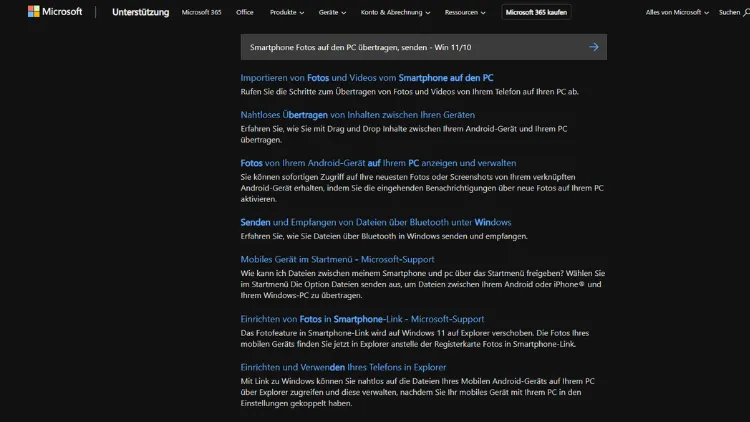
Smartphone Fotos auf den PC übertragen ist für viele Nutzer unter Windows 11 und Windows 10 ein wichtiges Thema. Ob zur Datensicherung, Bearbeitung oder Archivierung – es gibt zahlreiche Wege, Bilder schnell und sicher vom Handy auf den Computer zu senden.
In diesem Ratgeber erfahren Sie, welche Methoden am einfachsten funktionieren, welche Tools Windows bietet und wie Sie Ihre Fotos ohne Qualitätsverlust übertragen.
Warum Fotos vom Smartphone auf den PC übertragen?
Smartphones ersetzen längst klassische Kameras. Die Bildqualität moderner Geräte ist hoch, der Speicherplatz jedoch begrenzt. Zudem ist der PC besser geeignet, um Fotos zu sortieren, zu bearbeiten oder langfristig zu sichern.
Die wichtigsten Gründe für den Transfer:
- Datensicherung: Schutz vor Datenverlust bei Defekt oder Verlust des Smartphones
- Mehr Speicherplatz: Entlastung des Handy-Speichers
- Bearbeitung: Komfortable Bildbearbeitung am großen Bildschirm
- Archivierung: Strukturierte Ablage auf Festplatte oder NAS
- Weitergabe: Einfaches Versenden per E-Mail oder Upload
Voraussetzungen für die Übertragung
Bevor Sie starten, sollten einige Grundlagen erfüllt sein:
- Ein Windows-PC mit Windows 10 oder Windows 11
- Ein Android-Smartphone oder iPhone
- Aktuelles USB-Kabel oder stabile Internetverbindung
- Entsperrtes Smartphone während der Übertragung
- Ausreichend Speicherplatz auf dem PC
Je nach Methode sind zusätzliche Apps oder Konten nötig.
Methode 1: Fotos per USB-Kabel übertragen
Die klassische und meist schnellste Methode ist die Verbindung per USB-Kabel.
Für Android-Smartphones
- Verbinden Sie das Smartphone mit dem PC.
- Entsperren Sie das Gerät.
- Wählen Sie auf dem Handy Dateien übertragen (MTP).
- Öffnen Sie am PC den Explorer.
- Klicken Sie auf Ihr Gerät und navigieren Sie zu DCIM > Camera.
- Kopieren Sie die gewünschten Fotos auf den PC.
Vorteile:
- Sehr schnell
- Keine Internetverbindung nötig
- Originalqualität
Nachteile:
- Kabel erforderlich
- Treiberprobleme möglich
Für iPhones
- Installieren Sie iTunes oder die Apple-Gerätetreiber.
- Verbinden Sie das iPhone per Kabel.
- Entsperren Sie es und bestätigen Sie „Diesem Computer vertrauen“.
- Öffnen Sie den Explorer und greifen Sie auf den Ordner Apple iPhone > Internal Storage > DCIM zu.
- Kopieren Sie die Fotos.
Alternativ können Sie die Windows-App Fotos nutzen.
Methode 2: Über die Windows-App „Fotos“
Windows bietet eine integrierte Importfunktion.
So funktioniert es:
- Smartphone per USB verbinden.
- Öffnen Sie die App Fotos.
- Klicken Sie auf Importieren > Von einem USB-Gerät.
- Wählen Sie die Bilder aus.
- Starten Sie den Import.
Vorteile:
- Einfache Bedienung
- Automatische Sortierung nach Datum
- Geeignet für Einsteiger
Nachteile:
- Weniger Kontrolle über Ordnerstruktur
- Teilweise langsam bei vielen Dateien
Methode 3: Bluetooth-Übertragung
Bluetooth eignet sich für einzelne Fotos.
Schritte:
- Aktivieren Sie Bluetooth auf PC und Smartphone.
- Koppeln Sie beide Geräte.
- Wählen Sie am PC Datei empfangen.
- Senden Sie Fotos vom Smartphone per Teilen-Menü.
- Bestätigen Sie den Empfang.
Vorteile:
- Kabellos
- Ohne Zusatzsoftware
Nachteile:
- Sehr langsam
- Nur für wenige Dateien sinnvoll
Methode 4: Cloud-Dienste nutzen
Cloud-Dienste sind ideal für automatische Synchronisation.
OneDrive (Windows integriert)
- Installieren Sie die OneDrive-App auf dem Smartphone.
- Aktivieren Sie den Kamera-Upload.
- Melden Sie sich am PC mit demselben Microsoft-Konto an.
- Die Fotos erscheinen automatisch im OneDrive-Ordner.
Google Fotos
- App installieren
- Backup aktivieren
- Fotos im Browser oder per Sync-Tool auf den PC laden
iCloud für iPhone
- Aktivieren Sie iCloud-Fotos auf dem iPhone.
- Installieren Sie iCloud für Windows.
- Fotos werden automatisch synchronisiert.
Vorteile:
- Automatisch
- Zugriff von überall
- Gute Sicherung
Nachteile:
- Internet erforderlich
- Speicher oft kostenpflichtig
- Datenschutz beachten
Methode 5: WLAN-Übertragung per App
Zahlreiche Apps ermöglichen den Transfer im lokalen Netzwerk.
Beliebte Beispiele:
- AirDroid
- Send Anywhere
- WiFi File Transfer
- Snapdrop
Allgemeine Vorgehensweise:
- App auf dem Smartphone installieren.
- PC und Handy im selben WLAN.
- Im Browser oder Client die Verbindung öffnen.
- Fotos auswählen und herunterladen.
Vorteile:
- Schnell im WLAN
- Kein Kabel nötig
- Komfortabel
Nachteile:
- App-Installation nötig
- Teilweise Werbung
Methode 6: Quick Share für Android und Windows
Quick Share (früher Nearby Share) erlaubt kabellose Übertragung zwischen Android und Windows.
Schritte:
- Installieren Sie Quick Share für Windows.
- Aktivieren Sie Quick Share auf dem Android-Gerät.
- Melden Sie sich mit Google-Konto an.
- Wählen Sie Fotos und senden Sie sie an den PC.
Vorteile:
- Sehr schnell
- Einfache Bedienung
- Direktübertragung
Nachteile:
- Nur für Android
- Einrichtung erforderlich
Methode 7: E-Mail oder Messenger
Fotos können auch per E-Mail oder über Dienste wie WhatsApp oder Telegram gesendet werden.
Vorteile:
- Sehr einfach
- Keine Einrichtung
Nachteile:
- Dateigrößenbegrenzung
- Qualitätsverlust möglich
- Nicht für viele Fotos geeignet
Methode 8: SD-Karte verwenden
Falls Ihr Smartphone eine Speicherkarte nutzt:
- Entnehmen Sie die SD-Karte.
- Stecken Sie sie in den Kartenleser des PCs.
- Öffnen Sie den Ordner und kopieren Sie die Fotos.
Vorteile:
- Schnell
- Kein Smartphone nötig
Nachteile:
- Nicht bei allen Geräten möglich
- Karte muss entnommen werden
Welche Methode ist die beste?
Die Wahl hängt von Ihren Anforderungen ab:
| Anforderung | Empfohlene Methode |
|---|---|
| Viele Fotos, schnell | USB-Kabel |
| Automatische Sicherung | Cloud |
| Kabellos im Heimnetz | WLAN-App |
| Einzelne Bilder | Bluetooth, Messenger |
| iPhone-Nutzer | iCloud, USB |
| Android-Nutzer | USB, Quick Share |
Tipps für eine sichere Übertragung
- Nutzen Sie Originalkabel oder geprüfte Apps.
- Übertragen Sie nur über vertrauenswürdige Netzwerke.
- Prüfen Sie die Fotos nach dem Kopieren.
- Löschen Sie Bilder erst, wenn die Sicherung bestätigt ist.
- Erstellen Sie zusätzlich ein Backup auf externer Festplatte.
Häufige Probleme und Lösungen
Smartphone wird nicht erkannt
- Anderes USB-Kabel testen
- Anderen USB-Port nutzen
- Gerät entsperren
- Treiber aktualisieren
- PC neu starten
Fotos fehlen im Ordner
- Prüfen Sie DCIM und Unterordner
- Sortierung nach Datum ändern
- Cloud-Synchronisation abwarten
Langsame Übertragung
- USB statt Bluetooth verwenden
- WLAN-Signal prüfen
- Andere Programme schließen
HEIC-Format bei iPhones
iPhones speichern Fotos oft als HEIC. Installieren Sie im Microsoft Store die HEIF-Bilderweiterungen, um sie anzeigen zu können, oder konvertieren Sie sie in JPG.
Ordnung und Verwaltung der Fotos
Nach der Übertragung lohnt es sich, Ordnung zu schaffen:
- Ordner nach Datum oder Ereignis anlegen
- Doppelte Bilder löschen
- Einheitliche Dateinamen verwenden
- Metadaten prüfen
- Regelmäßig sichern
Programme wie die Windows Fotos-App, Lightroom oder kostenlose Tools helfen bei der Verwaltung.
Automatische Backups einrichten
Damit Ihre Fotos künftig automatisch gesichert werden:
- Aktivieren Sie Kamera-Upload in OneDrive, Google Fotos oder iCloud
- Nutzen Sie Backup-Software auf dem PC
- Planen Sie regelmäßige Sicherungen auf externe Datenträger
So vermeiden Sie Datenverlust und sparen Zeit.
Fotos vom PC wieder aufs Smartphone senden
Auch der umgekehrte Weg ist möglich:
- Per USB einfach in den Bilderordner kopieren
- Über Cloud automatisch synchronisieren
- Per WLAN-App oder Quick Share senden
Achten Sie darauf, dass die Fotos im richtigen Ordner landen, damit sie in der Galerie erscheinen.
Datenschutz und Sicherheit
Gerade bei Cloud-Diensten sollten Sie:
- Starke Passwörter nutzen
- Zwei-Faktor-Authentifizierung aktivieren
- Nur notwendige Freigaben erlauben
- Öffentliche WLANs meiden
- Regelmäßig Zugriffe prüfen
Private Fotos gehören geschützt.
Fazit
Fotos vom Smartphone auf den PC zu übertragen ist unter Windows 11 und Windows 10 einfach und vielseitig möglich. Ob per USB-Kabel, Cloud, WLAN oder Bluetooth – für jeden Bedarf gibt es die passende Methode.
Wer regelmäßig sichert und seine Bilder organisiert, profitiert von mehr Speicherplatz, besserer Übersicht und erhöhter Datensicherheit.
Mit den hier vorgestellten Wegen senden und übertragen Sie Ihre Smartphone-Fotos schnell, sicher und ohne Qualitätsverlust auf Ihren Windows-PC.