
SmartScreen-Filter deaktivieren in Windows 11 und 10: Erfahren Sie Schritt für Schritt, wie Sie die Sicherheitsfunktion schnell und einfach ausschalten.
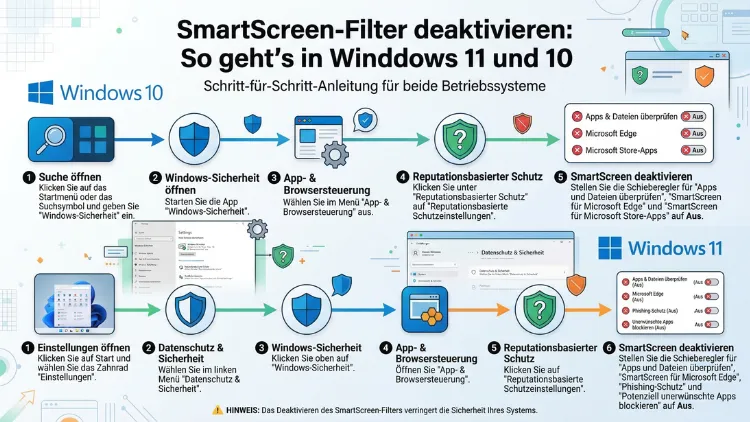
Der Microsoft Defender SmartScreen-Filter lässt sich in Windows 10 und Windows 11 über die Windows-Sicherheits-App, den Gruppenrichtlinien-Editor, den Registrierungs-Editor oder direkt im Browser Microsoft Edge deaktivieren. Außerdem ist es möglich, einzelne Module gezielt abzuschalten, anstatt den Schutz vollständig zu entfernen.
Dieser Artikel erklärt alle Methoden Schritt für Schritt.
Was ist der SmartScreen-Filter überhaupt?
Microsoft Defender SmartScreen ist eine in Windows integrierte Sicherheitsfunktion, die Nutzer vor gefährlichen Webseiten, schädlichen Downloads und unsicheren Apps schützt. Dabei gleicht das System besuchte URLs sowie heruntergeladene Dateien in Echtzeit mit einer cloudbasierten Datenbank ab, in der bekannte Bedrohungen wie Phishing-Seiten und Malware hinterlegt sind. Erkennt der Filter ein Risiko, blockiert er den Zugriff automatisch und zeigt eine Warnmeldung an.
Zusätzlich prüft SmartScreen ausführbare Dateien anhand ihres sogenannten Reputationswerts – also danach, wie häufig und von wie vielen vertrauenswürdigen Quellen eine Datei bereits heruntergeladen wurde. Ist dieser Wert gering, stuft das System die Datei als potenziell gefährlich ein, auch wenn sie in Wirklichkeit harmlos ist. Deshalb kommt es hin und wieder vor, dass legitime Software von SmartScreen fälschlicherweise blockiert wird.
Grundsätzlich besteht der SmartScreen-Schutz in Windows aus vier separaten Modulen, die sich unabhängig voneinander steuern lassen:
- Apps und Dateien überprüfen – schützt beim Öffnen von aus dem Internet heruntergeladenen Dateien
- SmartScreen für Microsoft Edge – schützt beim Surfen vor gefährlichen Webseiten und Phishing-Versuchen
- Potenziell unerwünschte Apps blockieren – filtert Software mit geringer Reputation heraus
- SmartScreen für Microsoft Store-Apps – prüft Webinhalte, die Store-Apps laden
Zudem überträgt SmartScreen, wenn es aktiv ist, alle von Ihnen aufgerufenen URLs an Microsoft zum Abgleich. Wer Datenschutz priorisiert oder über alternative Sicherheitslösungen verfügt, hat deshalb möglicherweise gute Gründe, den Filter zu deaktivieren.
Wann ist das Deaktivieren des SmartScreen-Filters sinnvoll?
Obwohl SmartScreen grundsätzlich eine nützliche Schutzfunktion ist, gibt es mehrere legitime Situationen, in denen eine Deaktivierung sinnvoll oder sogar notwendig sein kann:
Falsch positive Ergebnisse sind ein häufiger Grund. Besonders frisch veröffentlichte oder selten heruntergeladene Software wird vom Filter oft als verdächtig eingestuft, obwohl sie vollkommen sicher ist. Entwickler und erfahrene Nutzer stehen vor diesem Problem regelmäßig.
Kompatibilitätsprobleme mit anderen Sicherheitsprogrammen sind ebenfalls ein klassischer Auslöser. Einige Antivirenlösungen oder Anti-Malware-Programme verlangen, dass SmartScreen deaktiviert ist, um Konflikte zu vermeiden. Beispielsweise kann es bei der Verwendung von Bitdefender Total Security, ESET Smart Security oder Kaspersky Premium zu Überschneidungen kommen, die die Systemleistung beeinträchtigen.
Datenschutzbedenken spielen ebenfalls eine Rolle. Da jede aufgerufene URL an Microsoft-Server übermittelt wird, ziehen es datenschutzbewusste Nutzer manchmal vor, den Filter abzuschalten und stattdessen auf lokale Schutzlösungen zu setzen.
Unternehmens- und Entwicklungsumgebungen erfordern zudem häufig, dass intern entwickelte Software ohne Sicherheitswarnung ausgeführt werden kann. In solchen Fällen ist eine kontrollierte Deaktivierung durch IT-Administratoren über die Gruppenrichtlinien der empfohlene Weg.
Wichtig ist jedoch: Wer SmartScreen deaktiviert, sollte unbedingt sicherstellen, dass ein alternativer Schutz vorhanden ist – zum Beispiel durch eine aktuelle Antivirensoftware sowie eine Firewall.
Methode 1: SmartScreen über die Windows-Sicherheits-App deaktivieren
Dies ist der einfachste und schnellste Weg, um den SmartScreen-Filter zu deaktivieren – und er funktioniert sowohl unter Windows 10 als auch unter Windows 11 fast identisch. Außerdem lassen sich hier alle vier Module einzeln steuern.
Windows 11: SmartScreen deaktivieren
- Drücken Sie Windows + I, um die Einstellungen zu öffnen.
- Klicken Sie auf „Datenschutz und Sicherheit“.
- Wählen Sie dann „Windows-Sicherheit“ aus.
- Klicken Sie auf „Windows-Sicherheit öffnen“.
- Klicken Sie im linken Menü auf „App- und Browsersteuerung“.
- Klicken Sie unter dem Abschnitt „Zuverlässigkeitsbasierter Schutz“ auf den Link „Einstellungen für zuverlässigkeitsbasierten Schutz“.
- Dort sehen Sie nun vier Schalter. Deaktivieren Sie die gewünschten Module, indem Sie die jeweiligen Schalter auf „Aus“ setzen.
- Bestätigen Sie gegebenenfalls die Benutzerkontensteuerung (UAC) mit „Ja“.
Windows 10: SmartScreen deaktivieren
- Öffnen Sie das Startmenü und geben Sie „Windows-Sicherheit“ in die Suchleiste ein.
- Öffnen Sie die App aus den Suchergebnissen.
- Klicken Sie auf „App- & Browsersteuerung“.
- Unter „Zuverlässigkeitsbasierter Schutz“ finden Sie den Link zu den Einstellungen.
- Deaktivieren Sie hier die gewünschten SmartScreen-Module einzeln.
Empfehlung: Deaktivieren Sie nach Möglichkeit nur das spezifische Modul, das Ihnen Probleme bereitet, anstatt alle vier Schalter gleichzeitig auszuschalten. Dadurch bleibt der Rest des Schutzes erhalten.
Methode 2: SmartScreen direkt in Microsoft Edge deaktivieren
Neben der systemweiten Einstellung verfügt Microsoft Edge über einen eigenen SmartScreen-Schalter. Deshalb ist es wichtig zu wissen: Wenn Sie SmartScreen nur beim Surfen deaktivieren möchten, reicht diese Methode vollständig aus.
Schritt-für-Schritt-Anleitung für Microsoft Edge
- Öffnen Sie Microsoft Edge.
- Klicken Sie oben rechts auf das Drei-Punkte-Menü (⋯).
- Wählen Sie „Einstellungen“ aus.
- Klicken Sie im linken Menü auf „Datenschutz, Suche und Dienste“.
- Scrollen Sie nach unten zum Abschnitt „Sicherheit“.
- Deaktivieren Sie den Schalter bei „Microsoft Defender SmartScreen“.
- Beachten Sie: Dadurch wird automatisch auch „Potenziell unerwünschte Apps blockieren“ deaktiviert.
Möchten Sie SmartScreen in Edge später wieder aktivieren, müssen Sie außerdem die Option „Potenziell unerwünschte Apps blockieren“ manuell erneut einschalten, da diese nicht automatisch wieder aktiviert wird.
Methode 3: SmartScreen per Gruppenrichtlinien-Editor deaktivieren (Windows Pro/Enterprise)
Der Gruppenrichtlinien-Editor steht ausschließlich in Windows 10 Pro, Windows 11 Pro, Enterprise und Education zur Verfügung. Er ist besonders in Unternehmensumgebungen nützlich, weil sich damit Einstellungen zentral für mehrere Computer gleichzeitig verwalten lassen.
Anleitung für den Gruppenrichtlinien-Editor
- Drücken Sie Windows + R, geben Sie
gpedit.mscein und bestätigen Sie mit Enter. - Navigieren Sie im linken Verzeichnisbaum zu:
Computerkonfiguration → Administrative Vorlagen → Windows-Komponenten → Datei-Explorer - Doppelklicken Sie rechts auf „Windows Defender SmartScreen konfigurieren“.
- Wählen Sie im Dialogfenster „Deaktiviert“ aus.
- Klicken Sie auf „Übernehmen“ und dann auf „OK“.
- Starten Sie den Computer neu oder führen Sie in der Eingabeaufforderung
gpupdate /forceaus, um die Einstellung sofort anzuwenden.
Zusätzlich lässt sich SmartScreen für Microsoft Edge ebenfalls über die Gruppenrichtlinien steuern. Navigieren Sie dafür zu:
Computerkonfiguration → Administrative Vorlagen → Windows-Komponenten → Microsoft Edge
Dort finden Sie die Richtlinie „Konfigurieren von Windows Defender SmartScreen“, die Sie ebenfalls auf „Deaktiviert“ setzen können.
Methode 4: SmartScreen über den Registrierungs-Editor deaktivieren
Der Registrierungs-Editor ist eine fortgeschrittene Methode und eignet sich besonders dann, wenn der Zugriff über die Windows-Sicherheits-App oder die Einstellungen aus irgendeinem Grund nicht möglich ist. Außerdem ist diese Methode unter Windows 10 Home die einzige Möglichkeit, SmartScreen ohne grafische Benutzeroberfläche zu steuern.
Wichtiger Hinweis: Bevor Sie Änderungen an der Registrierung vornehmen, erstellen Sie unbedingt einen Systemwiederherstellungspunkt. Falsche Einträge können die Systemstabilität beeinträchtigen.
Schritt-für-Schritt-Anleitung
- Drücken Sie Windows + R, geben Sie
regeditein und bestätigen Sie mit Enter. - Navigieren Sie zu folgendem Pfad:
HKEY_LOCAL_MACHINE\SOFTWARE\Microsoft\Windows\CurrentVersion\Explorer - Suchen Sie rechts nach dem Eintrag „SmartScreenEnabled“.
- Falls der Eintrag nicht vorhanden ist, klicken Sie mit der rechten Maustaste in den rechten Bereich, wählen Sie „Neu“ → „Zeichenfolge“ und benennen Sie sie „SmartScreenEnabled“.
- Doppelklicken Sie auf den Eintrag und setzen Sie den Wert auf
Off, um SmartScreen zu deaktivieren. - Schließen Sie den Registrierungs-Editor und starten Sie den Computer neu.
Für den SmartScreen-Filter der Windows Shell (Apps und Dateien) navigieren Sie zusätzlich zu:HKEY_LOCAL_MACHINE\SOFTWARE\Microsoft\Windows NT\CurrentVersion\Image File Execution Options\smartscreen.exe
Hier können Sie den DWORD-Wert „EnableSmartScreen“ auf 0 setzen, um SmartScreen zu deaktivieren. Möchten Sie SmartScreen später wieder aktivieren, setzen Sie den Wert einfach wieder auf 1.
SmartScreen-Warnung im Einzelfall umgehen – ohne dauerhaftes Deaktivieren
Häufig ist es gar nicht notwendig, SmartScreen dauerhaft zu deaktivieren. Stattdessen lässt sich eine einzelne Warnung im Einzelfall einfach umgehen. Deshalb ist diese Option für viele Nutzer die empfohlene Vorgehensweise.
So umgehen Sie eine SmartScreen-Warnung in Windows 10 und 11
- Wenn Windows eine SmartScreen-Warnung anzeigt (blauer oder roter Kasten), klicken Sie nicht auf „Nicht ausführen“.
- Klicken Sie stattdessen auf „Weitere Informationen“.
- Daraufhin erscheint die Option „Trotzdem ausführen“.
- Klicken Sie darauf, um die Datei dennoch auszuführen.
Dieser Weg ist besonders dann sinnvoll, wenn Sie eine Software installieren möchten, von der Sie sicher wissen, dass sie vertrauenswürdig ist, aber von SmartScreen aufgrund eines geringen Reputationswerts geblockt wird.
Empfohlene Vorgehensweisen beim Deaktivieren von SmartScreen
Wenn Sie den SmartScreen-Filter deaktivieren, sollten Sie einige wichtige Punkte beachten, um Ihr System weiterhin ausreichend zu schützen:
Alternativen Virenschutz sicherstellen: Stellen Sie sicher, dass ein aktueller Virenscanner aktiv ist. Empfehlenswert sind Lösungen wie Bitdefender Total Security, Kaspersky Premium oder ESET Internet Security, da diese umfassenden Schutz bieten und regelmäßig aktualisiert werden.
SmartScreen nur temporär deaktivieren: Deaktivieren Sie SmartScreen ausschließlich für den Zeitraum, in dem Sie die benötigte Software installieren. Aktivieren Sie den Filter danach sofort wieder über die Windows-Sicherheits-App.
Nur vertrauenswürdige Quellen nutzen: Laden Sie Software grundsätzlich nur von der offiziellen Webseite des Herstellers oder aus dem Microsoft Store herunter, wenn SmartScreen deaktiviert ist.
Systemwiederherstellungspunkt erstellen: Erstellen Sie vor jeglichen Änderungen an den Systemeinstellungen – insbesondere beim Arbeiten mit dem Registrierungs-Editor – einen Wiederherstellungspunkt. Das geht über: Systemsteuerung → System → Computerschutz → Erstellen.
Regelmäßige Datensicherung: Sichern Sie wichtige Dateien regelmäßig auf einer externen Festplatte oder in einem Cloud-Dienst wie OneDrive oder Google Drive, um im Fall einer Infektion mit Malware keine Daten zu verlieren.
SmartScreen wieder aktivieren – so geht’s
Sobald Sie die jeweilige Aufgabe abgeschlossen haben, sollten Sie SmartScreen umgehend wieder einschalten. Deshalb ist es wichtig, den Aktivierungsweg zu kennen.
Aktivierung über die Windows-Sicherheits-App
- Öffnen Sie die Windows-Sicherheits-App über das Startmenü.
- Navigieren Sie zu „App- und Browsersteuerung“.
- Klicken Sie auf „Einstellungen für zuverlässigkeitsbasierten Schutz“.
- Aktivieren Sie alle gewünschten Schalter wieder, indem Sie sie auf „Ein“ setzen.
Aktivierung über den Registrierungs-Editor
Setzen Sie den Wert „EnableSmartScreen“ unter dem entsprechenden Registrierungspfad wieder auf 1 und starten Sie den Computer anschließend neu.
Aktivierung über den Gruppenrichtlinien-Editor
Setzen Sie die Richtlinie „Windows Defender SmartScreen konfigurieren“ wieder auf „Aktiviert“, wählen Sie die gewünschte Warnstufe aus und starten Sie den Computer neu oder führen Sie gpupdate /force aus.
SmartScreen und Datenschutz: Was Microsoft sammelt
Ein häufig unterschätzter Aspekt des SmartScreen-Filters ist seine Datenerhebung. Ist der Filter aktiv, werden alle von Ihnen besuchten URLs sowie Informationen zu heruntergeladenen Dateien an Microsoft-Server übermittelt und dort mit einer Datenbank bekannter Bedrohungen abgeglichen. Außerdem sammelt Microsoft dabei auch Daten über potenziell gefährliche Webseiten, die noch nicht in der Datenbank erfasst sind.
Das bedeutet in der Praxis: Microsoft hat Zugriff auf Teile Ihres Surfverhaltens, solange SmartScreen aktiv ist. Für Nutzer, die großen Wert auf Datenschutz legen und möglicherweise auch die Datenschutz-Grundverordnung (DSGVO) in ihrem Unternehmen einhalten müssen, kann dies ein legitimer Grund sein, den Filter zu deaktivieren.
Alternativ empfiehlt sich in solchen Fällen die Nutzung eines datenschutzfreundlicheren Browsers wie Mozilla Firefox in Kombination mit der Erweiterung uBlock Origin sowie einem lokalen Virenscanner, der keine URL-Daten in die Cloud überträgt.
Häufige Fragen zum SmartScreen-Filter deaktivieren
Ist es sicher, den SmartScreen-Filter dauerhaft zu deaktivieren?
Grundsätzlich ist es nicht empfehlenswert, SmartScreen dauerhaft zu deaktivieren, wenn kein gleichwertiger Ersatz vorhanden ist. Deshalb sollten Sie SmartScreen nur dann dauerhaft abschalten, wenn Sie einen aktuellen Virenschutz wie Bitdefender oder Kaspersky installiert haben, der eine ähnliche Schutzfunktion übernimmt. Andernfalls steigt das Risiko, versehentlich Malware oder Phishing-Seiten ausgesetzt zu sein.
Warum ist der SmartScreen-Schalter ausgegraut?
Wenn der Schalter in der Windows-Sicherheits-App ausgegraut erscheint und die Meldung „Diese Einstellung wird von Ihrem Administrator verwaltet“ angezeigt wird, wurde SmartScreen durch eine Gruppenrichtlinie oder eine MDM-Richtlinie gesperrt. In diesem Fall müssen Sie sich an Ihren IT-Administrator wenden oder – wenn Sie Ihr eigenes Gerät verwalten – die Einstellung über den Gruppenrichtlinien-Editor oder den Registrierungs-Editor ändern.
Kann ich SmartScreen nur für bestimmte Apps deaktivieren?
Ja, das ist möglich. Statt SmartScreen vollständig abzuschalten, können Sie in der Windows-Sicherheits-App einzelne Module gezielt deaktivieren. Zum Beispiel können Sie ausschließlich „Apps und Dateien überprüfen“ deaktivieren und die übrigen drei Module aktiv lassen.
Deaktiviert das Abschalten in Edge auch den systemweiten SmartScreen?
Nein. Der SmartScreen-Schalter in Microsoft Edge betrifft ausschließlich den browserbasierten Schutz innerhalb von Edge. Der systemweite SmartScreen-Filter, der beim Öffnen von heruntergeladenen Dateien aktiv wird, bleibt davon unberührt und muss separat über die Windows-Sicherheits-App deaktiviert werden.
Funktioniert SmartScreen auch im Internet Explorer unter Windows 11?
Nein. Microsoft hat SmartScreen im Internet Explorer und im IE-Modus unter Windows 11 deaktiviert. Diese Änderung wurde im Rahmen der Modernisierung der Windows-Sicherheit vorgenommen. SmartScreen funktioniert jedoch weiterhin in Microsoft Edge, in der Windows Shell sowie beim Öffnen von Dateien. Der Internet Explorer ist zudem als eigenständiger Browser in Windows 11 nicht mehr unterstützt.
Wie deaktiviere ich SmartScreen ohne Administratorrechte?
Ohne Administratorrechte ist es nicht möglich, SmartScreen systemweit zu deaktivieren. Die Benutzerkontensteuerung (UAC) von Windows erfordert für diese Änderungen erhöhte Berechtigungen. Wenden Sie sich in diesem Fall an Ihren Administrator oder lassen Sie sich temporär Administratorrechte gewähren.
Gilt die Deaktivierung auch für andere Browser wie Chrome oder Firefox?
Nein. SmartScreen ist eine Microsoft-Technologie und greift in Drittanbieter-Browsern wie Google Chrome oder Mozilla Firefox standardmäßig nicht. Allerdings bietet Microsoft eine kostenlose Browsererweiterung namens „Microsoft Defender Browser Protection“ für Chrome an, die SmartScreen-Funktionalität nachrüstet. Chrome verfügt jedoch bereits über einen eigenen integrierten Schutz („Sicheres Surfen“), der ähnliche Aufgaben übernimmt.
Verliere ich den Windows Defender, wenn ich SmartScreen deaktiviere?
Nein. SmartScreen ist ein eigenständiges Modul und bildet nur einen Teil der Windows-Sicherheits-Suite. Deaktivieren Sie SmartScreen, bleiben alle anderen Schutzkomponenten wie der Microsoft Defender Antivirus, die Firewall sowie der Exploit-Schutz weiterhin vollständig aktiv.
Muss ich den PC nach dem Deaktivieren neu starten?
Bei der Deaktivierung über die Windows-Sicherheits-App oder direkt in Microsoft Edge ist kein Neustart erforderlich – die Änderungen werden sofort übernommen. Bei Änderungen über den Registrierungs-Editor oder den Gruppenrichtlinien-Editor ist hingegen ein Neustart des Computers oder die Ausführung von gpupdate /force notwendig, damit die Einstellungen wirksam werden.
Wie erkenne ich, ob SmartScreen aktuell aktiv ist?
Öffnen Sie die Windows-Sicherheits-App und navigieren Sie zu „App- und Browsersteuerung“ → „Einstellungen für zuverlässigkeitsbasierten Schutz“. Sind die Schalter blau und auf „Ein“ gestellt, ist SmartScreen aktiv. Sind sie grau und auf „Aus“, ist der Filter deaktiviert. Außerdem zeigt Windows in der Taskleiste bei aktiver Windows-Sicherheit ein weißes Schildsymbol an.
Fazit
Der SmartScreen-Filter lässt sich in Windows 10 und 11 auf mehreren Wegen deaktivieren – am einfachsten über die Windows-Sicherheits-App, granularer über die Gruppenrichtlinien und auch per Registrierungs-Editor. Zudem empfiehlt sich in den meisten Fällen, SmartScreen nur vorübergehend oder modul-spezifisch abzuschalten.
Wer SmartScreen dauerhaft deaktiviert, sollte unbedingt auf einen alternativen Virenschutz setzen und regelmäßige Datensicherungen durchführen. So bleibt das System trotzdem gut geschützt.