
Snap-Layouts richtig nutzen: Erfahren Sie Schritt für Schritt, wie Sie in Windows 11 und Windows 10 mehrere Fenster effizient anordnen und produktiver arbeiten.
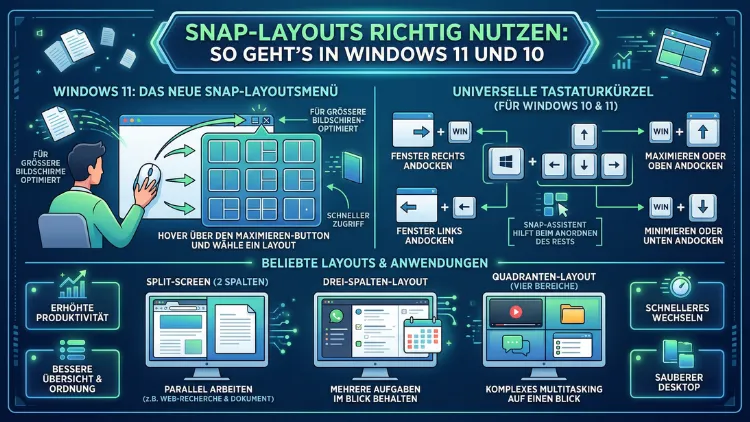
Snap-Layouts ermöglichen es Ihnen, mehrere Fenster gleichzeitig übersichtlich auf dem Bildschirm anzuordnen. Damit steigern Sie Ihre Produktivität erheblich – ohne aufwendiges manuelles Verschieben.
Dieser Artikel zeigt Ihnen Schritt für Schritt, wie Sie die Funktion in Windows 11 vollständig nutzen und wie der vergleichbare Snap-Assist in Windows 10 funktioniert. Außerdem erfahren Sie, wie Sie die Einstellungen optimal anpassen.
Was sind Snap-Layouts und warum sind sie nützlich?
Snap-Layouts sind eine integrierte Fensterverwaltungsfunktion in Windows, die es ermöglicht, geöffnete Programme in vordefinierten Rasterbereichen auf dem Bildschirm zu platzieren. Statt Fenster manuell zu verkleinern und zu verschieben, ordnet Windows sie automatisch in einem festen Raster an. Dadurch sparen Sie täglich wertvolle Zeit.
Besonders nützlich ist die Funktion für Menschen, die gleichzeitig mit mehreren Anwendungen arbeiten – zum Beispiel mit einem Browser, einem Texteditor und einem Kommunikationsprogramm. Außerdem ist die Funktion ideal, wenn Sie Inhalte zwischen zwei Programmen vergleichen oder übertragen möchten. Deshalb ist Multitasking mit Snap für viele Nutzer unverzichtbar geworden.
In Windows 11 wurde die Snap-Funktion gegenüber Windows 10 deutlich ausgebaut. Während Windows 10 lediglich einfaches Andocken an Bildschirmkanten unterstützt, bietet Windows 11 eine vollwertige Layout-Auswahl mit bis zu sechs verschiedenen Rasteroptionen. Ebenso wurde die Benutzeroberfläche deutlich komfortabler gestaltet.
Snap-Layouts in Windows 11 aktivieren und nutzen
In Windows 11 ist die Snap-Funktion standardmäßig aktiviert. Jedoch lohnt es sich zu prüfen, ob alle relevanten Optionen eingeschaltet sind. Gehen Sie dazu wie folgt vor:
- Öffnen Sie die Windows-Einstellungen mit der Tastenkombination Windows-Taste + I.
- Wählen Sie anschließend „System“ aus dem linken Menü.
- Klicken Sie dann auf „Multitasking“.
- Stellen Sie sicher, dass der Schalter neben „Fenster andocken“ auf „Ein“ steht.
- Aktivieren Sie zusätzlich alle Unterpunkte, insbesondere „Snap-Layouts anzeigen, wenn ich ein Fenster an den oberen Rand des Bildschirms ziehe“ und „Snap-Layouts anzeigen, die auf der Taskleiste erscheinen“.
Sobald alle Optionen aktiviert sind, können Sie die Snap-Layouts auf drei verschiedene Arten aufrufen:
Methode 1: Über den Maximieren-Button
Fahren Sie mit der Maus über den Maximieren-Button (das Quadrat-Symbol) in der oberen rechten Ecke eines beliebigen Fensters. Daraufhin erscheint automatisch ein kleines Overlay mit allen verfügbaren Layout-Optionen. Klicken Sie auf den gewünschten Bereich innerhalb des Layouts – das aktive Fenster springt sofort dorthin.
Methode 2: Per Tastenkombination Windows + Z
Drücken Sie gleichzeitig Windows-Taste + Z, um das Layout-Overlay zu öffnen. Dadurch müssen Sie die Maus nicht zum Maximieren-Button bewegen, was besonders bei der Arbeit mit der Tastatur Zeit spart. Die angezeigte Nummerierung im Overlay zeigt Ihnen außerdem, welche Taste Sie drücken müssen, um einen bestimmten Bereich zu wählen.
Methode 3: Fenster an den Bildschirmrand ziehen
Ziehen Sie ein Fenster mit gedrückter Maustaste an den rechten oder linken Bildschirmrand. Windows schlägt Ihnen dann automatisch vor, den verbleibenden Platz mit einem weiteren geöffneten Fenster zu füllen. Ebenso können Sie Fenster an die obere Bildschirmkante ziehen, um das Snap-Layout-Overlay zu aktivieren.
Alle verfügbaren Layouts in Windows 11 im Überblick
Windows 11 bietet – abhängig von der Bildschirmauflösung und -größe – bis zu sechs verschiedene Layout-Optionen:
- Zweigeteilt (50/50): Zwei Fenster werden nebeneinander in gleicher Größe angezeigt. Dieses Layout eignet sich besonders gut für den direkten Vergleich zweier Dokumente.
- Zweigeteilt (70/30): Ein Fenster erhält mehr Platz als das andere. Zudem ist dieses Layout praktisch, wenn eine Anwendung die Hauptrolle spielt und eine andere nur zur Referenz dient.
- Dreiteilig nebeneinander: Drei Fenster werden gleichmäßig nebeneinander platziert. Allerdings empfiehlt sich dieses Layout erst ab einer Bildschirmbreite von mindestens 1920 Pixeln.
- Dreiteilig (50/25/25): Ein großes Fenster links, zwei kleinere rechts übereinander. Deshalb eignet es sich ideal, wenn ein Programm dominieren soll.
- Viergeteilt gleichmäßig: Vier Fenster in einem Raster. Ebenso praktisch für komplexe Workflows mit vielen Anwendungen.
- Viergeteilt (50/50 oben, eine Leiste unten): Zwei große Fenster oben und ein breites unten. Außerdem nützlich für Präsentationen oder Videokonferenzen mit geteiltem Bildschirm.
Wichtig: Auf kleineren Bildschirmen mit einer Auflösung unter 1920 × 1080 Pixeln stehen möglicherweise nicht alle sechs Layouts zur Verfügung. Windows passt die Auswahl automatisch an die verfügbare Displaygröße an.
Snap-Layouts per Tastatur effizient steuern
Wer häufig mit der Tastatur arbeitet, profitiert besonders von den Tastenkombinationen für Snap. Dadurch lassen sich Fenster schnell und präzise anordnen, ohne die Hände von der Tastatur zu nehmen.
| Tastenkombination | Funktion |
|---|---|
| Windows + Z | Snap-Layout-Overlay öffnen |
| Windows + Pfeiltaste links/rechts | Fenster zur linken/rechten Hälfte andocken |
| Windows + Pfeiltaste oben | Fenster maximieren oder in obere Hälfte verschieben |
| Windows + Pfeiltaste unten | Fenster verkleinern oder in untere Hälfte verschieben |
| Windows + Pfeiltaste links + Pfeiltaste oben | Fenster in die obere linke Ecke (Viertel) platzieren |
| Windows + Pfeiltaste rechts + Pfeiltaste oben | Fenster in die obere rechte Ecke (Viertel) platzieren |
| Windows + Pfeiltaste links + Pfeiltaste unten | Fenster in die untere linke Ecke (Viertel) platzieren |
| Windows + Pfeiltaste rechts + Pfeiltaste unten | Fenster in die untere rechte Ecke (Viertel) platzieren |
Zusätzlich können Sie mit Windows + Tab die Taskansicht öffnen und dort Snap-Gruppen verwalten. Ebenso wechseln Sie mit Alt + Tab schnell zwischen allen geöffneten Fenstern, inklusive gespeicherter Snap-Gruppen.
Snap-Gruppen: Layouts speichern und wiederherstellen
Eine der nützlichsten Neuerungen in Windows 11 sind die Snap-Gruppen. Sobald Sie mehrere Fenster in einem Layout angeordnet haben, merkt sich Windows diese Kombination automatisch. Dadurch können Sie eine gespeicherte Gruppe jederzeit wiederherstellen.
So funktioniert es: Fahren Sie in der Taskleiste mit der Maus über das Symbol einer Anwendung, die Teil einer Snap-Gruppe ist. Windows zeigt Ihnen dann eine kleine Vorschau der gesamten Gruppe an. Klicken Sie darauf, werden alle Fenster der Gruppe sofort in der gespeicherten Anordnung wiederhergestellt. Das ist besonders praktisch, wenn Sie zwischen verschiedenen Projekten wechseln.
Empfehlung: Nutzen Sie Snap-Gruppen gezielt für wiederkehrende Arbeitsszenarien – zum Beispiel für die morgendliche Nachrichtenrecherche mit Browser und Notizprogramm oder für die Bildbearbeitung mit Fotoviewer und Grafikprogramm.
Snap-Assist in Windows 10 – die Vorgängerfunktion
Auch in Windows 10 können Sie Fenster andocken, jedoch ist der Funktionsumfang deutlich geringer als in Windows 11. Die Funktion heißt dort Snap-Assist und bietet keine grafische Layout-Auswahl über den Maximieren-Button. Stattdessen funktioniert das Andocken ausschließlich über das Ziehen an den Bildschirmrand oder über Tastenkombinationen.
Snap-Assist in Windows 10 aktivieren
- Öffnen Sie die Einstellungen mit Windows-Taste + I.
- Navigieren Sie zu „System“ und dann zu „Multitasking“.
- Aktivieren Sie dort den Schalter „Fenster automatisch anordnen“.
- Aktivieren Sie zusätzlich die Unteroption „Bei Andocken eines Fensters zeigen, womit ich die verbleibenden Anordnungsfelder füllen kann“.
Fenster in Windows 10 andocken
Ziehen Sie ein geöffnetes Fenster an den linken oder rechten Bildschirmrand, bis ein transparenter Rahmen erscheint. Lassen Sie dann die Maustaste los – das Fenster dockt auf der entsprechenden Seite an. Außerdem erscheint rechts oder links automatisch eine Übersicht der anderen geöffneten Fenster, aus der Sie ein zweites Programm für die verbleibende Hälfte auswählen können.
Deshalb empfiehlt es sich für Windows-10-Nutzer, die komplexere Layout-Verwaltung benötigen, ein Upgrade auf Windows 11 zu prüfen. Microsoft beendet den Support für Windows 10 am 14. Oktober 2025. Seit dem 1. Januar 2026 befinden sich alle Windows-10-Geräte offiziell außerhalb des regulären Supportzeitraums, was Sicherheitsrisiken bedeutet.
Unterschiede zwischen Windows 10 und Windows 11 im Vergleich
| Funktion | Windows 10 | Windows 11 |
|---|---|---|
| Andocken an Bildschirmränder | ✓ | ✓ |
| Snap-Assist (Fensterwahl) | ✓ | ✓ |
| Layout-Overlay (bis zu 6 Optionen) | ✗ | ✓ |
| Windows + Z Shortcut | ✗ | ✓ |
| Snap-Gruppen in der Taskleiste | ✗ | ✓ |
| Andocken am oberen Rand | ✗ | ✓ |
Snap-Layouts auf mehreren Monitoren nutzen
Wer mit einem Mehrmonitor-Setup arbeitet, profitiert besonders von Snap-Layouts. Windows 11 behandelt jeden angeschlossenen Monitor als eigenständige Snap-Zone. Dadurch können Sie auf jedem Bildschirm unabhängig voneinander verschiedene Layouts einrichten.
Empfohlene Vorgehensweise beim Mehrmonitor-Betrieb
Schritt 1: Verbinden Sie alle Monitore und konfigurieren Sie deren Anordnung unter Einstellungen → System → Anzeige. Dort legen Sie fest, welcher Monitor als Hauptbildschirm gilt und wie die Bildschirme räumlich angeordnet sind.
Schritt 2: Ziehen Sie Fenster einfach auf den gewünschten Monitor und verwenden Sie dort die gewohnten Snap-Gesten oder die Tastenkombination Windows + Z.
Schritt 3: Mit Windows + Umschalt + Pfeiltaste links/rechts verschieben Sie ein angedocktes Fenster von einem Monitor auf den anderen, ohne die Snap-Anordnung zu verlieren.
Außerdem empfiehlt es sich, auf dem Hauptmonitor das aufwendigste Layout zu verwenden und auf dem Nebenmonitor einfachere Layouts wie die 50/50-Teilung. Dadurch behalten Sie den Überblick und vermeiden visuelle Überladung.
Snap-Layouts anpassen und konfigurieren
Windows 11 bietet zusätzliche Optionen, um das Snap-Verhalten nach Ihren Bedürfnissen zu gestalten. Rufen Sie dazu erneut Einstellungen → System → Multitasking auf. Dort finden Sie folgende Einstellungen:
- „Snap-Layouts anzeigen, wenn ich mit der Maus über die Schaltfläche zum Maximieren fahre“: Aktivieren Sie diese Option, damit das Overlay beim Hovern erscheint. Andernfalls müssen Sie ausschließlich die Tastenkombination Windows + Z nutzen.
- „Snap-Layouts anzeigen, die auf der Taskleiste erscheinen“: Diese Option aktiviert die Snap-Gruppen-Vorschau in der Taskleiste. Deshalb sollte diese Option stets eingeschaltet sein.
- „Wenn ich ein Fenster andocke, alle anderen Fenster anpassen“: Damit passt Windows automatisch die Größe der benachbarten Fenster an. Das ist nützlich, wenn Sie häufig nachträglich Fenster in ein bestehendes Layout einfügen.
- „Wenn ich ein Fenster andocke, zeigen, womit ich die verbleibenden Anordnungsfelder füllen kann“: Diese Option aktiviert den Snap-Assist-Vorschlag, der nach dem Platzieren eines Fensters automatisch weitere geöffnete Programme zur Auswahl anbietet.
Tipp: Deaktivieren Sie das Layout-Overlay vorübergehend, wenn Sie mit Präsentationen oder Vollbildprogrammen arbeiten, um versehentliches Andocken zu vermeiden.
Empfohlene Vorgehensweisen für den Arbeitsalltag
Damit Sie das volle Potenzial der Snap-Funktion ausschöpfen, empfiehlt sich eine strukturierte Herangehensweise.
Szenarien und passende Layouts
Für Recherche und Schreiben empfiehlt sich das 70/30-Layout: Der Texteditor – zum Beispiel Microsoft Word oder LibreOffice Writer – erhält die große Fläche links, während der Browser mit Quellen rechts schmal angezeigt wird. Dadurch behalten Sie beim Schreiben immer die Quelldokumente im Blick.
Für Videokonferenzen eignet sich das 50/50-Layout: Auf der einen Seite läuft Microsoft Teams oder Zoom, auf der anderen Seite liegen die relevanten Dokumente oder Präsentationen. Ebenso können Sie ein Notizprogramm wie OneNote in die zweite Hälfte einbinden.
Für die Softwareentwicklung empfiehlt sich das Vierteillayout: Öffnen Sie Visual Studio Code oben links, den Browser mit Dokumentation oben rechts, das Terminal unten links und einen Datei-Explorer unten rechts. Dadurch haben alle wichtigen Werkzeuge gleichzeitig Platz.
Für die Bildbearbeitung eignet sich das dreiteilige Layout: Links läuft Adobe Photoshop oder GIMP, rechts oben befindet sich der Datei-Explorer mit den Quelldateien, und rechts unten öffnen Sie eine Farbpalette oder ein Referenzbild.
Weitere empfohlene Vorgehensweisen
- Nutzen Sie Snap-Gruppen aktiv: Richten Sie Ihre Standardlayouts für häufige Aufgaben einmal ein und stellen Sie sie täglich über die Taskleiste wieder her.
- Kombinieren Sie Snap mit virtuellen Desktops: Mit Windows-Taste + Strg + D erstellen Sie einen neuen virtuellen Desktop. Ebenso können Sie auf jedem Desktop ein anderes Snap-Layout hinterlegen – ideal für verschiedene Projekte.
- Merken Sie sich Windows + Z: Diese Tastenkombination ist die schnellste Methode, um das Layout-Overlay zu öffnen. Deshalb lohnt es sich, sie in den Fingermuskel-Speicher zu übernehmen.
- Nutzen Sie große Bildschirme oder Monitore mit hoher Auflösung: Ab einer Auflösung von 2560 × 1440 Pixeln (QHD) sind Dreierspalten-Layouts komfortabel nutzbar. Außerdem empfiehlt sich ein Ultrawide-Monitor (21:9) besonders für das Dreispalten-Layout.
Häufige Probleme bei Snap-Layouts und deren Lösungen
Manchmal funktioniert die Snap-Funktion nicht wie erwartet. Deshalb finden Sie hier die häufigsten Ursachen und die passenden Lösungen.
Problem 1: Das Layout-Overlay erscheint nicht beim Hovern
Ursache: Die Option ist in den Einstellungen deaktiviert. Lösung: Aktivieren Sie unter Einstellungen → System → Multitasking den entsprechenden Schalter.
Problem 2: Snap funktioniert in einer bestimmten App nicht
Ursache: Manche Programme – insbesondere ältere oder auf Vollbild ausgelegte Anwendungen – unterstützen kein Snap. Ebenso lässt sich der Desktop selbst nicht andocken. Lösung: Versuchen Sie, das Programm zunächst zu verkleinern, und wenden Sie dann die Snap-Geste erneut an.
Problem 3: Nach einem Bildschirmschoner oder Ruhezustand fehlt die Snap-Gruppe
Ursache: Minimierte Anwendungen werden manchmal nicht korrekt zur Gruppe zurückgeführt. Lösung: Klicken Sie in der Taskleiste auf das Programmsymbol und wählen Sie die Gruppenvorschau erneut aus.
Problem 4: Snap-Layouts stehen nach dem Windows-Update nicht mehr zur Verfügung
Ursache: Nach manchen Updates werden Einstellungen zurückgesetzt. Lösung: Prüfen Sie erneut unter Einstellungen → System → Multitasking, ob alle Optionen noch aktiviert sind.
Problem 5: Das Fenster lässt sich nicht per Drag-and-drop andocken
Ursache: Bei der Verwendung mehrerer Monitore kann das Fenster versehentlich auf den falschen Bildschirm gezogen werden. Lösung: Halten Sie das Fenster langsam an den Rand und warten Sie, bis das transparente Andock-Raster erscheint.
Snap-Layouts mit Drittanbieter-Tools erweitern
Obwohl Windows 11 bereits viele Layouts mitbringt, gibt es Situationen, in denen mehr Flexibilität gewünscht wird. Deshalb empfehlen sich in solchen Fällen spezialisierte Fensterverwaltungsprogramme.
PowerToys von Microsoft ist eine kostenlose Erweiterung für Windows 10 und Windows 11, die unter dem Namen FancyZones eine vollständig anpassbare Snap-Zonen-Verwaltung bietet. Laden Sie PowerToys direkt aus dem Microsoft Store oder von der GitHub-Seite von Microsoft herunter (Suchbegriff: „Microsoft PowerToys“). Nach der Installation öffnen Sie PowerToys und navigieren zu FancyZones. Dort können Sie eigene Zonen-Raster zeichnen, Spaltenbreiten frei definieren und beliebig viele Zonen pro Monitor festlegen. Zusätzlich ermöglicht FancyZones, Anwendungen bestimmten Zonen fest zuzuweisen.
DisplayFusion ist eine kostenpflichtige Alternative (ab ca. 29 US-Dollar), die besonders für Mehrmonitor-Setups empfohlen wird. Damit verwalten Sie Snap-Zonen pro Monitor individuell und profitieren außerdem von erweiterten Taskleisten-Optionen für jeden angeschlossenen Bildschirm.
AquaSnap bietet ebenfalls eine erweiterte Snap-Funktion und ist in einer Basisversion kostenlos verfügbar. Ebenso unterstützt es das Andocken von Fenstern aneinander, sodass verbundene Fenster sich gemeinsam bewegen.
Häufige Fragen zu Snap-Layouts
Was ist der Unterschied zwischen Snap-Layouts und Snap-Gruppen?
Snap-Layouts beschreiben die verschiedenen Rasteroptionen, in denen Sie Fenster anordnen können – also zum Beispiel zwei Spalten oder vier gleich große Felder. Snap-Gruppen hingegen sind die gespeicherten Kombinationen aus mehreren Fenstern, die Windows sich nach einer Snap-Layout-Anordnung automatisch merkt. Dadurch können Sie eine bestimmte Fenstergruppe jederzeit über die Taskleiste wiederherstellen.
Funktioniert Snap in Windows 10 genauso wie in Windows 11?
Nein, jedoch bietet auch Windows 10 eine Grundversion der Snap-Funktion. In Windows 10 fehlen das grafische Layout-Overlay und die Snap-Gruppen. Außerdem steht die Tastenkombination Windows + Z ausschließlich in Windows 11 zur Verfügung. Deshalb ist der Funktionsumfang in Windows 11 deutlich größer.
Wie kann ich Snap-Layouts deaktivieren, wenn ich sie nicht möchte?
Navigieren Sie zu Einstellungen → System → Multitasking und deaktivieren Sie dort den Hauptschalter „Fenster andocken“. Damit werden alle Snap-Funktionen vollständig ausgeschaltet. Ebenso können Sie einzelne Unterfunktionen separat deaktivieren, falls Sie nur bestimmte Aspekte abschalten möchten.
Wie viele Fenster kann ich gleichzeitig mit Snap-Layouts anordnen?
Mit den integrierten Layouts von Windows 11 können Sie bis zu vier Fenster gleichzeitig in einem Raster platzieren. Wenn Sie jedoch FancyZones (aus dem Microsoft-PowerToys-Paket) verwenden, können Sie beliebig viele Zonen definieren und theoretisch so viele Fenster gleichzeitig anordnen, wie Ihr Bildschirm lesbar darstellen kann.
Warum erscheint das Layout-Overlay bei mir nicht beim Hovern über den Maximieren-Button?
Häufigste Ursache ist, dass die entsprechende Option in den Einstellungen deaktiviert ist. Öffnen Sie Einstellungen → System → Multitasking und aktivieren Sie „Snap-Layouts anzeigen, wenn ich mit der Maus über die Schaltfläche zum Maximieren fahre“. Außerdem sollten Sie prüfen, ob Windows 11 vollständig aktualisiert ist, da frühe Versionen gelegentlich Darstellungsfehler beim Overlay aufwiesen.
Kann ich Snap-Layouts auch auf einem Touchscreen-Gerät nutzen?
Ja, jedoch ist die Bedienung per Touch etwas eingeschränkt. Ziehen Sie ein Fenster mit dem Finger langsam an den Bildschirmrand, bis das transparente Andock-Raster erscheint. Deshalb empfiehlt sich auf Touchscreen-Geräten zusätzlich die Tastenkombination Windows + Z über eine angeschlossene Tastatur, da das Hovern über den Maximieren-Button per Finger nicht zuverlässig funktioniert.
Werden Snap-Gruppen nach einem Neustart des Computers gespeichert?
Snap-Gruppen bleiben erhalten, solange die zugehörigen Anwendungen geöffnet und nicht vollständig geschlossen sind. Außerdem werden Snap-Gruppen nach einem Neustart des Computers oder nach dem Schließen einer der beteiligten Anwendungen nicht automatisch wiederhergestellt. Deshalb empfiehlt sich für dauerhaftes Layout-Management die Nutzung von FancyZones aus dem PowerToys-Paket.
Welche Auflösung brauche ich, um alle sechs Snap-Layouts nutzen zu können?
Für alle sechs Layouts empfiehlt Windows eine Mindestauflösung von 1920 × 1080 Pixeln (Full HD). Auf kleineren Bildschirmen – etwa mit 1366 × 768 Pixeln – stehen nur zwei oder drei Layout-Optionen zur Verfügung. Deshalb lohnt sich ein Bildschirm mit mindestens Full-HD-Auflösung, wenn Sie das volle Snap-Layout-Potenzial nutzen möchten.
Kann ich Snap-Layouts auch im abgesicherten Modus nutzen?
Nein. Im abgesicherten Modus von Windows sind viele Funktionen der grafischen Oberfläche deaktiviert, darunter auch Snap-Layouts und Snap-Gruppen. Außerdem stehen im abgesicherten Modus viele Drittanbieter-Tools wie PowerToys nicht zur Verfügung. Deshalb ist die Snap-Funktion ausschließlich im normalen Windows-Betrieb nutzbar.
Was sollte ich tun, wenn Snap nach einem Windows-Update nicht mehr funktioniert?
Zunächst sollten Sie die Einstellungen unter Einstellungen → System → Multitasking prüfen, da Updates gelegentlich Voreinstellungen zurücksetzen. Außerdem empfiehlt es sich, den Computer neu zu starten, falls das Update noch nicht vollständig abgeschlossen war. Sollte das Problem weiterhin bestehen, können Sie unter Einstellungen → System → Problembehandlung → Andere Problembehandlungen die Windows-Systemeinstellungen prüfen lassen.
Fazit
Snap-Layouts in Windows 11 sind ein leistungsstarkes Werkzeug für produktives Multitasking. Mit wenigen Klicks oder der Tastenkombination Windows + Z ordnen Sie Fenster übersichtlich an und sparen täglich Zeit. Außerdem ermöglichen Snap-Gruppen das schnelle Wiederherstellen bewährter Layouts.
Windows 10 bietet zwar eine vereinfachte Version über Snap-Assist, jedoch lohnt sich für den vollen Funktionsumfang das Upgrade auf Windows 11. Ebenso empfiehlt sich bei komplexen Anforderungen das kostenlose Tool Microsoft PowerToys mit FancyZones.