
Snapchat Video rückwärts abspielen: So erfahren Sie, wie Sie den Reverse-Effekt auf iOS und Android schnell und einfach aktivieren. Jetzt ausprobieren!
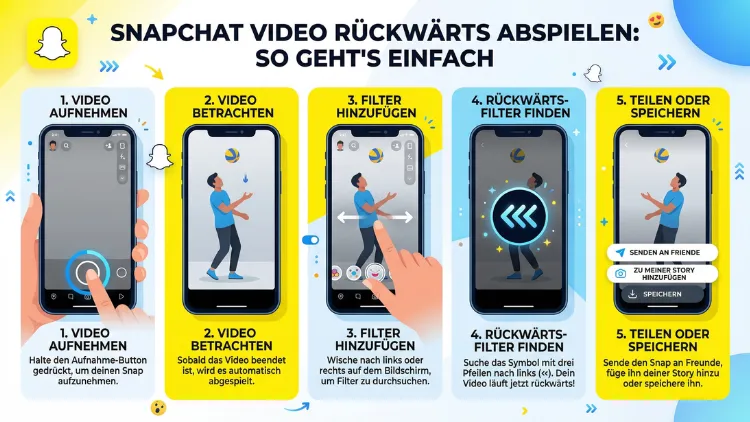
Ein Snapchat-Video rückwärts abspielen ist dank des integrierten Rückwärtsfilters in wenigen Sekunden möglich. Dabei wischen Sie nach der Aufnahme einfach nach links, bis drei nach links zeigende Pfeile erscheinen – fertig.
Dieser Artikel zeigt Ihnen Schritt für Schritt, wie das auf iPhone und Android funktioniert, welche Drittanbieter-Apps zusätzlich helfen und was zu tun ist, wenn der Filter nicht erscheint.
Was ist der Snapchat-Rückwärtsfilter und warum ist er so beliebt?
Snapchat bietet seit einigen Jahren einen integrierten Geschwindigkeitsfilter, der drei verschiedene Effekte ermöglicht: Zeitlupe (erkennbar an der Schnecke), Zeitraffer (erkennbar am Hasen) und das rückwärts Abspielen (erkennbar an zwei nach links zeigenden Pfeilen). Dieser Rückwärtseffekt – auch „Rewind-Filter“ genannt – ist heute auf nahezu jeder Social-Media-Plattform ein fester Bestandteil viraler Inhalte.
Deshalb ist der Effekt so wirkungsvoll: Alltägliche Aktionen wirken rückwärts abgespielt völlig neu und überraschend. Zum Beispiel sieht ein springendes Glas, das sich nach oben bewegt und wieder zusammensetzt, spektakulär aus. Ebenso lassen sich Wasserfälle, Tanzschritte, Make-up-Tutorials oder Sportmomente durch den Rückwärtseffekt in fesselnde, kreative Clips verwandeln. Zudem funktioniert der Filter auch für den Ton – der Klang wird dabei ebenfalls rückwärts abgespielt, was den Gesamteffekt noch unterhaltsamer macht.
Wichtig: Der Rückwärtsfilter steht in Snapchat nur für Videos zur Verfügung, die maximal 10 Sekunden lang sind. Außerdem muss das Video direkt in der Snapchat-App aufgenommen werden, damit der Filter direkt nach der Aufnahme angewendet werden kann. Für Videos aus der Kamerarolle gibt es jedoch einen separaten Weg, den wir weiter unten erklären.
Snapchat Video rückwärts abspielen auf dem iPhone (iOS)
Das Rückwärtsabspielen auf dem iPhone ist dank des integrierten Filters besonders einfach. Zudem ist die Benutzeroberfläche von Snapchat auf iOS sehr intuitiv gestaltet, sodass Sie den Filter in Sekundenschnelle finden.
Schritt-für-Schritt-Anleitung für iOS
Schritt 1: Öffnen Sie die Snapchat-App auf Ihrem iPhone. Stellen Sie sicher, dass die App auf die neueste Version aktualisiert ist, da ältere Versionen den Filter möglicherweise nicht anzeigen.
Schritt 2: Halten Sie die runde Aufnahmetaste am unteren Bildschirmrand gedrückt, um ein Video aufzunehmen. Halten Sie die Taste so lange gedrückt, bis Sie das gewünschte Material aufgenommen haben – jedoch maximal 10 Sekunden. Danach lassen Sie die Taste los.
Schritt 3: Nach dem Stopp der Aufnahme erscheint das Video in der Vorschau. Wischen Sie nun von rechts nach links über den Bildschirm, um durch die verfügbaren Geschwindigkeitsfilter zu navigieren. Zunächst erscheinen Farbfilter; wischen Sie deshalb so lange weiter, bis Sie zu den Videoeffekten gelangen.
Schritt 4: Wischen Sie weiter, bis Sie drei nach links zeigende Pfeile (<<<) auf dem Bildschirm sehen. Das ist das Erkennungszeichen des Rückwärtsfilters. Sobald dieses Symbol sichtbar ist, spielt Snapchat Ihren Clip automatisch rückwärts ab.
Schritt 5: Prüfen Sie die Vorschau in der App. Wenn das Ergebnis Ihren Vorstellungen entspricht, können Sie das Video speichern (Symbol in der unteren linken Ecke) oder direkt an Freunde senden bzw. in Ihrer Story posten.
Tipp: Möchten Sie zusätzlich Text, Sticker oder weitere Effekte hinzufügen, tippen Sie auf die entsprechenden Symbole am oberen Bildschirmrand, bevor Sie das Video teilen. Außerdem können Sie mehrere Filter gleichzeitig kombinieren – also zum Beispiel den Rückwärtsfilter zusammen mit einem Farbfilter anwenden.
Snapchat Video rückwärts abspielen auf Android
Auch auf Android-Smartphones funktioniert der Rückwärtsfilter seit Langem zuverlässig. Zwar war dieser Effekt anfangs ausschließlich für iOS verfügbar, jedoch steht er inzwischen für alle gängigen Android-Geräte zur Verfügung – vorausgesetzt, die Snapchat-App ist aktuell.
Schritt-für-Schritt-Anleitung für Android
Schritt 1: Starten Sie die Snapchat-App auf Ihrem Android-Gerät. Vergewissern Sie sich zunächst, dass Sie die neueste App-Version über den Google Play Store installiert haben, da ältere Versionen mitunter Probleme mit den Videofiltern aufweisen.
Schritt 2: Wählen Sie die gewünschte Kamera (Front- oder Rückkamera) und halten Sie die Aufnahmetaste gedrückt. Nehmen Sie Ihr Video auf – denken Sie daran, dass es nicht länger als 10 Sekunden sein darf, damit der Rückwärtsfilter später angezeigt wird.
Schritt 3: Lassen Sie die Aufnahmetaste los. Ihr Video erscheint nun in der Vorschau. Wischen Sie von rechts nach links, um durch die verschiedenen Filter zu navigieren. Dabei passieren Sie zunächst die Farbfilter; wischen Sie deshalb konsequent weiter.
Schritt 4: Fahren Sie fort, bis die drei nach links zeigenden Pfeile (<<<) auf dem Bildschirm erscheinen. Dieser Effekt zeigt an, dass Ihr Video ab sofort rückwärts abgespielt wird.
Schritt 5: Speichern Sie das fertige Video oder teilen Sie es direkt. Dazu tippen Sie auf das Speichern-Symbol unten links oder auf den Pfeil unten rechts, um es zu versenden.
Hinweis für Android-Nutzer: Bei einigen älteren Android-Geräten oder bei Geräten mit einer veralteten Systemversion kann es vorkommen, dass der Filter nicht angezeigt wird. Aktualisieren Sie in diesem Fall zunächst das Betriebssystem sowie die Snapchat-App und starten Sie das Gerät neu. Zusätzlich sollten Sie prüfen, ob genügend Speicherplatz vorhanden ist, da dies die App-Performance beeinflussen kann.
Rückwärts abspielen von Videos aus der Galerie (Snapchat Memories)
Nicht jedes Video wird spontan in Snapchat aufgenommen. Häufig möchten Nutzer ein bereits gespeichertes Video aus ihrer Kamerarolle oder aus den Snapchat-Erinnerungen (Memories) rückwärts abspielen. Auch das ist direkt in der App möglich, erfordert jedoch etwas mehr Schritte.
Anleitung für Videos aus den Memories
Schritt 1: Öffnen Sie Snapchat und tippen Sie auf das Bild-Symbol links neben der Aufnahmetaste. Dadurch gelangen Sie in den Bereich „Erinnerungen“ (Memories).
Schritt 2: Wählen Sie das gewünschte Video aus den Bereichen „Snaps“, „Kamerarolle“ oder „Stories“ aus.
Schritt 3: Tippen Sie auf die drei Punkte (Erweiterungsmenü) in der oberen rechten Ecke des Videos. Wählen Sie anschließend die Option „Snap bearbeiten“ aus.
Schritt 4: Wischen Sie auch hier nach links, um durch die verfügbaren Filter zu navigieren. Wenn das Video kürzer als 10 Sekunden ist, erscheint der Rückwärtspfeil-Filter nach einigem Wischen.
Schritt 5: Ist das Video länger als 10 Sekunden, müssen Sie es zuerst kürzen. Nutzen Sie dazu die Trimmen-Funktion in der App: Ziehen Sie die Enden des Videoclips nach innen, bis er unter 10 Sekunden liegt. Danach erscheint der Rückwärtsfilter.
Schritt 6: Wenden Sie den Rückwärtsfilter an, speichern Sie das Video und teilen Sie es nach Belieben.
Tipps für bessere Rückwärtsvideos auf Snapchat
Damit Ihre Rückwärtsvideos wirklich beeindruckend wirken, sollten Sie einige empfohlene Vorgehensweisen beachten. Denn nicht jeder Inhalt eignet sich gleichermaßen gut für den Rewind-Effekt.
Wählen Sie dynamische Motive: Videos von fließenden Bewegungen – wie Wasserspritzen, springenden Gegenständen, Haaren im Wind oder tanzenden Personen – wirken rückwärts besonders eindrucksvoll. Statische Aufnahmen hingegen profitieren kaum vom Effekt.
Nutzen Sie Zeitlupe als Vorbereitung: Viele Smartphones verfügen über einen Zeitlupenmodus in der nativen Kamera-App. Nehmen Sie Ihr Video zunächst in Zeitlupe auf und wenden Sie anschließend den Snapchat-Rückwärtsfilter an. Dadurch erzielen Sie einen besonders flüssigen und dramatischen Effekt.
Achten Sie auf gute Beleuchtung: Die Kamera von Snapchat ist im Vergleich zu anderen Apps qualitativ eingeschränkt. Deshalb sollten Sie bei hellem, natürlichem Licht aufnehmen – sowohl drinnen als auch draußen. Schlechte Lichtverhältnisse führen zu körnigem Bildmaterial, das auch rückwärts nicht gut aussieht.
Planen Sie den Clip gezielt: Überlegen Sie vor der Aufnahme, welche Handlung rückwärts interessant aussieht. Zum Beispiel: Gießen Sie Wasser von einer Flasche in ein Glas – rückwärts sieht es aus, als würde das Wasser in die Flasche zurückfließen. Ebenso wirken Sprünge, das Zerbrechen von Gegenständen oder das Auftragen von Make-up rückwärts faszinierend.
Halten Sie den Clip kurz: Da der Rückwärtsfilter nur bei Videos bis 10 Sekunden funktioniert, sollten Sie von vornherein kompakt aufnehmen. Kurze, prägnante Clips sind zudem auf Social Media generell effektiver.
Snapchat Video rückwärts mit Drittanbieter-Apps bearbeiten
Manchmal reicht der integrierte Snapchat-Filter nicht aus – zum Beispiel wenn das Video länger als 10 Sekunden ist, wenn Sie mehr Kontrolle über den Effekt wünschen oder wenn Sie ein bereits bestehendes Video bearbeiten möchten, bevor Sie es auf Snapchat teilen. Deshalb empfiehlt sich in diesen Fällen eine Drittanbieter-App.
CapCut (iOS und Android – kostenlos)
CapCut ist eine der beliebtesten Video-Bearbeitungs-Apps und bietet eine direkte Rückwärtsfunktion. Außerdem lassen sich Clips in verschiedenen Formaten importieren (MP4, MOV, AVI).
Anleitung:
- Laden Sie CapCut aus dem App Store (iOS) oder Google Play Store (Android) herunter.
- Tippen Sie auf „Neues Projekt“ und wählen Sie Ihr Video aus der Galerie.
- Tippen Sie unten in der Werkzeugleiste auf „Clip bearbeiten“ und anschließend auf den gewünschten Videoclip.
- Scrollen Sie in den Bearbeitungsoptionen nach rechts und tippen Sie auf „Rückwärts“ (auch: „Reverse“).
- Warten Sie, bis CapCut den Clip verarbeitet hat – das dauert je nach Länge einige Sekunden.
- Tippen Sie oben rechts auf „Exportieren“, speichern Sie das Video und laden Sie es anschließend in Snapchat hoch.
InShot (iOS und Android – kostenlos mit optionalen Käufen)
InShot ist ebenfalls eine sehr gut bewertete Bearbeitungs-App mit einer einfachen Rückwärtsfunktion.
Anleitung:
- Installieren Sie InShot und tippen Sie auf „Video“.
- Wählen Sie das Video aus Ihrer Galerie.
- Wischen Sie in der Werkzeugleiste am unteren Rand nach links, bis Sie die Funktion „Rückwärts“ (englisch: „Reverse“) sehen.
- Tippen Sie darauf und warten Sie, bis die Verarbeitung abgeschlossen ist.
- Speichern Sie das Ergebnis und teilen Sie es direkt über Snapchat.
iMovie (nur iOS – kostenlos)
iMovie ist die kostenlose Videobearbeitungs-App von Apple und auf jedem iPhone vorinstalliert. Allerdings ist die Rückwärtsfunktion in iMovie etwas versteckt.
Anleitung:
- Öffnen Sie iMovie und erstellen Sie ein neues Projekt.
- Fügen Sie Ihr Video hinzu und tippen Sie darauf, um es auszuwählen.
- Tippen Sie auf die Uhr/Geschwindigkeitsoption (das Tachometer-Symbol).
- Aktivieren Sie den Schieberegler für „Rückwärts“ am unteren Bildschirmrand.
- Exportieren Sie das Projekt und laden Sie das fertige Video in Snapchat hoch.
Kapwing (Online – kostenlos, browserbasiert)
Kapwing ist ein kostenloser Online-Editor, der ohne App-Installation direkt im Browser funktioniert. Deshalb eignet er sich besonders für Nutzer, die keine weitere App installieren möchten.
Anleitung:
- Besuchen Sie kapwing.com in Ihrem Browser.
- Wählen Sie die Option „Video umkehren“ (Reverse Video).
- Laden Sie Ihr Video hoch (per Drag-and-drop oder Datei-Upload).
- Aktivieren Sie das Kontrollkästchen „Rückwärts abspielen“.
- Klicken Sie auf „Projekt exportieren“ und laden Sie das fertige Video herunter.
- Teilen Sie es anschließend über Snapchat.
Hinweis: Kapwing ist auf eine stabile Internetverbindung angewiesen. Bei Verbindungsabbrüchen während der Bearbeitung können Änderungen verloren gehen. Deshalb empfiehlt sich für häufige Bearbeitung eher eine Offline-App wie CapCut oder InShot.
Häufige Probleme beim Rückwärtsfilter und ihre Lösungen
Leider berichten immer wieder Nutzer, dass der Rückwärtsfilter in Snapchat nicht erscheint oder nicht funktioniert. Deshalb finden Sie hier die häufigsten Ursachen und die entsprechenden Lösungen.
Problem 1: Der Filter erscheint nicht nach dem Wischen
Ursache: Das Video ist länger als 10 Sekunden. Außerdem kann eine veraltete App-Version dazu führen, dass Filter nicht geladen werden.
Lösung: Kürzen Sie das Video auf unter 10 Sekunden oder aktualisieren Sie Snapchat auf die neueste Version. Zusätzlich hilft es manchmal, die App vollständig zu schließen und neu zu starten.
Problem 2: Der Filter ist auf dem Gerät nicht verfügbar
Ursache: Einige sehr alte Smartphones oder veraltete Betriebssystemversionen unterstützen nicht alle Snapchat-Funktionen.
Lösung: Aktualisieren Sie iOS bzw. Android auf die neueste kompatible Version. Falls das Gerät keine Updates mehr erhält, empfiehlt sich die Verwendung einer Drittanbieter-App wie CapCut, um das Video extern umzukehren.
Problem 3: Der Filter erscheint, aber das Video spielt normal ab
Ursache: Manchmal lädt der Filter nicht korrekt, insbesondere bei schwacher Internetverbindung oder begrenztem Arbeitsspeicher.
Lösung: Stellen Sie sicher, dass Sie eine stabile WLAN-Verbindung haben. Schließen Sie zudem andere Apps im Hintergrund, um den Arbeitsspeicher freizugeben. Anschließend starten Sie die Aufnahme und den Filter-Vorgang neu.
Problem 4: Das Video aus der Galerie zeigt keinen Rückwärtsfilter
Ursache: Videos aus der Galerie sind häufig länger als 10 Sekunden oder wurden in einem Format gespeichert, das Snapchat nicht vollständig unterstützt.
Lösung: Verwenden Sie die Trimmen-Funktion in Snapchat, um das Video auf unter 10 Sekunden zu kürzen. Alternativ bearbeiten Sie das Video vorab mit CapCut oder InShot und laden das fertige Rückwärtsvideo dann als normales Video in Snapchat hoch.
Snapchat Rückwärtsfilter: Unterschied zu Bounce und Loop
Neben dem reinen Rückwärtsfilter bietet Snapchat auch den sogenannten Bounce-Effekt. Dieser unterscheidet sich vom klassischen Rückwärtsfilter dadurch, dass das Video zunächst vorwärts und dann automatisch rückwärts abgespielt wird – also als endlose Schleife in beide Richtungen.
So aktivieren Sie den Bounce-Effekt:
- Nehmen Sie ein Video in Snapchat auf.
- Tippen Sie nach der Aufnahme auf das Wiederholungs-Symbol (Kreis-Pfeil).
- Wählen Sie die Option „Bounce“ aus. Das Video wird nun abwechselnd vorwärts und rückwärts abgespielt.
Zusätzlich gibt es die Loop-Funktion, bei der das Video endlos von vorne wiederholt wird – ohne Rückwärtswiedergabe. Diese Funktion eignet sich besonders für Snaps, die als Dauerschleife an Freunde gesendet werden sollen.
Der Bounce-Effekt ist deshalb interessant, weil er ohne die 10-Sekunden-Beschränkung des Rückwärtsfilters genutzt werden kann – jedoch nur für einen ausgewählten Ausschnitt des Videos.
Rückwärtsvideos auf anderen Plattformen: ein kurzer Vergleich
Da der Titel kein spezifisches Betriebssystem nennt und Snapchat plattformübergreifend genutzt wird, lohnt sich zudem ein kurzer Vergleich mit anderen Apps, auf denen Rückwärtsvideos ebenfalls ein Trend sind.
TikTok: TikTok verfügt ebenfalls über einen eingebauten Reverse-Effekt. Dieser befindet sich unter Effekte > Zeit > Rückwärts. Im Gegensatz zu Snapchat gibt es bei TikTok keine strikte 10-Sekunden-Begrenzung für den Rückwärtseffekt.
Instagram Reels: Auf Instagram können Videos ebenfalls rückwärts abgespielt werden. Dazu wählen Sie im Reels-Editor unter den Aufnahmeeffekten die Option „Boomerang“ – jedoch spielt Boomerang das Video vor und zurück, nicht ausschließlich rückwärts. Für ein reines Rückwärtsvideo empfiehlt sich auch hier die Vorbearbeitung mit CapCut oder InShot.
YouTube: YouTube selbst bietet keinen eingebauten Rückwärtseffekt. Deshalb müssen Videos für YouTube extern bearbeitet werden, bevor sie hochgeladen werden.
Zusammenfassend lässt sich sagen: Snapchat ist unter den gängigen Social-Media-Apps eine der wenigen, die den Rückwärtsfilter direkt und ohne Umwege nach der Aufnahme anbieten – ohne zusätzliche App oder externe Bearbeitung.
Datenschutz und Speicherung rückwärts bearbeiteter Snaps
Ein häufig übersehener Aspekt ist die Frage, was mit rückwärts bearbeiteten Videos in Snapchat passiert. Grundsätzlich gelten für bearbeitete Snaps dieselben Datenschutzregeln wie für alle anderen Inhalte in der App.
Gespeicherte Videos: Wenn Sie ein rückwärts abgespieltes Video in den Memories speichern, wird es in Snapchat’s eigenem verschlüsselten Speicher abgelegt. Außerdem können Sie es in der Kamerarolle speichern – in diesem Fall liegt es als normale Videodatei auf Ihrem Gerät.
Geteilte Snaps: Wenn Sie den Rückwärtssnap direkt an Freunde senden, gilt die gewöhnliche Snapchat-Ablaufzeit. Deshalb sollten Sie das Video vorher speichern, falls Sie es später wieder benötigen.
Drittanbieter-Apps: Wenn Sie Videos mit externen Apps wie CapCut oder InShot bearbeiten, sollten Sie beachten, dass diese Apps Zugriff auf Ihre Medienbibliothek benötigen. Lesen Sie deshalb die jeweiligen Datenschutzbestimmungen der Anbieter.
Häufige Fragen zum Rückwärtsfilter in Snapchat
Warum erscheint der Rückwärtsfilter bei mir nicht in Snapchat?
Der häufigste Grund ist, dass Ihr Video länger als 10 Sekunden ist. Kürzen Sie das Video auf unter 10 Sekunden, aktualisieren Sie die App und starten Sie sie neu. Außerdem sollten Sie sicherstellen, dass Ihr Gerät eine aktuelle Version von iOS oder Android ausführt.
Funktioniert der Snapchat-Rückwärtsfilter auch auf Android?
Ja, der Rückwärtsfilter ist seit einigen Jahren auch für Android-Geräte verfügbar. Voraussetzung ist eine aktuelle Version der Snapchat-App sowie ein Betriebssystem, das von der App noch unterstützt wird.
Kann ich ein vorhandenes Video aus der Galerie in Snapchat rückwärts abspielen?
Ja, das ist möglich. Öffnen Sie dazu die Snapchat Memories, wählen Sie das Video aus, tippen Sie auf die drei Punkte und wählen Sie „Snap bearbeiten“. Anschließend wischen Sie nach links und suchen den Rückwärtspfeil-Filter. Das Video muss jedoch kürzer als 10 Sekunden sein.
Wird bei einem Rückwärtsvideo in Snapchat auch der Ton umgekehrt?
Ja, Snapchat kehrt beim Anwenden des Rückwärtsfilters automatisch auch den Ton um. Das führt zu einem verfremdeten, oft roboterhaft klingenden Soundeffekt, der den visuellen Effekt unterstreicht.
Wie lange darf ein Snapchat-Video für den Rückwärtsfilter maximal sein?
Der Rückwärtsfilter in Snapchat funktioniert ausschließlich bei Videos, die maximal 10 Sekunden lang sind. Ist der Clip länger, wird der Filter in den Optionen nicht angezeigt. Verwenden Sie in diesem Fall die Trimmen-Funktion oder eine externe App wie CapCut.
Kann ich den Rückwärtseffekt mit anderen Snapchat-Filtern kombinieren?
Ja, Snapchat erlaubt die Kombination mehrerer Filter. Sie können zum Beispiel zunächst einen Farbfilter anwenden und anschließend über weiteres Wischen den Rückwärtsfilter hinzufügen. So entstehen kreative Kombinationen aus Bildgestaltung und Bewegungseffekt.
Welche App eignet sich am besten, um ein Snapchat-Video extern rückwärts abzuspielen?
Für die meisten Nutzer ist CapCut die empfohlene Wahl, da die App kostenlos, einfach zu bedienen und sowohl für iOS als auch Android verfügbar ist. Zudem verarbeitet CapCut Videos schnell und in hoher Qualität, ohne Wasserzeichen bei grundlegenden Funktionen.
Kann ich mit dem Bounce-Effekt in Snapchat dasselbe erreichen wie mit dem Rückwärtsfilter?
Nicht ganz. Der Bounce-Effekt spielt das Video vorwärts und dann rückwärts in einer Schleife ab, während der Rückwärtsfilter das Video ausschließlich rückwärts zeigt. Für einen reinen Rückwärtseffekt benötigen Sie deshalb den klassischen Filter mit den drei nach links zeigenden Pfeilen.
Warum ist mein Rückwärtsvideo in Snapchat verpixelt oder unscharf?
Das liegt meistens an den Lichtverhältnissen bei der Aufnahme oder an der Kameraqualität des Geräts. Die Snapchat-Kamera komprimiert Videos stark, deshalb sollten Sie möglichst bei gutem Licht aufnehmen. Außerdem sorgt eine ruhige Hand oder ein Stativ für schärfere Ergebnisse.
Kann ich ein Rückwärtsvideo aus Snapchat auf anderen Plattformen teilen?
Ja. Speichern Sie das fertige Rückwärtsvideo zunächst in Ihrer Kamerarolle. Danach können Sie es auf Instagram, TikTok, WhatsApp oder jeder anderen Plattform teilen – ganz normal wie jede andere Videodatei auch.
Fazit
Das Rückwärtsabspielen von Snapchat-Videos ist dank des integrierten Filters kinderleicht und in wenigen Sekunden erledigt. Wischen Sie nach der Aufnahme einfach nach links, bis die drei Rückwärtspfeile erscheinen – fertig.
Wer mehr Kontrolle benötigt oder Videos aus der Galerie bearbeiten möchte, greift am besten zu CapCut oder InShot. Beide Apps sind kostenlos, einfach zu bedienen und liefern zuverlässig professionelle Ergebnisse.