
Erfahren Sie, wie Sie Snipping Tool Plus unter Windows 11 und 10 schnell installieren, einrichten und für präzise Screenshots optimal nutzen.
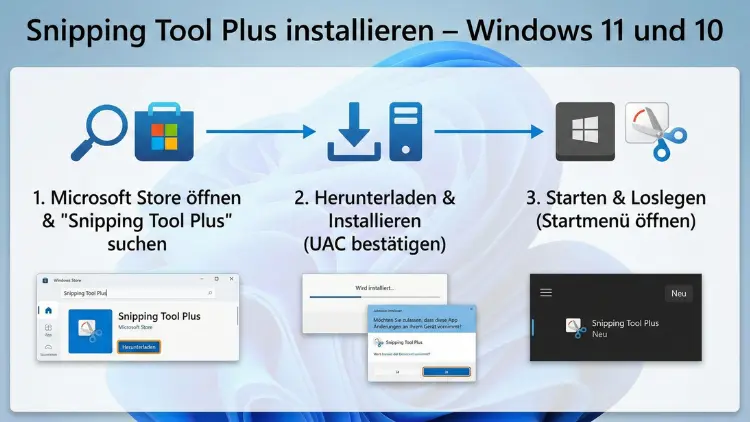
Snipping Tool Plus erweitert die Screenshot-Funktionen von Windows 11 und 10 deutlich. Sie erstellen präzise Bildschirmaufnahmen, bearbeiten diese direkt und speichern sie effizient.
Dieser Leitfaden zeigt Ihnen Schritt für Schritt, wie Sie das Tool korrekt installieren, einrichten und optimal nutzen, um Ihre Produktivität bei Screenshots und Bildschirmaufnahmen nachhaltig zu steigern.
Was ist Snipping Tool Plus?
Snipping Tool Plus ist ein erweitertes Screenshot-Programm für Windows 11 und Windows 10. Es ergänzt die Standardfunktionen des integrierten Snipping-Tools durch zusätzliche Optionen wie flexible Auswahlbereiche, erweiterte Bearbeitungswerkzeuge und schnell konfigurierbare Tastenkombinationen.
Im Gegensatz zum integrierten Screenshot-Tool erlaubt Snipping Tool Plus eine präzisere Steuerung der Aufnahmearten. Sie können Fenster, frei definierte Bereiche, Vollbildaufnahmen und verzögerte Screenshots erstellen. Ansonsten stehen Annotationen, Markierungen und Exportoptionen in verschiedenen Dateiformaten zur Verfügung.
Vorteile von Snipping Tool Plus unter Windows 11 und 10
Die Installation lohnt sich vor allem, wenn Sie regelmäßig Screenshots erstellen oder dokumentieren. Zu den wichtigsten Vorteilen gehören:
- Erweiterte Screenshot-Modi für unterschiedliche Anforderungen
- Schnelle Bearbeitung direkt nach der Aufnahme
- Flexible Speicherung als PNG, JPG oder BMP
- Individuell anpassbare Hotkeys
- Unterstützung für Mehrbildschirm-Setups
- Hohe Kompatibilität mit Windows 11 und Windows 10
Durch diese Funktionen eignet sich das Tool sowohl für den beruflichen Einsatz als auch für private Dokumentationen oder Anleitungen.
Systemanforderungen
Bevor Sie Snipping Tool Plus installieren, prüfen Sie, ob Ihr System die notwendigen Voraussetzungen erfüllt.
Mindestanforderungen
- Windows 11 oder Windows 10 (64 Bit empfohlen)
- Mindestens 2 GB RAM
- 200 MB freier Speicherplatz
- Administratorrechte für die Installation
Empfohlene Voraussetzungen
- Windows 11 mit aktuellen Updates
- 4 GB RAM oder mehr
- SSD-Speicher für schnellere Verarbeitung
- Aktuelle Grafiktreiber für optimale Darstellung
Download vorbereiten
Für eine sichere Installation sollten Sie die Installationsdatei ausschließlich von der offiziellen Entwicklerseite herunterladen. So vermeiden Sie manipulierte Versionen oder unerwünschte Zusatzsoftware.
Gehen Sie wie folgt vor:
- Öffnen Sie Ihren bevorzugten Browser.
- Suchen Sie nach der offiziellen Website des Tools.
- Laden Sie die aktuelle Installationsdatei für Windows herunter.
- Speichern Sie die Datei im Ordner „Downloads“.
Überprüfen Sie anschließend die Dateigröße und den Dateinamen, um sicherzustellen, dass der Download vollständig ist.
Snipping Tool Plus unter Windows 11 installieren
Die Installation unter Windows 11 erfolgt in wenigen Schritten und ist in der Regel innerhalb von Minuten abgeschlossen.
Schritt-für-Schritt-Anleitung
- Öffnen Sie den Ordner „Downloads“.
- Klicken Sie mit der rechten Maustaste auf die Installationsdatei.
- Wählen Sie „Als Administrator ausführen“.
- Bestätigen Sie die Sicherheitsabfrage der Benutzerkontensteuerung.
- Folgen Sie den Anweisungen des Installationsassistenten.
- Wählen Sie den gewünschten Installationspfad aus.
- Aktivieren Sie optional die Desktop-Verknüpfung.
- Klicken Sie auf „Installieren“.
Nach Abschluss starten Sie das Programm direkt über das Startmenü oder die Desktop-Verknüpfung.
Wichtige Einstellung nach der Installation
Öffnen Sie die Programmeinstellungen und legen Sie fest:
- Standard-Screenshot-Modus
- Speicherort für Aufnahmen
- Dateiformat (PNG empfohlen für hohe Qualität)
- Tastenkombinationen für Schnellaufnahmen
Diese Konfiguration sorgt für einen reibungslosen Workflow.
Snipping Tool Plus unter Windows 10 installieren
Auch unter Windows 10 funktioniert die Installation nahezu identisch. Beachten Sie lediglich, dass ältere Versionen von Windows 10 aktuelle Systemupdates benötigen.
Installation unter Windows 10
- Laden Sie die kompatible Version für Windows 10 herunter.
- Starten Sie die Installationsdatei mit Administratorrechten.
- Wählen Sie die Standardinstallation oder eine benutzerdefinierte Installation.
- Bestätigen Sie die Lizenzbedingungen.
- Schließen Sie den Installationsprozess ab.
Nach dem Start wird das Tool automatisch in die Systemleiste integriert, sodass Sie jederzeit Zugriff auf Screenshot-Funktionen haben.
Erste Einrichtung und optimale Konfiguration
Nach der Installation sollten Sie das Tool an Ihre Arbeitsweise anpassen. Öffnen Sie dazu die Einstellungen über das Hauptfenster.
Empfohlene Grundeinstellungen
- Aktivieren Sie den Schnellstart mit Windows
- Legen Sie einen festen Speicherordner fest
- Aktivieren Sie die Zwischenablage-Option für direktes Einfügen
- Wählen Sie PNG als Standardformat für Screenshots
So stellen Sie sicher, dass Bildschirmaufnahmen ohne zusätzliche Schritte gespeichert oder eingefügt werden können.
Tastenkombinationen festlegen
Eine der größten Stärken von Snipping Tool Plus ist die Anpassbarkeit der Hotkeys. Damit erstellen Sie Screenshots schneller als mit den Standardfunktionen von Windows.
Empfohlene Tastenkombinationen:
- Strg + Alt + S: Bereich aufnehmen
- Strg + Alt + F: Vollbild aufnehmen
- Strg + Alt + W: Aktives Fenster aufnehmen
- Strg + Alt + D: Verzögerte Aufnahme starten
Diese Shortcuts sparen Zeit und verbessern die Effizienz im Arbeitsalltag erheblich.
Screenshots bearbeiten und exportieren
Nach jeder Aufnahme öffnet sich ein integrierter Editor. Hier können Sie:
- Text hinzufügen
- Pfeile oder Markierungen einfügen
- Bereiche hervorheben oder verpixeln
- Farben und Linienstärken anpassen
Speichern Sie den Screenshot anschließend über „Datei > Speichern unter“ im gewünschten Format. Für Dokumentationen empfiehlt sich PNG, für kleinere Dateigrößen JPG.
Integration in den Workflow
Snipping Tool Plus lässt sich optimal in verschiedene Arbeitsprozesse integrieren. Besonders nützlich ist das Tool für:
- Erstellung von Anleitungen und Anleitungen
- Dokumentation von Softwarefehlern
- Präsentationen und Schulungsunterlagen
- Kommunikation mit Support-Teams
Aktivieren Sie dazu die automatische Zwischenablagefunktion, sodass Screenshots sofort in E-Mails oder Dokumente eingefügt werden können.
Updates und Wartung
Regelmäßige Updates sorgen für Stabilität und neue Funktionen. Prüfen Sie monatlich, ob eine neue Version verfügbar ist.
So aktualisieren Sie das Tool:
- Öffnen Sie die Programmeinstellungen.
- Navigieren Sie zum Bereich „Updates“.
- Klicken Sie auf „Nach Updates suchen“.
- Installieren Sie verfügbare Aktualisierungen.
Aktualisierungen beheben Fehler und verbessern die Kompatibilität mit neuen Windows-Versionen.
Deinstallation bei Bedarf
Sollten Sie das Tool nicht mehr benötigen, können Sie es problemlos entfernen.
Gehen Sie so vor:
- Öffnen Sie die Windows-Einstellungen.
- Navigieren Sie zu „Apps“.
- Wählen Sie „Installierte Apps“.
- Suchen Sie nach „Snipping Tool Plus“.
- Klicken Sie auf „Deinstallieren“.
Starten Sie anschließend den PC neu, um alle Restdateien zu entfernen.
Häufige Probleme und Lösungen
Installation startet nicht
Führen Sie die Setup-Datei mit Administratorrechten aus und deaktivieren Sie temporär Ihren Virenscanner.
Screenshots werden nicht gespeichert
Überprüfen Sie den festgelegten Speicherordner in den Programmeinstellungen.
Tastenkombinationen funktionieren nicht
Stellen Sie sicher, dass keine anderen Programme dieselben Hotkeys verwenden.
Tool startet nicht mit Windows
Aktivieren Sie die Autostart-Option in den Einstellungen oder im Task-Manager.
Sicherheit und Datenschutz
Bei Screenshot-Tools ist Datenschutz besonders wichtig. Installieren Sie ausschließlich offizielle Versionen und vermeiden Sie inoffizielle Downloads. Prüfen Sie regelmäßig die Berechtigungen und deaktivieren Sie unnötige Funktionen, die nicht benötigt werden.
Speichern Sie sensible Screenshots in geschützten Ordnern und löschen Sie temporäre Dateien regelmäßig, um Datenmissbrauch zu vermeiden.
Alternativen und Ergänzungen
Auch wenn Snipping Tool Plus sehr umfangreich ist, können Sie es mit weiteren Tools kombinieren, um zusätzliche Funktionen zu erhalten. Beispielsweise können Bildbearbeitungsprogramme zur Nachbearbeitung oder Cloud-Speicher zur automatischen Sicherung genutzt werden.
Achten Sie darauf, dass sich mehrere Screenshot-Tools nicht gegenseitig blockieren. Deaktivieren Sie gegebenenfalls doppelte Hotkeys.
Häufig gestellte Fragen (FAQ)
Ist Snipping Tool Plus mit Windows 11 vollständig kompatibel?
Ja, das Tool ist mit Windows 11 kompatibel, sofern alle aktuellen Systemupdates installiert sind.
Kann ich Snipping Tool Plus parallel zum Windows Snipping Tool nutzen?
Ja, beide Programme können gleichzeitig verwendet werden, solange unterschiedliche Tastenkombinationen eingestellt sind.
Benötige ich Administratorrechte für die Installation?
Ja, Administratorrechte sind erforderlich, um alle Komponenten korrekt zu installieren.
In welchem Format sollten Screenshots gespeichert werden?
Für beste Qualität empfiehlt sich das PNG-Format. Für kleinere Dateien eignet sich JPG.
Wie lege ich einen festen Speicherort fest?
Öffnen Sie die Einstellungen, wählen Sie „Speicherort“ und definieren Sie einen gewünschten Ordner.
Funktioniert das Tool auch mit mehreren Monitoren?
Ja, Snipping Tool Plus unterstützt Mehrbildschirm-Setups und ermöglicht die Auswahl einzelner Displays.
Wie erstelle ich verzögerte Screenshots?
Wählen Sie im Programm die Funktion „Verzögerte Aufnahme“ und stellen Sie die gewünschte Zeit ein.
Ist das Tool kostenlos nutzbar?
Viele Versionen bieten eine kostenlose Basisfunktionalität. Erweiterte Funktionen können je nach Version kostenpflichtig sein.
Fazit
Die Installation von Snipping Tool Plus unter Windows 11 und Windows 10 ist unkompliziert und bietet einen deutlichen Mehrwert gegenüber dem integrierten Screenshot-Tool. Mit erweiterten Aufnahmefunktionen, anpassbaren Hotkeys und integriertem Editor optimieren Sie Ihre Bildschirmaufnahmen nachhaltig.
Durch die richtige Konfiguration und regelmäßige Updates nutzen Sie das volle Potenzial des Tools für effiziente und professionelle Screenshots im Alltag.