
Erfahren Sie, wie Sie in Notepad++ das Suchergebnisfenster schnell aktivieren, Treffer übersichtlich anzeigen und Ihre Textsuche effizient steuern.
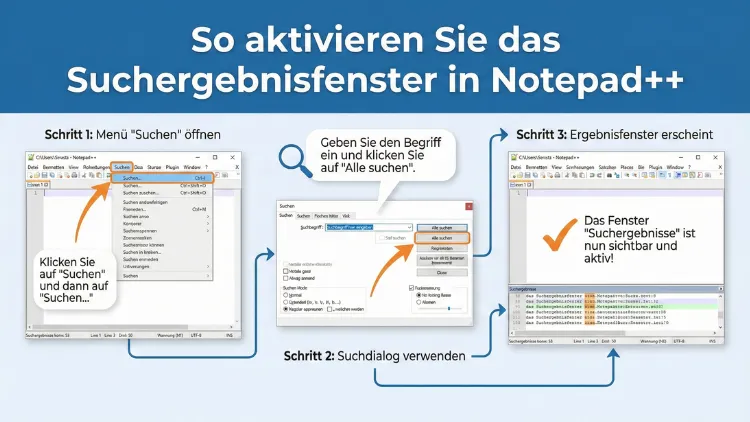
Das Suchergebnisfenster in Notepad++ ist ein zentrales Werkzeug, um Treffer aus Suchen, Ersetzen und „In Dateien suchen“-Vorgängen übersichtlich darzustellen. Wenn das Fenster nicht sichtbar ist, wirkt die Arbeit mit großen Projekten schnell unübersichtlich.
In diesem Leitfaden erfahren Sie Schritt für Schritt, wie Sie das Suchergebnisfenster aktivieren, korrekt andocken und dauerhaft einblenden, damit Sie Suchtreffer effizient analysieren und navigieren können.
Was ist das Suchergebnisfenster in Notepad++?
Das Suchergebnisfenster ist ein Panel innerhalb von Notepad++, das automatisch erscheint, wenn Sie eine Suche über mehrere Dateien oder ein Projekt durchführen. Es listet alle Treffer strukturiert nach Dateien und Zeilennummern auf. Sie können jeden Treffer anklicken und direkt zur entsprechenden Stelle springen. Besonders bei Quellcode, Konfigurationsdateien oder umfangreichen Textsammlungen steigert dieses Panel Ihre Produktivität erheblich.
Typische Einsatzszenarien sind:
- Projektweite Textsuche
- Analyse von Logdateien
- Refactoring von Code
- Prüfen von Schlüsselwörtern über mehrere Dokumente
Wenn das Fenster nicht angezeigt wird, liegt dies meist an deaktivierten Panels, Layoutproblemen oder falschen Suchoptionen.
Voraussetzungen prüfen: Version und Grundkonfiguration
Bevor Sie das Suchergebnisfenster aktivieren, stellen Sie sicher, dass Ihre Umgebung korrekt eingerichtet ist. Gehen Sie exakt wie folgt vor:
- Starten Sie Notepad++.
- Klicken Sie oben auf „?“ → „Über Notepad++“.
- Prüfen Sie die Versionsnummer. Empfohlen ist eine aktuelle stabile Version.
- Aktualisieren Sie Notepad++ bei Bedarf über die offizielle Installationsdatei.
- Starten Sie Notepad++ nach der Installation neu.
Mit einer aktuellen Version stellen Sie sicher, dass alle Panels, einschließlich der Suchergebnisse, korrekt funktionieren.
Suchergebnisfenster über die Suchfunktion anzeigen
Die einfachste Methode, das Suchergebnisfenster einzublenden, ist eine Suche über mehrere Dateien. Gehen Sie exakt so vor:
- Öffnen Sie Notepad++.
- Drücken Sie die Tastenkombination Strg + Umschalt + F.
- Geben Sie im Feld „Suchen nach“ Ihren Suchbegriff ein.
- Wählen Sie unter „Verzeichnis“ einen Ordner aus.
- Klicken Sie auf „Alle suchen“.
Sobald die Suche abgeschlossen ist, wird das Suchergebnisfenster automatisch im unteren Bereich angezeigt. Dieses Panel zeigt die Treffer nach Dateien sortiert an.
Suchergebnisfenster manuell aktivieren über die Ansicht
Wenn das Fenster trotz Suche nicht erscheint, können Sie versuchen, es über die Panel-Ansicht zu reaktivieren:
- Öffnen Sie Notepad++.
- Klicken Sie in der Menüleiste auf „Ansicht“.
- Aktivieren Sie alle verfügbaren Panels, insbesondere „Dokumentenliste“ und „Projektpanel“.
- Führen Sie erneut eine Suche mit Strg + Umschalt + F aus.
Das Suchergebnisfenster wird als temporäres Panel generiert und sollte nun sichtbar sein.
Panel andocken und dauerhaft sichtbar machen
Damit das Suchergebnisfenster dauerhaft nutzbar bleibt, sollten Sie es korrekt andocken. Gehen Sie exakt wie folgt vor:
- Führen Sie eine Suche über mehrere Dateien durch.
- Sobald das Suchergebnisfenster erscheint, klicken Sie oben auf den Reiter „Suchergebnisse“.
- Halten Sie die linke Maustaste gedrückt.
- Ziehen Sie das Panel an den unteren Rand des Notepad++-Fensters.
- Lassen Sie die Maustaste los, sobald ein Andockrahmen angezeigt wird.
Das Panel bleibt nun im Layout fixiert und erscheint automatisch bei jeder neuen Suche.
Tastenkombinationen für effiziente Nutzung
Für eine schnelle Aktivierung und Navigation sollten Sie die wichtigsten Tastenkombinationen kennen:
- Strg + F: Einfache Suche im aktuellen Dokument
- Strg + Umschalt + F: Suche in mehreren Dateien mit Ergebnisfenster
- F4: Zum nächsten Suchtreffer springen
- Umschalt + F4: Zum vorherigen Treffer springen
Diese Kombinationen ermöglichen es Ihnen, Suchergebnisse ohne Maus effizient zu nutzen.
Häufige Ursachen, wenn das Suchergebnisfenster fehlt
Es kommt vor, dass das Panel nicht angezeigt wird. Die häufigsten Ursachen sind:
- Defektes Layout
- Beschädigte Konfigurationsdatei
- Portable Version ohne gespeicherte Panels
- Versteckte Fensterposition außerhalb des sichtbaren Bereichs
In diesen Fällen hilft ein gezieltes Zurücksetzen der Layout- und Konfigurationseinstellungen.
Layout zurücksetzen, um das Fenster wiederherzustellen
Wenn das Suchergebnisfenster nicht erscheint, setzen Sie das Layout exakt so zurück:
- Schließen Sie Notepad++ vollständig.
- Öffnen Sie den Datei-Explorer.
- Navigieren Sie zu folgendem Pfad:
%AppData%\Notepad++ - Suchen Sie die Datei „config.xml“.
- Benennen Sie die Datei um, zum Beispiel in „config_backup.xml“.
- Starten Sie Notepad++ neu.
Notepad++ erstellt automatisch eine neue Konfigurationsdatei. Danach wird das Suchergebnisfenster bei einer neuen Suche wieder korrekt angezeigt.
Nutzung mit regulären Ausdrücken optimieren
Das Suchergebnisfenster entfaltet seine volle Stärke, wenn Sie mit regulären Ausdrücken arbeiten. Gehen Sie exakt so vor:
- Drücken Sie Strg + Umschalt + F.
- Geben Sie einen regulären Ausdruck in das Suchfeld ein.
- Aktivieren Sie unten die Option „Regulärer Ausdruck“.
- Klicken Sie auf „Alle suchen“.
Die Treffer werden strukturiert im Suchergebnisfenster angezeigt, inklusive Zeilenangaben und Kontext.
Treffer filtern und analysieren
Nach der Aktivierung können Sie die Ergebnisse gezielt auswerten. Nutzen Sie folgende Vorgehensweise:
- Doppelklick auf einen Treffer öffnet die entsprechende Datei.
- Rechtsklick im Panel ermöglicht das Kopieren aller Treffer.
- Mit F4 navigieren Sie sequenziell durch die Fundstellen.
Diese Funktionen erleichtern besonders die Codeanalyse und das Debugging in großen Projekten.
Suchergebnisfenster bei Projekten automatisch anzeigen
Wenn Sie häufig projektübergreifend arbeiten, empfiehlt sich eine feste Routine:
- Öffnen Sie Ihr Projektverzeichnis.
- Verwenden Sie immer Strg + Umschalt + F für Suchen.
- Verankern Sie das Suchergebnisfenster am unteren Rand.
- Speichern Sie das Layout, indem Sie Notepad++ normal schließen.
Beim nächsten Start bleibt die Panel-Position erhalten und wird automatisch wiederhergestellt.
Probleme mit der Portable-Version beheben
Bei der Portable-Version von Notepad++ werden Einstellungen lokal gespeichert. Wenn das Suchergebnisfenster nicht erscheint, gehen Sie so vor:
- Öffnen Sie den Ordner der Portable-Version.
- Suchen Sie die Datei „config.xml“ im Hauptverzeichnis.
- Löschen oder benennen Sie die Datei um.
- Starten Sie Notepad++ erneut.
Damit wird das Layout neu generiert und das Ergebnisfenster funktioniert wieder korrekt.
Erweiterte Tipps für effiziente Suchergebnisse
Um das Suchergebnisfenster optimal zu nutzen, sollten Sie folgende Techniken anwenden:
- Verwenden Sie präzise Suchbegriffe mit Wortgrenzen.
- Aktivieren Sie „Groß-/Kleinschreibung beachten“ für exakte Treffer.
- Nutzen Sie Filter wie „.log“ oder „.txt“, um nur bestimmte Dateitypen zu durchsuchen.
- Kombinieren Sie reguläre Ausdrücke mit Verzeichnissuchen.
Diese Methoden sorgen für strukturierte Ergebnisse und reduzieren unnötige Treffer.
Häufig gestellte Fragen (FAQ)
Warum erscheint das Suchergebnisfenster nicht nach einer Suche?
Das Fenster erscheint nur bei „Alle suchen“ in mehreren Dateien. Nutzen Sie Strg + Umschalt + F statt Strg + F.
Kann ich das Suchergebnisfenster dauerhaft eingeblendet lassen?
Ja. Docken Sie das Panel am unteren Rand an. Danach bleibt es bei jeder neuen Suche sichtbar.
Wie stelle ich das Fenster wieder her, wenn es verschwunden ist?
Benennen Sie die Datei config.xml im Verzeichnis %AppData%\Notepad++ um und starten Sie Notepad++ neu.
Funktioniert das Suchergebnisfenster auch mit regulären Ausdrücken?
Ja. Aktivieren Sie im Suchdialog die Option „Regulärer Ausdruck“, um komplexe Trefferlisten im Panel zu erzeugen.
Kann ich Suchergebnisse exportieren?
Ja. Markieren Sie im Suchergebnisfenster alle Einträge, kopieren Sie diese und fügen Sie sie in ein neues Dokument ein.
Fazit
Das Suchergebnisfenster in Notepad++ ist unverzichtbar für effiziente Text- und Codeanalysen. Durch gezielte Aktivierung über die Mehrdateisuche, korrektes Andocken und gegebenenfalls Zurücksetzen der Konfigurationsdatei stellen Sie sicher, dass alle Treffer strukturiert angezeigt werden.
Mit den beschriebenen Schritten und Einstellungen arbeiten Sie dauerhaft schneller, übersichtlicher und präziser in Notepad++.