
Erfahren Sie, wie Sie SSH in Oracle VirtualBox schnell aktivieren, sicher konfigurieren und per Remote-Zugriff effizient auf Ihre VMs zugreifen.
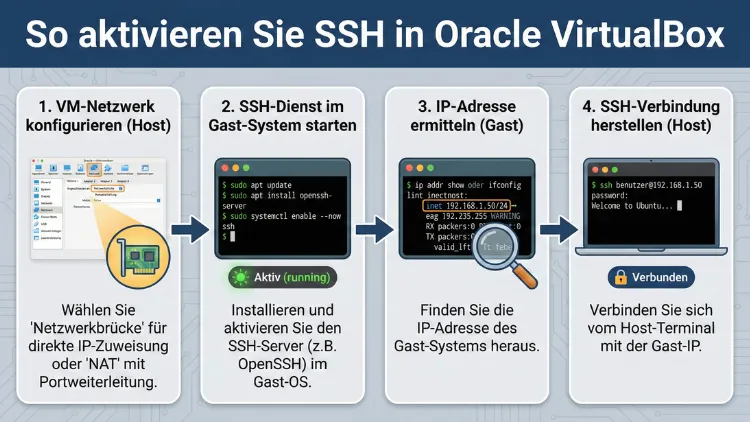
SSH in Oracle VirtualBox zu aktivieren ermöglicht sicheren Fernzugriff auf virtuelle Maschinen für Administration, Automatisierung und Entwicklung.
Diese Anleitung zeigt Schritt für Schritt die Einrichtung unter Linux und Windows, inklusive Netzwerkkonfiguration, Portweiterleitung und Fehlersuche, damit Sie stabil und sicher per SSH auf Ihre VM zugreifen. Geeignet für lokale Tests und produktionsnahe Szenarien.
Voraussetzungen
Bevor Sie SSH in Oracle VirtualBox aktivieren, stellen Sie sicher, dass folgende Komponenten korrekt eingerichtet sind:
- Installiertes Oracle VirtualBox auf Ihrem Host-System
- Eine funktionierende virtuelle Maschine (Linux oder Windows)
- Administratorrechte im Gastbetriebssystem
- Netzwerkzugriff innerhalb der VM
- Ein Terminal oder eine Eingabeaufforderung auf dem Host
Empfehlung: Verwenden Sie eine aktuelle Version von VirtualBox und aktivieren Sie die VirtualBox Guest Additions innerhalb der VM, um Netzwerk- und Systemintegration zu verbessern. Installieren Sie diese über das Menü „Geräte → Gasterweiterungen einlegen“ und führen Sie die Installation im Gastbetriebssystem aus.
Netzwerkmodi in VirtualBox verstehen
Die Netzwerkkonfiguration entscheidet darüber, wie Sie per SSH auf Ihre virtuelle Maschine zugreifen. VirtualBox bietet mehrere Modi:
NAT (Network Address Translation)
- Standardmäßig aktiviert
- Internetzugriff der VM funktioniert sofort
- SSH-Zugriff erfordert Portweiterleitung
Bridged Adapter
- VM erhält eigene IP-Adresse im lokalen Netzwerk
- Direkter SSH-Zugriff möglich
- Ideal für Entwicklungs- oder Serverumgebungen
Host-Only Adapter
- Kommunikation nur zwischen Host und VM
- Gut für isolierte Testumgebungen
Empfehlung: Für einfache SSH-Verbindungen nutzen Sie „Bridged Adapter“. Für kontrollierte Testumgebungen verwenden Sie NAT mit Portweiterleitung.
SSH unter Linux-Gastsystem aktivieren
Die meisten Linux-Distributionen unterstützen OpenSSH. Beispiel für Ubuntu oder Debian:
- Terminal in der VM öffnen
- Paketliste aktualisieren:
sudo apt update- OpenSSH-Server installieren:
sudo apt install openssh-server -y- Dienst aktivieren und starten:
sudo systemctl enable ssh
sudo systemctl start ssh- Status prüfen:
sudo systemctl status sshDer Dienst muss als „active (running)“ angezeigt werden.
- IP-Adresse der VM ermitteln:
ip aNotieren Sie die IPv4-Adresse, beispielsweise 192.168.1.50.
SSH unter Windows-Gastsystem aktivieren
Auch Windows unterstützt OpenSSH. Nutzen Sie den integrierten OpenSSH-Server:
- Einstellungen öffnen → „Apps“ → „Optionale Features“
- „Feature hinzufügen“ auswählen
- „OpenSSH Server“ installieren
Alternativ per PowerShell als Administrator:
Add-WindowsCapability -Online -Name OpenSSH.Server~~~~0.0.1.0Dienst starten:
Start-Service sshd
Set-Service -Name sshd -StartupType Automatic
Firewall-Regel aktivieren:
New-NetFirewallRule -Name sshd -DisplayName "OpenSSH Server" -Enabled True -Direction Inbound -Protocol TCP -Action Allow -LocalPort 22Portweiterleitung bei NAT konfigurieren
Wenn Ihre VM den NAT-Modus nutzt, müssen Sie eine Portweiterleitung einrichten.
Vorgehen in VirtualBox:
- VM auswählen → „Ändern“ → „Netzwerk“
- Adapter 1 → „NAT“ → „Erweitert“ → „Portweiterleitung“
- Neue Regel hinzufügen:
| Name | Protokoll | Host-Port | Gast-Port |
|---|---|---|---|
| SSH | TCP | 2222 | 22 |
Speichern Sie die Einstellungen und starten Sie die VM neu.
Jetzt können Sie sich vom Host verbinden:
ssh benutzername@127.0.0.1 -p 2222Empfehlung: Verwenden Sie einen freien Host-Port wie 2222 oder 2200, um Konflikte mit bestehenden SSH-Diensten zu vermeiden.
SSH mit Bridged Adapter verwenden
Für direkten Zugriff ohne Portweiterleitung konfigurieren Sie den Bridged Adapter:
- VM herunterfahren
- Einstellungen → „Netzwerk“
- Adapter 1 → „Netzwerkbrücke“
- Physische Netzwerkkarte auswählen
Nach dem Start erhält die VM eine IP-Adresse aus Ihrem lokalen Netzwerk. Prüfen Sie diese im Gast:
ip aVerbindung herstellen:
ssh benutzername@192.168.x.xEmpfehlung: Verwenden Sie statische DHCP-Zuweisung im Router, damit sich die IP-Adresse der VM nicht ändert.
Verbindung testen und verifizieren
Nach der Einrichtung sollten Sie die SSH-Verbindung testen:
ssh benutzername@IP-ADRESSEBeim ersten Zugriff bestätigen Sie den Fingerabdruck. Geben Sie anschließend das Benutzerpasswort der VM ein.
Zur Diagnose nutzen Sie:
ssh -v benutzername@IP-ADRESSEDie Option -v zeigt detaillierte Verbindungsprotokolle und hilft bei Fehlersuche.
Sicherheit der SSH-Verbindung optimieren
Standardkonfigurationen sind funktional, aber nicht optimal abgesichert. Empfohlene Maßnahmen:
Root-Login deaktivieren
Bearbeiten Sie die SSH-Konfigurationsdatei:
sudo nano /etc/ssh/sshd_configÄndern Sie:
PermitRootLogin noDienst neu starten:
sudo systemctl restart sshPasswort-Authentifizierung deaktivieren
Für höhere Sicherheit nutzen Sie SSH-Schlüssel:
PasswordAuthentication noSSH-Schlüssel erstellen (Host-System)
ssh-keygen -t ed25519Schlüssel auf die VM kopieren:
ssh-copy-id benutzername@IP-ADRESSEEmpfehlung: Nutzen Sie ED25519-Schlüssel für hohe Sicherheit und schnelle Authentifizierung.
Automatisierung mit VBoxManage
Fortgeschrittene Anwender können SSH-Konfiguration automatisieren. Beispiel für Portweiterleitung per CLI:
VBoxManage modifyvm "VM-Name" --natpf1 "ssh,tcp,,2222,,22"Diese Methode eignet sich für Skripte oder automatisierte Testumgebungen.
Typische Fehler und Lösungen
SSH-Verbindung wird abgelehnt
Prüfen Sie:
sudo systemctl status sshDer Dienst muss laufen.
Timeout beim Verbindungsaufbau
Ursachen:
- Falsche IP-Adresse
- Firewall blockiert Port 22
- Falscher Netzwerkmodus
Lösung:
Firewall temporär deaktivieren:
sudo ufw disableDanach erneut testen.
Portweiterleitung funktioniert nicht
Kontrollieren Sie:
- Richtiger Host-Port (z. B. 2222)
- VM neu gestartet
- Keine Portkonflikte auf dem Host
Zugriff nur lokal möglich
Nutzen Sie Bridged Adapter statt NAT, wenn Sie Zugriff von anderen Geräten im Netzwerk benötigen.
Häufig gestellte Fragen (FAQ)
Kann ich SSH ohne Portweiterleitung nutzen?
Ja, wenn Sie den Bridged Adapter verwenden. Die VM erhält eine eigene IP-Adresse im lokalen Netzwerk.
Welcher Netzwerkmodus ist am besten für SSH?
Für direkte Verbindungen ist Bridged Adapter optimal. Für isolierte Testumgebungen empfiehlt sich NAT mit Portweiterleitung.
Funktioniert SSH auch mit Windows-Gastsystemen?
Ja, über den integrierten OpenSSH-Server in Windows 10 und Windows 11.
Warum wird meine VM-IP ständig geändert?
Nutzen Sie DHCP. Legen Sie eine feste IP im Router oder im Gastbetriebssystem fest, um konstante Verbindungen zu gewährleisten.
Ist SSH in VirtualBox sicher?
Ja, wenn Sie Schlüssel-Authentifizierung verwenden, Root-Login deaktivieren und die Firewall korrekt konfigurieren.
Kann ich mehrere VMs per SSH ansprechen?
Ja, vergeben Sie unterschiedliche Host-Ports bei NAT, beispielsweise 2222, 2223 und 2224.
Fazit
Das Aktivieren von SSH in Oracle VirtualBox ermöglicht Ihnen eine flexible und sichere Verwaltung virtueller Maschinen. Mit der richtigen Kombination aus Netzwerkmodus, OpenSSH-Installation und Portweiterleitung erhalten Sie stabilen Fernzugriff für Entwicklung, Tests und Serverbetrieb.
Nutzen Sie Bridged Adapter für direkten Netzwerkzugriff oder NAT mit gezielter Portweiterleitung für isolierte Umgebungen. Ergänzen Sie die Einrichtung durch Schlüssel-Authentifizierung und restriktive Sicherheitsregeln, um maximale Kontrolle und Schutz zu gewährleisten.