
Erfahren Sie, wie Sie den Speicher auf Ihrem PC schnell checken, Speicherfresser erkennen und mit einfachen Tipps sofort mehr freien Platz schaffen.
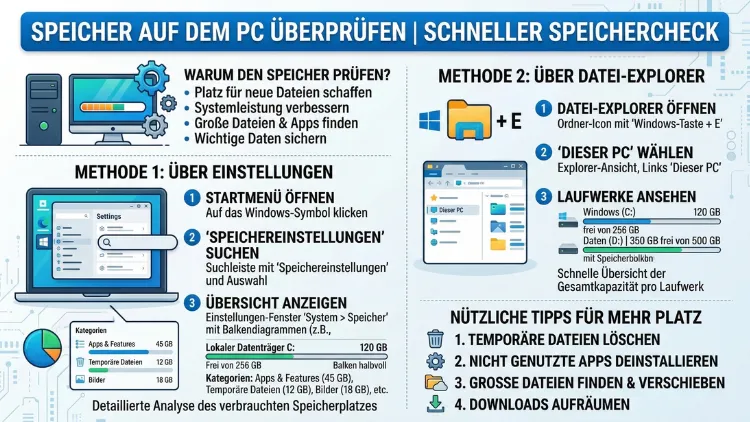
Wenn der PC langsam wird, Fehlermeldungen erscheinen oder eine neue Software nicht mehr installiert werden kann, liegt das Problem häufig am vollen oder fehlerhaften Speicher.
Dieser Artikel zeigt Ihnen Schritt für Schritt, wie Sie den Speicher auf Ihrem Windows-PC oder Mac überprüfen, auslesen und gezielt optimieren – inklusive kostenloser Tools und empfohlener Vorgehensweisen für eine dauerhaft stabile Leistung.
Speicherarten verstehen: RAM, Festplatte und SSD
Bevor Sie den Speicher Ihres PCs überprüfen, sollten Sie die verschiedenen Speicherarten kennen. Grundsätzlich gibt es zwei relevante Kategorien: den Arbeitsspeicher (RAM) und den Massenspeicher (HDD/SSD).
Der RAM (Random Access Memory) ist der flüchtige Kurzzeitpeicher Ihres Computers. Er speichert temporär alle Daten, die gerade aktiv genutzt werden – also laufende Programme, geöffnete Dateien und Systemprozesse. Ist der RAM zu voll, verlagert Windows Daten auf die sogenannte Auslagerungsdatei auf der Festplatte, was die Leistung erheblich verlangsamt.
Der Massenspeicher hingegen – also Ihre HDD (Festplatte) oder SSD (Solid State Drive) – speichert Daten dauerhaft. Dazu zählen das Betriebssystem, installierte Programme und persönliche Dateien. Ist dieser Speicher voll oder fehlerhaft, kann Windows nicht mehr korrekt arbeiten. Deshalb ist es sinnvoll, beide Speicherarten regelmäßig zu überprüfen.
Zusätzlich spielt die Speichergesundheit eine entscheidende Rolle. Selbst wenn auf einer Festplatte noch ausreichend Platz vorhanden ist, können fehlerhafte Sektoren oder ein sich ankündigender Defekt zu Datenverlust führen. Daher sollten Sie nicht nur den freien Speicherplatz, sondern auch den technischen Zustand Ihres Massenspeichers im Blick behalten.
Festplattenplatz unter Windows überprüfen
Unter Windows stehen Ihnen mehrere Wege zur Verfügung, um den verfügbaren und belegten Speicherplatz schnell zu überprüfen.
Methode 1: Über den Datei-Explorer
Die einfachste Methode ist der Windows-Datei-Explorer. Gehen Sie dazu wie folgt vor:
- Drücken Sie Windows-Taste + E, um den Explorer zu öffnen.
- Klicken Sie links auf „Dieser PC„.
- Sie sehen nun alle Laufwerke mit einem Balken, der den belegten und freien Speicher anzeigt.
- Fahren Sie mit der Maus über ein Laufwerk, um die genauen Zahlen einzublenden.
Alternativ klicken Sie mit der rechten Maustaste auf ein Laufwerk und wählen „Eigenschaften„. Dort erhalten Sie eine detaillierte Übersicht inklusive eines Tortendiagramms.
Methode 2: Über die Einstellungen (Windows 10/11)
Ebenso können Sie den Speicher direkt in den Windows-Einstellungen überprüfen:
- Öffnen Sie die Einstellungen über das Startmenü oder mit Windows-Taste + I.
- Wechseln Sie zu „System“ und dann zu „Speicher„.
- Windows zeigt Ihnen nun eine detaillierte Aufschlüsselung: Apps, temporäre Dateien, Dokumente, Desktop und mehr.
- Zudem können Sie hier den Speichersinn aktivieren, der automatisch unnötige Dateien löscht.
Diese Ansicht ist besonders nützlich, da Sie auf einen Blick sehen, welche Kategorien am meisten Platz belegen. Deshalb empfiehlt sich dieser Weg vor allem für eine erste Analyse.
Methode 3: Über die Eingabeaufforderung
Für technisch versierte Nutzer bietet sich außerdem die Eingabeaufforderung (CMD) an:
- Öffnen Sie die Eingabeaufforderung über Windows-Taste + R, geben Sie
cmdein und bestätigen Sie mit Enter. - Tippen Sie den Befehl
wmic logicaldisk get size,freespace,captionein und drücken Sie Enter. - Sie erhalten daraufhin eine Übersicht aller Laufwerke mit Gesamtgröße und freiem Speicher in Bytes.
Festplattenplatz auf dem Mac überprüfen
Auch auf einem Mac lässt sich der Speicher schnell und unkompliziert überprüfen.
Über das Apple-Menü
- Klicken Sie oben links auf das Apple-Symbol .
- Wählen Sie „Über diesen Mac„.
- Wechseln Sie zum Reiter „Speicher„.
- Dort sehen Sie eine farbcodierte Übersicht aller Speicherkategorien – von Apps über Dokumente bis hin zu Systemdaten.
Zusätzlich können Sie auf „Speicher verwalten“ klicken, um Empfehlungen zur Speicheroptimierung zu erhalten, beispielsweise für die iCloud-Auslagerung oder das Entfernen großer Dateien.
Über den Finder
Ebenso funktioniert es über den Finder:
- Öffnen Sie den Finder und klicken Sie in der Menüleiste auf „Darstellung„.
- Aktivieren Sie „Statussymbol einblenden„.
- Unten im Finder-Fenster sehen Sie nun jederzeit den verbleibenden Speicher des aktuellen Laufwerks.
RAM-Auslastung in Echtzeit kontrollieren
Neben dem Massenspeicher ist es ebenso wichtig, die RAM-Auslastung zu kennen. Insbesondere wenn Ihr PC unter Last langsam wird oder Programme abstürzen, kann übermäßige RAM-Belegung die Ursache sein.
Windows: Task-Manager nutzen
- Öffnen Sie den Task-Manager mit der Tastenkombination Strg + Umschalt + Esc.
- Wechseln Sie zum Reiter „Leistung„.
- Klicken Sie links auf „Arbeitsspeicher„.
- Sie sehen nun die aktuelle RAM-Auslastung in GB sowie eine Verlaufsgrafik.
Dort finden Sie außerdem wichtige Informationen wie die Taktrate, die Anzahl der genutzten Slots und den RAM-Typ (z. B. DDR4). Deshalb ist der Task-Manager das erste Werkzeug, das Sie bei Leistungsproblemen aufrufen sollten.
Windows: Ressourcenmonitor für Details
Für eine noch detailliertere Analyse empfiehlt sich der Ressourcenmonitor:
- Öffnen Sie den Task-Manager und klicken Sie unten auf „Ressourcenmonitor öffnen„.
- Wechseln Sie zum Reiter „Arbeitsspeicher„.
- Hier sehen Sie, welche Prozesse wie viel RAM belegen – sortierbar nach verschiedenen Kriterien.
Mac: Aktivitätsanzeige verwenden
Auf dem Mac übernimmt die Aktivitätsanzeige diese Aufgabe:
- Öffnen Sie die Aktivitätsanzeige über „Programme → Dienstprogramme“ oder per Spotlight-Suche.
- Wechseln Sie zum Reiter „Speicher„.
- Unten sehen Sie den sogenannten Speicherdruck – ein wichtiger Indikator. Ist dieser grün, ist alles in Ordnung. Wird er gelb oder rot, sollten Sie aktiv werden.
Festplattenfehler und S.M.A.R.T.-Status prüfen
Ein oft unterschätzter Aspekt beim Speichercheck ist die Überprüfung der Festplattengesundheit. Moderne Festplatten und SSDs verfügen über eine integrierte Diagnosefunktion namens S.M.A.R.T. (Self-Monitoring, Analysis and Reporting Technology). Diese Technologie erfasst kontinuierlich Messwerte wie Temperatur, Fehlerrate und Betriebsstunden.
Windows: CHKDSK ausführen
Das integrierte Windows-Tool CHKDSK überprüft Festplatten auf Fehler und kann diese in vielen Fällen auch automatisch beheben:
- Öffnen Sie die Eingabeaufforderung als Administrator (Rechtsklick auf das Startmenü → „Windows-Terminal (Administrator)“).
- Geben Sie den Befehl
chkdsk C: /f /rein (ersetzen Sie „C:“ durch den gewünschten Laufwerksbuchstaben). - Bestätigen Sie die Abfrage, dass der Check beim nächsten Neustart durchgeführt wird.
- Starten Sie den PC neu – der Check läuft dann automatisch vor dem Systemstart.
Der Parameter /f behebt Dateisystemfehler, während /r zusätzlich nach fehlerhaften Sektoren sucht. Deshalb sollten Sie beide Parameter stets gemeinsam verwenden.
CrystalDiskInfo: S.M.A.R.T.-Werte auslesen
Für eine detaillierte S.M.A.R.T.-Analyse empfehlen wir das kostenlose Tool CrystalDiskInfo. Es ist einfach zu bedienen und zeigt alle relevanten Festplattenwerte auf einen Blick.
Installation und Verwendung von CrystalDiskInfo:
- Laden Sie CrystalDiskInfo von der offiziellen Website crystalmark.info herunter (kostenlos, portable Version verfügbar).
- Starten Sie das Programm – es benötigt keine Installation.
- Im Hauptfenster sehen Sie sofort den Gesamtstatus Ihrer Festplatten: „Gut“, „Vorsicht“ oder „Schlecht“.
- Farbcodierte S.M.A.R.T.-Werte zeigen Ihnen detailliert, welche Parameter außerhalb des Normbereichs liegen.
- Besonders wichtige Werte sind: Reallocated Sectors Count (neu zugewiesene Sektoren), Spin Retry Count und Uncorrectable Sector Count.
Zudem können Sie in CrystalDiskInfo automatische E-Mail-Benachrichtigungen einrichten, sodass Sie bei einem kritischen Wert sofort informiert werden.
Speicher analysieren und Platz freigeben
Sobald Sie wissen, wie viel Speicher belegt ist, möchten Sie natürlich auch Platz freigeben. Dafür gibt es sowohl integrierte Windows-Funktionen als auch leistungsstarke Drittanbieter-Tools.
Windows-Datenträgerbereinigung
- Drücken Sie Windows-Taste + S und suchen Sie nach „Datenträgerbereinigung„.
- Wählen Sie das gewünschte Laufwerk aus.
- Das Tool analysiert, welche temporären Dateien, Cache-Daten und Systemdateien gelöscht werden können.
- Klicken Sie außerdem auf „Systemdateien bereinigen„, um zusätzliche Speicherfresser wie alte Windows-Updates zu entfernen.
TreeSize Free: Speicherfresser aufspüren
Um zu verstehen, welche Ordner und Dateien am meisten Speicher belegen, empfehlen wir TreeSize Free von JAM Software:
- Laden Sie TreeSize Free kostenlos von jam-software.com herunter und installieren Sie das Programm.
- Starten Sie TreeSize Free als Administrator (Rechtsklick → „Als Administrator ausführen“).
- Wählen Sie oben das zu analysierende Laufwerk aus.
- Das Programm erstellt daraufhin eine baumartige Übersicht aller Ordner – sortiert nach Größe.
- So sehen Sie auf einen Blick, welche Ordner den meisten Platz belegen – zum Beispiel der Downloads-Ordner, alte Spieldateien oder unnötige Backups.
TreeSize Free ist besonders empfehlenswert, weil es keine versteckten Kosten hat und auch sehr große Laufwerke schnell analysiert.
WinDirStat: Alternative mit Grafik
Eine weitere kostenlose Alternative ist WinDirStat (windirstat.net). Dieses Tool visualisiert den Speicherbedarf aller Dateien und Ordner als farbiges Rechteckmuster – sogenannte Treemaps. So erkennen Sie auf einen Blick, welche Dateitypen besonders viel Platz belegen.
Verwendung von WinDirStat:
- Laden und installieren Sie WinDirStat von windirstat.net.
- Wählen Sie beim Start das Laufwerk aus, das analysiert werden soll.
- Nach der Analyse sehen Sie oben die Ordnerstruktur und unten die grafische Treemap.
- Klicken Sie auf einen farbigen Block, um die entsprechende Datei oder den Ordner zu identifizieren.
SSD-Gesundheit überwachen
SSDs verhalten sich technisch anders als klassische Festplatten. Deshalb brauchen Sie für die SSD-Diagnose ein speziell angepasstes Tool.
CrystalDiskMark: Lese- und Schreibgeschwindigkeit testen
Zusätzlich zu CrystalDiskInfo bietet sich CrystalDiskMark (ebenfalls kostenlos auf crystalmark.info) an, um die Lese- und Schreibgeschwindigkeit Ihrer SSD zu messen:
- Laden Sie CrystalDiskMark herunter und starten Sie das Programm.
- Wählen Sie das zu testende Laufwerk aus.
- Klicken Sie auf „All„, um alle Benchmarks zu starten.
- Vergleichen Sie die gemessenen Werte mit den Herstellerangaben Ihrer SSD.
Sinkt die Geschwindigkeit deutlich unter die Herstellerangaben, kann das auf einen alternden oder fehlerhaften NAND-Flash hinweisen.
SSD-spezifische Herstellertools
Viele SSD-Hersteller bieten zudem eigene Diagnosetools an:
- Samsung Magician (für Samsung-SSDs): Zeigt Gesundheitsstatus, NAND-Auslastung und optimiert die SSD automatisch.
- Crucial Storage Executive (für Crucial/Micron-SSDs): Bietet Firmware-Updates und Gesundheitsberichte.
- WD Dashboard (für Western Digital- und SanDisk-SSDs): Überwacht Temperatur, Gesundheit und verbleibende Lebensdauer.
Nutzen Sie außerdem die Secure-Erase-Funktion dieser Tools, wenn Sie eine SSD verkaufen oder entsorgen möchten – so werden alle Daten zuverlässig gelöscht.
Empfohlene Vorgehensweisen für regelmäßige Speicherpflege
Damit Ihr PC dauerhaft flüssig läuft, sollten Sie den Speicher nicht nur einmalig überprüfen, sondern regelmäßig pflegen. Folgende empfohlene Vorgehensweisen helfen Ihnen dabei:
1. Monatliche Datenträgerbereinigung durchführen
Führen Sie die Windows-Datenträgerbereinigung einmal im Monat durch, um temporäre Dateien, Cache und alte Update-Daten zu entfernen. Das kostet wenige Minuten, hält aber dauerhaft Platz frei.
2. Downloads-Ordner regelmäßig leeren
Der Downloads-Ordner ist häufig einer der größten Speicherfresser. Deshalb sollten Sie ihn mindestens einmal pro Monat durchsehen und nicht mehr benötigte Dateien löschen.
3. Papierkorb automatisch leeren lassen
Gelöschte Dateien bleiben im Papierkorb und belegen weiterhin Speicherplatz. Aktivieren Sie in Windows 11 den Speichersinn unter Einstellungen → System → Speicher → Speichersinn, damit der Papierkorb automatisch geleert wird.
4. Festplattengesundheit vierteljährlich prüfen
Überprüfen Sie alle drei Monate mit CrystalDiskInfo den S.M.A.R.T.-Status Ihrer Festplatten. So erkennen Sie frühzeitig, wenn ein Laufwerk zu versagen droht, und können rechtzeitig ein Backup erstellen.
5. RAM-Auslastung bei Leistungsproblemen sofort prüfen
Wird Ihr PC unter Last langsam, öffnen Sie zuerst den Task-Manager und prüfen die RAM-Auslastung. Ist diese dauerhaft über 85 %, sollten Sie entweder RAM aufrüsten oder unnötige Autostart-Programme deaktivieren.
6. Backups auf externen Datenträgern oder in der Cloud speichern
Speicherpflege bedeutet ebenso, wichtige Daten zu sichern. Nutzen Sie dafür Windows-Sicherung und -Wiederherstellung (eingebaut in Windows 10/11) oder einen Cloudanbieter wie OneDrive, Google Drive oder Backblaze.
Häufige Fragen zum Speichercheck
Wie viel freier Speicherplatz sollte auf der Festplatte bleiben?
Als Faustregel gilt: Auf der Systemfestplatte (C:) sollten mindestens 10–15 % des Gesamtspeichers frei sein. Bei einer 500-GB-SSD wären das also mindestens 50–75 GB. Ist der Speicher voller, kann Windows keine temporären Dateien mehr anlegen, was zu Leistungseinbrüchen und Fehlern führt. Deshalb ist es wichtig, den Speicher regelmäßig zu überprüfen und gezielt freizugeben.
Wie überprüfe ich den Speicher schnell über die Taskleiste?
In Windows 10 und 11 können Sie per Rechtsklick auf die Taskleiste den Task-Manager öffnen. Wechseln Sie dort zum Reiter „Leistung“ und klicken auf „Arbeitsspeicher“ oder „Datenträger“, um eine schnelle Übersicht zu erhalten. Zusätzlich lässt sich der Task-Manager dauerhaft in der Taskleiste anzeigen, wenn Sie ihn minimieren, anstatt ihn zu schließen.
Was bedeutet der S.M.A.R.T.-Status „Vorsicht“ in CrystalDiskInfo?
Zeigt CrystalDiskInfo den Status „Vorsicht“ an, bedeutet das, dass mindestens ein S.M.A.R.T.-Wert außerhalb des Normbereichs liegt. Das ist ein Frühwarnsignal für einen möglichen Laufwerksausfall. Deshalb sollten Sie umgehend ein vollständiges Backup aller wichtigen Daten erstellen und einen Austausch des Laufwerks in Betracht ziehen. Ignorieren Sie diesen Hinweis keinesfalls.
Kann ich den RAM-Speicher unter Windows testen, wenn der PC abstürzt?
Ja, Windows enthält dafür das integrierte Tool Windows-Speicherdiagnose. Drücken Sie Windows-Taste + R, geben Sie mdsched.exe ein und klicken Sie auf „Jetzt neu starten und nach Problemen suchen“. Nach dem Neustart wird der RAM automatisch auf Fehler überprüft. Das Ergebnis wird nach dem nächsten Start in der Ereignisanzeige angezeigt. Außerdem empfiehlt sich das kostenlose Tool MemTest86 für noch gründlichere RAM-Tests.
Warum zeigt Windows weniger Speicher an, als der Hersteller der Festplatte angibt?
Das liegt an einem Einheitenunterschied: Festplattenhersteller messen in Dezimal (1 GB = 1.000.000.000 Bytes), während Windows in Binär rechnet (1 GiB = 1.073.741.824 Bytes). Deshalb erscheint eine als „1 TB“ verkaufte Festplatte in Windows als ca. 931 GB. Das ist kein Defekt, sondern eine normale Darstellungsweise. Zudem belegt das Dateisystem selbst etwas Platz, was den angezeigten Wert weiter reduziert.
Wie finde ich heraus, welche Dateien den meisten Speicher belegen?
Am einfachsten geht das mit TreeSize Free oder WinDirStat – beide Programme sind kostenlos und zeigen übersichtlich, welche Ordner und Dateien den meisten Platz belegen. Alternativ können Sie unter Windows 11 auch direkt in den Einstellungen unter System → Speicher nachschauen. Dort schlüsselt Windows den belegten Speicher nach Kategorien auf – zum Beispiel Apps, Dokumente oder temporäre Dateien.
Wie oft sollte ich meinen Speicher überprüfen?
Den freien Speicherplatz sollten Sie monatlich kontrollieren, besonders auf der Systemfestplatte. Den S.M.A.R.T.-Status Ihrer Festplatte oder SSD empfehlen wir vierteljährlich zu prüfen. Außerdem sollten Sie bei ungewöhnlichem Verhalten des PCs – wie Abstürzen, langen Ladezeiten oder merkwürdigen Geräuschen (bei HDDs) – sofort eine Diagnose durchführen, ohne auf den nächsten Routinecheck zu warten.
Kann eine volle Festplatte den PC dauerhaft beschädigen?
Eine volle Festplatte beschädigt das Laufwerk selbst in der Regel nicht direkt. Jedoch kann Windows keine Auslagerungsdatei mehr anlegen und keine temporären Daten speichern, was zu Systemabstürzen und Datenverlust bei ungespeicherten Dateien führen kann. Zudem kann Windows keine wichtigen Updates installieren, wenn nicht genügend Speicher vorhanden ist. Deshalb sollten Sie eine kritische Belegung von über 95 % unbedingt vermeiden.
Wie überprüfe ich den Speicher eines externen USB-Laufwerks?
Externe USB-Festplatten und USB-Sticks lassen sich genauso überprüfen wie interne Laufwerke. Schließen Sie das Gerät an, öffnen Sie den Datei-Explorer und klicken Sie mit der rechten Maustaste auf das Laufwerk → „Eigenschaften“. Für eine Gesundheitsprüfung öffnen Sie den Reiter „Extras“ und klicken auf „Jetzt prüfen„. Zudem funktioniert CrystalDiskInfo auch mit den meisten externen USB-Laufwerken und zeigt deren S.M.A.R.T.-Werte an – sofern der USB-Controller das unterstützt.
Was tun, wenn die Festplatte voll ist, obwohl keine großen Dateien sichtbar sind?
Häufig sind versteckte Systemdateien die Ursache: Windows-Wiederherstellungspunkte, der Ruhezustandsspeicher (hiberfil.sys), der Auslagerungsrahmen (pagefile.sys) oder versteckte App-Daten können zusammen viele Gigabyte belegen. Aktivieren Sie im Datei-Explorer unter „Ansicht → Ausgeblendete Elemente“ die Anzeige versteckter Dateien. Außerdem können Sie mit der Datenträgerbereinigung unter „Systemdateien bereinigen“ gezielt solche Dateien entfernen, ohne das System zu gefährden.
Fazit
Den Speicher auf dem PC regelmäßig zu überprüfen ist eine der wichtigsten Maßnahmen für ein stabiles und schnelles System. Nutzen Sie die integrierten Windows-Tools für eine erste Übersicht und setzen Sie auf kostenlose Tools wie CrystalDiskInfo und TreeSize Free für die Tiefenanalyse.
Außerdem schützt ein konsequentes Monitoring vor unerwarteten Ausfällen und Datenverlust. Wer einmal im Quartal einen kurzen Speichercheck durchführt, erkennt Probleme frühzeitig – und behält dauerhaft die volle Kontrolle über seinen PC.