
Erfahren Sie, wie Sie in Windows 11/10 Sperrbildschirmwidgets einrichten – mit Schritt-für-Schritt-Anleitung, Tipps und schnellen Lösungen.
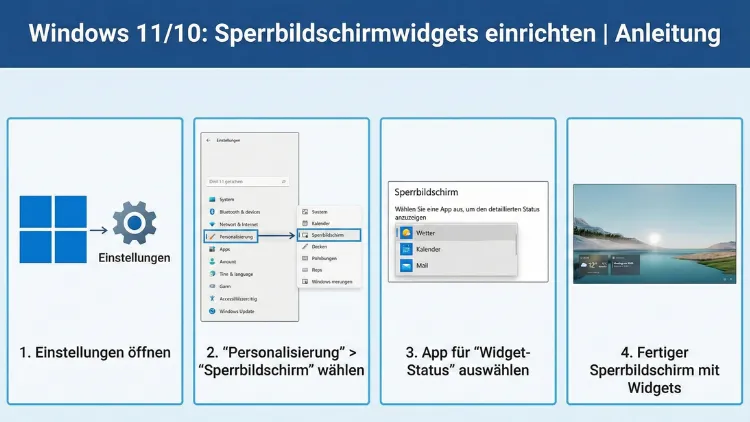
Der Sperrbildschirm von Windows bietet mehr als nur ein Hintergrundbild. Mit Widgets und Statusanzeigen sehen Sie Wetter, Termine oder Nachrichten, ohne sich anzumelden.
Diese Anleitung zeigt Schritt für Schritt, wie Sie unter Windows 11 und Windows 10 die Anzeige anpassen, Apps auswählen, Probleme beheben und Datenschutzoptionen richtig konfigurieren.
Überblick: Was sind Sperrbildschirm-Widgets?
Sperrbildschirm-Widgets sind kleine Informationsfelder, die bereits vor der Anmeldung Daten anzeigen. Dazu zählen etwa:
- Wetterinformationen
- Kalendertermine
- E-Mail-Status
- Nachrichten und Interessen
- Sportergebnisse oder Börsenkurse (Windows 11)
Die Funktion spart Zeit, weil Sie wichtige Informationen sofort sehen. Gleichzeitig behalten Sie Kontrolle darüber, welche Daten sichtbar sind.
Die Umsetzung unterscheidet sich deutlich zwischen Windows 10 und Windows 11. Deshalb werden beide Systeme getrennt behandelt.
Voraussetzungen für Sperrbildschirm-Widgets
Bevor Sie beginnen, sollten folgende Bedingungen erfüllt sein:
- Aktuelles Windows-Update installiert
- Internetverbindung aktiv (für Live-Daten wie Wetter)
- Microsoft-Konto für erweiterte Widgets unter Windows 11
- Sperrbildschirm nicht durch Unternehmensrichtlinien eingeschränkt
Gerade in Firmennetzwerken können Administratoren die Anzeige von Widgets deaktivieren.
Sperrbildschirm-Widgets in Windows 11 einrichten
Windows 11 verwendet ein modernes Widget-System, das mit Online-Diensten verbunden ist.
Schritt 1: Einstellungen öffnen
- Drücken Sie Windows-Taste + I
- Klicken Sie auf Personalisierung
- Wählen Sie Sperrbildschirm
Schritt 2: Status auf dem Sperrbildschirm auswählen
Unter „Sperrbildschirmstatus“ finden Sie ein Dropdown-Menü. Hier können Sie festlegen, welche Informationen angezeigt werden sollen.
Mögliche Optionen sind zum Beispiel:
- Wetter
- Kalender
- Widgets mit Nachrichten, Sport oder Finanzen
Wählen Sie den gewünschten Eintrag aus. Die Änderung wird sofort übernommen.
Schritt 3: Widgets aktivieren
Falls keine erweiterten Inhalte erscheinen:
- Öffnen Sie erneut Einstellungen
- Gehen Sie zu Personalisierung → Taskleiste
- Aktivieren Sie den Schalter bei Widgets
Ohne aktivierte Widgets kann der Sperrbildschirm keine dynamischen Inhalte laden.
Inhalte der Windows-11-Widgets anpassen
Die eigentliche Konfiguration erfolgt über die Widget-Leiste.
- Drücken Sie Windows-Taste + W
- Die Widget-Übersicht öffnet sich
- Klicken Sie oben rechts auf Ihr Profilbild
- Wählen Sie Interessen verwalten
Hier bestimmen Sie, welche Themen erscheinen:
- Nachrichtenkategorien
- Lieblingssportarten
- Börsenwerte
- Wetterstandorte
Diese Auswahl beeinflusst direkt, was später auf dem Sperrbildschirm sichtbar ist.
Wetter auf dem Sperrbildschirm anzeigen
Das Wetter ist eines der beliebtesten Widgets.
Standort festlegen
- Öffnen Sie die Widget-Leiste
- Suchen Sie das Wetter-Widget
- Klicken Sie auf die drei Punkte
- Wählen Sie Standort anpassen
Sie können:
- Ihren aktuellen Standort verwenden
- Einen festen Ort eingeben
Die Anzeige auf dem Sperrbildschirm übernimmt diese Einstellung.
Kalendertermine auf dem Sperrbildschirm
Damit Termine erscheinen, muss ein Kalenderkonto verbunden sein.
- Öffnen Sie Einstellungen → Konten → E-Mail & Konten
- Fügen Sie Ihr Konto hinzu (Outlook, Exchange usw.)
- Aktivieren Sie unter Sperrbildschirmstatus den Kalender
Nur Termine mit passender Sichtbarkeit werden angezeigt.
Datenschutz bei Sperrbildschirm-Widgets
Gerade bei gemeinsam genutzten Geräten ist Vorsicht wichtig.
Sichtbarkeit sensibler Daten einschränken
Sie können verhindern, dass Inhalte wie E-Mail-Betreffzeilen sichtbar sind:
- Öffnen Sie Einstellungen → Personalisierung → Sperrbildschirm
- Deaktivieren Sie detaillierte Statusanzeigen
- Wählen Sie stattdessen nur allgemeine Widgets wie Wetter
So bleiben persönliche Informationen geschützt.
Sperrbildschirm-Widgets in Windows 10 einrichten
Windows 10 nutzt ein älteres System mit App-Statusanzeigen.
Schritt 1: Sperrbildschirm-Einstellungen öffnen
- Drücken Sie Windows-Taste + I
- Wählen Sie Personalisierung
- Klicken Sie auf Sperrbildschirm
Schritt 2: App für detaillierten Status wählen
Unter „App für detaillierten Status auswählen“ können Sie genau eine App festlegen.
Typische Optionen:
- Kalender
- Wetter
Diese App zeigt zusätzliche Informationen wie Termine oder Temperatur.
Schritt 3: Apps für Schnellstatus auswählen
Darunter finden Sie mehrere Felder für Kurzinfos. Hier können Sie mehrere Apps hinzufügen, die nur kleine Symbole oder Zähler anzeigen.
Beispiele:
- Anzahl neuer E-Mails
- Verpasste Anrufe (bei gekoppeltem Smartphone)
- Erinnerungen
Unterschied zwischen Schnellstatus und detailliertem Status
| Funktion | Schnellstatus | Detaillierter Status |
|---|---|---|
| Anzahl Apps | Mehrere | Nur eine |
| Informationsmenge | Minimal | Ausführlich |
| Beispiele | Mail-Symbol, Kalender-Symbol | Terminliste, Wetterdaten |
Diese Unterscheidung ist wichtig, um den Sperrbildschirm nicht zu überladen.
Hintergrundbild und Widgets kombinieren
Widgets wirken am besten mit passendem Hintergrund.
Windows-Spotlight verwenden
Windows kann automatisch wechselnde Bilder anzeigen:
- Einstellungen → Personalisierung → Sperrbildschirm
- Bei „Hintergrund“ Windows-Spotlight auswählen
So bleibt der Sperrbildschirm optisch abwechslungsreich.
Widgets funktionieren nicht – Lösungen
Problem: Keine Daten werden angezeigt
Lösungen:
- Internetverbindung prüfen
- Widgets in der Taskleiste aktivieren (Windows 11)
- App im Sperrbildschirm erneut auswählen
- PC neu starten
Problem: Option ausgegraut
In Unternehmen kann eine Gruppenrichtlinie die Funktion blockieren.
Mögliche Ursache: Administrator hat Widgets deaktiviert.
Hier hilft nur die IT-Abteilung.
Problem: Falscher Standort beim Wetter
- Standortdienste aktivieren unter
Einstellungen → Datenschutz & Sicherheit → Standort
Energieverbrauch und Leistung
Widgets benötigen Internetzugriff, verbrauchen aber nur minimal Strom. Auf Notebooks kann jedoch jede Hintergrundaktivität die Akkulaufzeit leicht verringern.
Tipps zur Optimierung:
- Nur wirklich benötigte Widgets aktivieren
- Hintergrundaktualisierung unnötiger Apps deaktivieren
- Energiesparmodus unterwegs einschalten
Widgets auf mehreren Monitoren
Der Sperrbildschirm erscheint nur auf dem Hauptmonitor. Widgets werden nicht auf Nebenbildschirmen angezeigt.
Sperrbildschirm ohne Widgets nutzen
Falls Sie einen minimalistischen Bildschirm bevorzugen:
- Öffnen Sie die Sperrbildschirm-Einstellungen
- Setzen Sie den Status auf Keine
- Entfernen Sie alle Schnellstatus-Apps (Windows 10)
So bleibt nur das Hintergrundbild sichtbar.
Sicherheit: Welche Daten sind sichtbar?
Folgende Informationen können auf dem Sperrbildschirm erscheinen:
- Wetterdaten
- Uhrzeit und Datum
- Öffentliche Nachrichten
- Anzahl neuer Nachrichten
Nicht angezeigt werden vollständige E-Mails oder Dokumentinhalte – es sei denn, Apps erlauben dies ausdrücklich.
Tipps für Firmenrechner
Unternehmensgeräte unterliegen oft Richtlinien. Widgets können:
- komplett deaktiviert
- auf Wetter beschränkt
- von Cloud-Diensten getrennt
sein. Änderungen sind dann nicht möglich.
Häufige Fragen
Werden Widgets ohne Anmeldung aktualisiert?
Ja, sofern eine Internetverbindung besteht und Hintergrunddienste aktiv sind.
Kann man eigene Apps hinzufügen?
Nein. Nur von Windows unterstützte Apps können Statusinformationen anzeigen.
Funktionieren Widgets offline?
Nein, Live-Daten wie Wetter oder Nachrichten benötigen Internet.
Unterschiede zwischen Windows 10 und Windows 11
| Merkmal | Windows 10 | Windows 11 |
|---|---|---|
| Widget-System | App-Status | Online-Widgets |
| Anpassung | Gering | Umfangreich |
| Nachrichten | Nein | Ja |
| Sport/Börse | Nein | Ja |
Windows 11 bietet deutlich mehr Personalisierung.
Empfohlene Vorgehensweisen für einen aufgeräumten Sperrbildschirm
- Maximal ein Hauptwidget wählen
- Nur notwendige Infos anzeigen
- Sensible Apps wie Mail vermeiden
- Ruhiges Hintergrundbild nutzen
So bleibt der Bildschirm übersichtlich und professionell.
Fazit
Sperrbildschirm-Widgets in Windows 11 und Windows 10 liefern praktische Informationen auf einen Blick. Während Windows 10 einfache Statusanzeigen bietet, stellt Windows 11 ein modernes, personalisierbares Widget-System bereit.
Mit den richtigen Einstellungen kombinieren Sie Komfort, Übersicht und Datenschutz optimal. Wer nur Wetter und Uhrzeit sehen möchte, bleibt minimalistisch – wer Nachrichten und Termine benötigt, holt sich alles Wichtige direkt auf den Sperrbildschirm.