
Sperrbildschirmwidgets einrichten in Windows 11 und 10: Erfahren Sie Schritt für Schritt, wie Sie Widgets auf dem Sperrbildschirm aktivieren und anpassen.
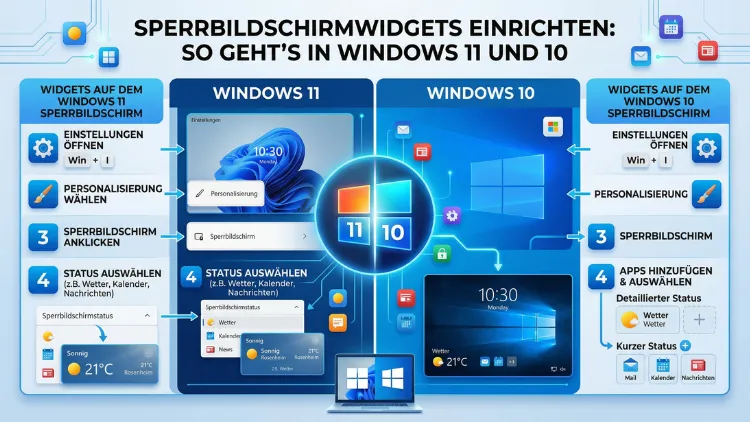
Sperrbildschirmwidgets zeigen Ihnen Wetter, Nachrichten, Kalendertermine und mehr – direkt auf dem gesperrten Bildschirm, ohne Anmeldung. In Windows 11 hat Microsoft das Widget-System 2024 und 2025 erheblich ausgebaut und personalisierbar gemacht. In Windows 10 sind einfachere Statusanzeigen verfügbar.
Diese Anleitung erklärt Schritt für Schritt, wie Sie Widgets auf dem Sperrbildschirm einrichten, anpassen und bei Problemen beheben.
Was sind Sperrbildschirmwidgets genau?
Bevor Sie mit der Einrichtung beginnen, lohnt es sich, den Begriff zu klären. Sperrbildschirmwidgets sind kleine Informationsfelder, die Windows bereits vor der Anmeldung anzeigt. Sie liefern auf einen Blick aktuelle Daten, ohne dass Sie Ihr Passwort oder Ihre PIN eingeben müssen.
Typische Inhalte sind zum Beispiel:
- Aktuelle Wetterbedingungen und Vorhersagen
- Nachrichtenüberschriften aus ausgewählten Quellen
- Sportergebnisse und aktuelle Spielstände
- Verkehrslage auf Ihrer Route
- Börsenkurse aus Ihrer Beobachtungsliste
- Kalendertermine aus verknüpften Konten
Der wesentliche Unterschied zu normalen Desktop-Widgets besteht darin, dass Sperrbildschirmwidgets ohne aktive Sitzung laufen. Deshalb sind sie besonders nützlich für Menschen, die ihren PC kurz entsperren wollen und vorher schon informiert sein möchten. Außerdem eignen sie sich hervorragend für Geräte, die als Informationsdisplay dienen sollen.
Wichtig ist jedoch: Die Umsetzung unterscheidet sich zwischen Windows 11 und Windows 10 deutlich. Deshalb werden beide Systeme in dieser Anleitung getrennt behandelt.
Voraussetzungen: Das sollten Sie vorab prüfen
Damit Sperrbildschirmwidgets korrekt funktionieren, müssen einige Bedingungen erfüllt sein. Zunächst benötigen Sie eine stabile Internetverbindung, denn Live-Daten wie Wetter oder Nachrichten werden in Echtzeit geladen. Außerdem muss das Konto, mit dem Sie angemeldet sind, über Administratorrechte verfügen, um die Einstellungen zu ändern.
Zusätzlich sollten Sie prüfen, ob Windows auf dem aktuellen Stand ist. Viele Widget-Funktionen wurden erst durch neuere Updates freigeschaltet. In Windows 11 zum Beispiel wurde die vollständige Widget-Personalisierung auf dem Sperrbildschirm mit dem Update KB5035942 sowie durch spätere kumulative Updates in 2025 eingeführt. Deshalb empfiehlt es sich, zunächst unter Einstellungen → Windows Update nach neuen Updates zu suchen und diese zu installieren.
Darüber hinaus sollten Unternehmensgeräte besonders beachtet werden: Gruppenrichtlinien können die Anzeige von Widgets blockieren. In diesem Fall hilft nur die IT-Abteilung, da die Einstellungen vom Administrator gesperrt sind. Microsoft hat im Zuge des EU-Rollouts der Sperrbildschirm-Widgets sogar eine eigene Gruppenrichtlinie namens „Disable Widgets On Lock Screen“ eingeführt, die es IT-Verantwortlichen erlaubt, genau diese Funktion separat zu deaktivieren.
Schließlich sind die Standortdienste relevant. Damit das Wetter-Widget Ihren aktuellen Standort nutzen kann, müssen Sie unter Einstellungen → Datenschutz & Sicherheit → Standort den Standortzugriff aktivieren.
Windows 11: Sperrbildschirmwidgets einrichten
Windows 11 bietet das umfangreichste Widget-System für den Sperrbildschirm. Seit Ende 2024 ist die vollständige Personalisierung breiter verfügbar – auch für Nutzer im Europäischen Wirtschaftsraum (EWR), nachdem die Funktion dort zunächst nicht verfügbar war. Im Jahr 2026 ist das System inzwischen für die meisten Windows-11-Nutzer zugänglich.
Schritt 1: Einstellungen öffnen
Drücken Sie die Tastenkombination Windows-Taste + I, um die Einstellungen direkt zu öffnen. Alternativ klicken Sie auf das Startmenü und wählen dort das Zahnrad-Symbol. Beide Wege führen zuverlässig zum Ziel.
Schritt 2: Personalisierung aufrufen
Wählen Sie im linken Menü den Eintrag „Personalisierung“. Anschließend klicken Sie auf der rechten Seite auf „Sperrbildschirm“, um die Sperrbildschirmeinstellungen zu öffnen.
Schritt 3: Widgets aktivieren
Scrollen Sie etwas nach unten, bis Sie den Abschnitt „Ihre Widgets“ sehen. Dort finden Sie einen Schieberegler, den Sie auf „Ein“ stellen. Damit aktivieren Sie die grundlegende Widget-Anzeige auf dem Sperrbildschirm.
Sobald Sie den Schieberegler aktivieren, erscheinen standardmäßig bereits einige Widgets, darunter mindestens das Wetter-Widget. Außerdem sehen Sie direkt darunter eine Schaltfläche mit der Aufschrift „Widget hinzufügen“.
Schritt 4: Widgets hinzufügen
Klicken Sie auf „Widget hinzufügen“, um eine Auswahlliste zu öffnen. Dort sehen Sie alle verfügbaren Widgets, zum Beispiel:
- Wetter – zeigt aktuelle Temperaturen und Kurzvorhersage
- Sport – zeigt Ergebnisse aus Ihren Lieblingsligen
- Beobachtungsliste – zeigt Börsenkurse aus Ihrer persönlichen Watchlist
- Verkehr – zeigt die Lage auf Ihrer gespeicherten Route
- Nachrichten – zeigt aktuelle Schlagzeilen
Wählen Sie das gewünschte Widget aus und bestätigen Sie. Das Widget erscheint sofort in der Liste. Bitte beachten Sie: Standardmäßig können Sie auf dem Sperrbildschirm bis zu vier Widgets gleichzeitig anzeigen lassen. In neueren Insider-Builds und der Beta-Version von Windows 11 testet Microsoft jedoch bereits die Möglichkeit, mehr als vier Widgets hinzuzufügen und zwischen ihnen zu scrollen.
Schritt 5: Widgets anpassen und neu anordnen
Sobald ein Widget hinzugefügt ist, können Sie es weiter konfigurieren. Klicken Sie dazu auf die drei Punkte neben dem jeweiligen Widget. Dort stehen Ihnen folgende Optionen zur Verfügung:
- „Nach oben verschieben“ oder „Nach unten verschieben“ – damit legen Sie die Anzeigereihenfolge fest
- „Widget anpassen“ – soweit verfügbar, können Sie hier zum Beispiel beim Wetter-Widget Ihren Standort einstellen oder beim Sport-Widget bevorzugte Teams auswählen
- „Entfernen“ – damit nehmen Sie das Widget wieder vom Sperrbildschirm
Nicht alle Widgets unterstützen individuelle Anpassungsoptionen. Deshalb kann der Punkt „Widget anpassen“ bei manchen Einträgen fehlen.
Schritt 6: Weitere Widgets aus dem Microsoft Store
Zusätzlich zu den vorinstallierten Widgets können Sie den Microsoft Store nutzen, um den Widget-Katalog zu erweitern. Öffnen Sie dazu den Store über das Startmenü und suchen Sie nach „Widgets“. Drittanbieter-Widgets erscheinen anschließend ebenfalls in der Auswahlliste unter „Widget hinzufügen“.
Schritt 7: Vorschläge aktivieren (optional)
Unter den Widget-Einstellungen finden Sie außerdem die Option „Widgets für Ihren Sperrbildschirm vorschlagen“. Wenn Sie diese aktivieren, schlägt Windows bei freiem Platz automatisch weitere passende Widgets vor. Das ist besonders nützlich, wenn Sie noch nicht genau wissen, welche Inhalte Sie interessieren.
Windows 10: Sperrbildschirmstatus einrichten
In Windows 10 gibt es kein modernes Widget-System wie in Windows 11. Stattdessen bietet das System die sogenannten Sperrbildschirmstatus-Apps, die einfachere Informationen anzeigen. Wichtiger Hinweis: Der offizielle Support für Windows 10 endete am 14. Oktober 2025. Microsoft stellt seitdem keine kostenlosen Sicherheitsupdates mehr bereit. Aus diesem Grund empfiehlt es sich dringend, auf Windows 11 umzusteigen, sofern Ihr Gerät die Systemanforderungen erfüllt.
Falls Sie Windows 10 dennoch weiterhin verwenden, funktioniert die Einrichtung wie folgt:
Schritt 1: Einstellungen öffnen
Drücken Sie Windows-Taste + I und öffnen Sie die Einstellungen. Wählen Sie dann „Personalisierung“ und anschließend „Sperrbildschirm“.
Schritt 2: Sperrbildschirmstatus festlegen
Scrollen Sie nach unten zum Abschnitt „Sperrbildschirmstatus“. Dort finden Sie ein Dropdown-Menü, über das Sie eine App auswählen können, die detaillierte Statusinformationen anzeigt. Mögliche Optionen sind zum Beispiel:
- Wetter (falls die Wetter-App installiert ist)
- Kalender (zeigt anstehende Termine)
- Nachrichten (falls installiert)
- Keine (kein Status angezeigt)
Schritt 3: Kleine Status-Apps hinzufügen
Unterhalb des Haupt-Dropdowns sehen Sie außerdem bis zu sieben kleine Statussymbole, die Sie ebenfalls mit Apps belegen können. Diese zeigen nur ein kleines Symbol und ggf. eine Zahl an – zum Beispiel die Anzahl neuer E-Mails oder ungelesener Nachrichten. Klicken Sie auf eines der Pluszeichen und wählen Sie eine kompatible App aus.
Unterschied zu Windows 11
Der wesentliche Unterschied liegt in der Tiefe der Personalisierung. Während Windows 11 echte, dynamisch aktualisierte Widgets mit anpassbaren Inhalten bietet, bleibt Windows 10 auf einfache App-Statussymbole beschränkt. Außerdem können in Windows 10 keine Widgets aus dem Store nachinstalliert werden. Deshalb lohnt sich ein Upgrade auf Windows 11 besonders für alle, die ihren Sperrbildschirm als Informations-Dashboard nutzen möchten.
Sperrbildschirm-Hintergrund und Widgets optimal kombinieren
Widgets wirken am besten in Kombination mit einem passenden Hintergrund. Windows bietet dafür verschiedene Optionen, die Sie ebenfalls unter Einstellungen → Personalisierung → Sperrbildschirm konfigurieren können.
Die empfohlene Vorgehensweise für ein optisch ansprechendes Ergebnis ist die Verwendung von Windows-Spotlight. Dabei wechselt Windows den Hintergrund automatisch und zeigt von Microsoft kuratierte, hochwertige Fotos an. Da die Bilder regelmäßig wechseln, bleibt der Sperrbildschirm stets frisch. Außerdem passt Windows-Spotlight den Kontrast so an, dass Widget-Texte gut lesbar bleiben.
Alternativ stehen folgende Hintergrundoptionen zur Auswahl:
- Bild – Sie wählen ein festes Bild aus Ihrem Gerät
- Diashow – Windows wechselt durch Bilder aus einem ausgewählten Ordner
- Windows-Spotlight – automatisch wechselnde Microsoft-Bilder (empfohlen)
Besonders bei dunklen Widget-Texten empfiehlt es sich, helle Hintergründe zu vermeiden, da die Lesbarkeit sonst leidet. Deshalb sind Spotlight-Bilder oder eigene dunkle Fotos eine gute Wahl.
Datenschutz: Was der Sperrbildschirm anzeigt – und was nicht
Ein wichtiges Thema ist der Datenschutz bei Sperrbildschirmwidgets. Grundsätzlich gilt: Der Sperrbildschirm ist für jeden sichtbar, der sich in der Nähe Ihres Geräts befindet. Deshalb sollten Sie genau überlegen, welche Informationen Sie anzeigen lassen.
Folgende Daten können auf dem Sperrbildschirm erscheinen:
- Wetter und lokale Vorhersagen
- Allgemeine Nachrichtenüberschriften
- Sportergebnisse
- Verkehrsinformationen
- Börsenkurse aus Ihrer Watchlist
Folgende Daten erscheinen standardmäßig nicht:
- Vollständige E-Mail-Inhalte
- Passwörter oder vertrauliche Dokumente
- Detaillierte Termininformationen (nur Anzahl oder Uhrzeit, kein vollständiger Text)
Allerdings hängt es von der jeweiligen App ab, wie viele Details sie preisgibt. Deshalb empfiehlt es sich, in den App-Berechtigungen zu prüfen, welche Daten eine App dem Sperrbildschirm zur Verfügung stellt. Diese Einstellungen finden Sie unter Einstellungen → Datenschutz & Sicherheit → App-Berechtigungen.
Außerdem greift die App „Wetter und mehr“ auf Ihren Standort zu, um ortsgenaue Wetterinformationen zu liefern. Falls Sie das nicht möchten, können Sie den Standortzugriff unter Einstellungen → Datenschutz & Sicherheit → Standort deaktivieren. In diesem Fall nutzt Windows Ihre IP-Adresse als ungefähren Standort.
Widgets über das Widget-Board konfigurieren
Die Einstellungen, die Sie im Widget-Board (erreichbar per Windows-Taste + W) vornehmen, wirken sich indirekt auch auf den Sperrbildschirm aus. Das betrifft zum Beispiel Sprache, Region und Temperatureinheiten. Wenn Sie also möchten, dass das Wetter-Widget auf dem Sperrbildschirm Celsius statt Fahrenheit anzeigt, müssen Sie diese Einstellung im Widget-Board vornehmen.
Öffnen Sie dazu das Widget-Board und klicken Sie oben rechts auf Ihr Profilbild oder das Konto-Symbol. Dort finden Sie unter „Einstellungen“ die Möglichkeit, Sprache, Region und Temperaturformat anzupassen. Außerdem können Sie sich dort ab- oder mit einem anderen Microsoft-Konto anmelden, was die Widget-Personalisierung beeinflusst.
Fortgeschrittene Methode: ViveTool für experimentelle Widget-Funktionen
Für erfahrene Nutzer, die noch nicht freigeschaltete Features ausprobieren möchten, bietet das Tool ViveTool eine Möglichkeit, experimentelle Windows-Funktionen zu aktivieren. Dabei handelt es sich jedoch um eine inoffizielle Methode, die Microsoft nicht unterstützt und die zu unerwarteten Problemen führen kann.
Die empfohlene Vorgehensweise für fortgeschrittene Nutzer:
- Laden Sie ViveTool von der offiziellen GitHub-Seite herunter (Suche nach „ViveTool GitHub“)
- Entpacken Sie das Archiv in einen Ordner, zum Beispiel
C:\ViveTool - Öffnen Sie die Eingabeaufforderung als Administrator (Rechtsklick auf das Startmenü → „Terminal (Administrator)“)
- Navigieren Sie in den ViveTool-Ordner mit
cd C:\ViveTool - Geben Sie den Befehl ein:
vivetool /enable /id:50179255,53672489 - Starten Sie Ihren PC neu
Um die Änderungen rückgängig zu machen, ersetzen Sie /enable durch /disable. Bitte beachten Sie, dass diese Feature-IDs sich mit zukünftigen Windows-Updates ändern können. Deshalb sollten Sie vor der Anwendung prüfen, ob die IDs noch aktuell sind.
Fehlerbehebung: Widgets auf dem Sperrbildschirm funktionieren nicht
Falls Widgets auf Ihrem Sperrbildschirm nicht angezeigt werden, gibt es mehrere mögliche Ursachen und Lösungen.
Problem 1: Die Option „Widgets“ fehlt in den Einstellungen
Zunächst sollten Sie sicherstellen, dass Windows vollständig aktualisiert ist. Außerdem kann es vorkommen, dass die Funktion aufgrund regionaler Einschränkungen noch nicht verfügbar ist. In diesem Fall kann ViveTool (wie oben beschrieben) helfen, die Funktion manuell freizuschalten.
Problem 2: Widgets werden aktiviert, aber nicht angezeigt
Überprüfen Sie, ob eine aktive Internetverbindung besteht. Außerdem sollten Sie die Hintergrunddienste prüfen: Öffnen Sie Einstellungen → Apps → Apps & Features, suchen Sie nach der Widgets-App und stellen Sie sicher, dass sie installiert und aktiviert ist. Deshalb empfiehlt es sich, die App gegebenenfalls zu reparieren oder neu zu installieren.
Problem 3: Einstellungen sind ausgegraut
Das ist ein klares Zeichen für eine aktive Gruppenrichtlinie. Auf Unternehmensgeräten können IT-Administratoren Widgets deaktivieren. In diesem Fall hilft nur die IT-Abteilung oder – bei eigenen Geräten – eine Überprüfung der Gruppenrichtlinien unter gpedit.msc.
Problem 4: Wetter-Widget zeigt falschen Standort
Öffnen Sie Einstellungen → Datenschutz & Sicherheit → Standort und prüfen Sie, ob der Standortzugriff für Windows und die Widgets-App aktiviert ist. Außerdem können Sie im Widget-Board unter den Widget-Einstellungen manuell einen Standort eingeben.
Problem 5: Widgets werden nur auf einem Monitor angezeigt
Das ist kein Fehler, sondern ein bekanntes Verhalten: Der Sperrbildschirm erscheint nur auf dem Hauptmonitor. Widgets werden folglich auch nur dort angezeigt. Eine Änderung dieses Verhaltens ist aktuell nicht vorgesehen.
Empfohlene Vorgehensweisen für den Sperrbildschirm
Um das Beste aus Ihren Sperrbildschirmwidgets herauszuholen, haben sich folgende Vorgehensweisen bewährt:
Beschränken Sie sich auf maximal drei bis vier Widgets. Mehr Informationen machen den Sperrbildschirm unübersichtlich. Deshalb empfiehlt es sich, nur die Widgets zu aktivieren, die Sie tatsächlich täglich benötigen – zum Beispiel Wetter, Kalender und Nachrichten.
Nutzen Sie Windows-Spotlight als Hintergrund. Dadurch bleibt der Sperrbildschirm optisch abwechslungsreich und die Widgets sind durch den automatisch angepassten Kontrast meist gut lesbar.
Aktivieren Sie Standortdienste für das Wetter-Widget. Ohne Standortzugriff zeigt das Widget möglicherweise ungenaue Informationen basierend auf Ihrer IP-Adresse an. Deshalb sollten Sie den Standortzugriff explizit erlauben.
Überprüfen Sie regelmäßig die Datenschutzeinstellungen. Besonders wenn Sie das Gerät in öffentlichen Räumen verwenden, sollten Sie keine sensiblen Informationen wie Kalenderdetails auf dem Sperrbildschirm anzeigen lassen.
Halten Sie Windows aktuell. Da Microsoft das Widget-System kontinuierlich weiterentwickelt, bringen neue Updates regelmäßig zusätzliche Widgets, Anpassungsoptionen und Stabilitätsverbesserungen mit.
Häufige Fragen zu Sperrbildschirmwidgets
Kann ich Sperrbildschirmwidgets in Windows 10 noch nutzen?
Ja, jedoch in eingeschränkter Form. Windows 10 bietet keine echten Widgets, sondern nur Sperrbildschirmstatus-Apps, die einfache Informationen wie Wetter oder Kalenderdaten anzeigen. Da der Support für Windows 10 seit Oktober 2025 beendet ist, empfiehlt Microsoft den Wechsel zu Windows 11.
Wie viele Widgets kann ich auf dem Sperrbildschirm anzeigen lassen?
In der aktuellen stabilen Version von Windows 11 sind es standardmäßig bis zu vier Widgets. In neueren Beta-Versionen testet Microsoft die Unterstützung von zehn oder mehr Widgets, zwischen denen per Pfeil navigiert werden kann.
Warum sind meine Sperrbildschirmwidgets ausgegraut oder nicht konfigurierbar?
Das liegt in der Regel an einer Gruppenrichtlinie, die von einem IT-Administrator gesetzt wurde. Das betrifft vor allem Firmen- oder Schulgeräte. Auf privaten Geräten können Sie die Einschränkung über gpedit.msc aufheben, falls Sie Administratorrechte haben.
Verbrauchen Sperrbildschirmwidgets viel Akku?
Widgets benötigen Internetzugriff und Hintergrundaktivität, verbrauchen jedoch vergleichsweise wenig Energie. Auf Notebooks kann sich die Hintergrundaktualisierung dennoch leicht auf die Akkulaufzeit auswirken. Deshalb können Sie bei Bedarf einzelne Widgets deaktivieren oder alle Widgets ausschalten.
Kann ich eigene Widgets auf den Sperrbildschirm bringen?
Ja, über den Microsoft Store können Drittanbieter-Widgets installiert werden, die dann ebenfalls in der Auswahlliste erscheinen. Außerdem können Entwickler eigene Widgets für Windows 11 erstellen und veröffentlichen.
Werden Sperrbildschirmwidgets auch auf mehreren Monitoren angezeigt?
Nein. Der Sperrbildschirm und damit auch die Widgets erscheinen ausschließlich auf dem Hauptmonitor. Auf Nebenbildschirmen wird kein Sperrbildschirm-Inhalt angezeigt.
Kann ich das Wetter-Widget auf eine bestimmte Stadt einstellen?
Ja. Öffnen Sie das Widget-Board per Windows-Taste + W, klicken Sie auf das Wetter-Widget und dann auf das Stiftsymbol oder „Widget anpassen“. Dort können Sie einen festen Standort eingeben. Außerdem können Sie unter Einstellungen → Datenschutz & Sicherheit → Standort den automatischen Standortzugriff aktivieren.
Kann ich Sperrbildschirmwidgets vollständig deaktivieren?
Ja. Gehen Sie zu Einstellungen → Personalisierung → Sperrbildschirm und stellen Sie den Schieberegler bei „Ihre Widgets“ auf „Aus“. Danach werden keine Widgets mehr auf dem Sperrbildschirm angezeigt. Alternativ können Sie im Dropdown-Menü „Keine“ auswählen.
Zeigen Widgets auch E-Mail-Inhalte oder private Termindetails an?
Standardmäßig nicht. Widgets zeigen allgemeine Informationen wie Wetter oder Nachrichtenüberschriften. Kalender-Widgets können Uhrzeiten oder die Anzahl von Terminen anzeigen, aber keine vollständigen Termintexte oder E-Mail-Inhalte. Die genaue Informationstiefe hängt jedoch von der jeweiligen App ab.
Funktioniert das Widget-System auch ohne Microsoft-Konto?
Ja, grundsätzlich schon. Allerdings sind einige Personalisierungsoptionen – wie das Speichern von Widget-Präferenzen und die Synchronisierung über Geräte hinweg – an ein Microsoft-Konto gebunden. Wer kein Konto verknüpfen möchte, kann Widgets trotzdem nutzen, verzichtet jedoch auf kontoangebundene Personalisierungsfunktionen.
Fazit
Sperrbildschirmwidgets verwandeln den Anmeldebildschirm in ein nützliches Informationspanel. In Windows 11 bietet Microsoft seit 2024 und 2025 eine deutlich ausgereifte, frei konfigurierbare Lösung – mit bis zu vier individuell wählbaren Widgets, die sich einfach hinzufügen und anordnen lassen.
Wer Windows 10 noch nutzt, sollte den Wechsel zu Windows 11 in Betracht ziehen, da der Support seit Oktober 2025 offiziell eingestellt wurde. Letztlich lohnt es sich, Widgets bewusst auszuwählen, Datenschutzaspekte zu berücksichtigen und das System regelmäßig zu aktualisieren.