
Standard-Audioausgabegerät festlegen in Windows 11 und 10: Schritt-für-Schritt-Anleitung, wie Sie Lautsprecher oder Kopfhörer als Standard einstellen.
Haben Sie mehrere Lautsprecher, Kopfhörer oder ein Headset angeschlossen, gibt Windows nicht automatisch den richtigen Ton aus. Das Standard-Audioausgabegerät legt fest, welches Gerät Ihren Systemsound, Musik oder Sprache wiedergibt.
In diesem Artikel erfahren Sie Schritt für Schritt, wie Sie das Standard-Wiedergabegerät in Windows 11 und Windows 10 festlegen, ändern und bei Problemen zurücksetzen – schnell und ohne Vorkenntnisse.
Warum das Standard-Audioausgabegerät so wichtig ist
Viele Nutzer schließen heute mehrere Audiogeräte gleichzeitig an ihren Computer an. Zum Beispiel verwenden sie Lautsprecher am Schreibtisch, aber zusätzlich ein Headset für Videokonferenzen. Außerdem verbinden manche ihren PC über HDMI mit einem Monitor, der eigene Lautsprecher besitzt. Windows erkennt dabei alle angeschlossenen Geräte automatisch – jedoch entscheidet das Betriebssystem selbst, welches Gerät als Standard genutzt wird.
Deshalb kommt es häufig zu der verwirrenden Situation, dass kein Ton aus den gewünschten Lautsprechern kommt. Stattdessen gibt Windows den Ton über ein anderes, gerade aktives Gerät aus. Damit genau das nicht passiert, können Sie das Standard-Wiedergabegerät manuell festlegen. So stellen Sie sicher, dass der Ton immer über das richtige Gerät ausgegeben wird – egal, welche anderen Geräte angeschlossen sind.
Zudem unterscheidet Windows zwischen zwei Typen von Standardgeräten: dem Standard-Wiedergabegerät für allgemeine Audiowiedergabe und dem Standard-Kommunikationsgerät für Anrufe und Videokonferenzen. Beide Einstellungen lassen sich unabhängig voneinander festlegen. Das ist besonders nützlich, wenn Sie beispielsweise Musik über Lautsprecher hören, aber Telefonate über ein Headset führen möchten.
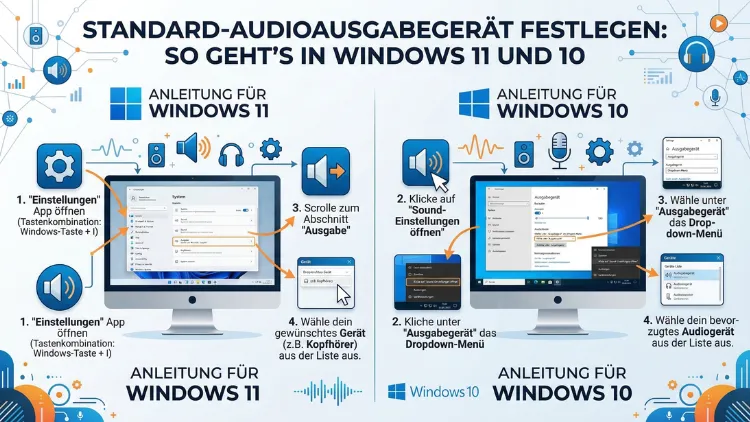
Standard-Audioausgabegerät in Windows 11 festlegen
Windows 11 hat die Soundeinstellungen gegenüber dem Vorgänger deutlich überarbeitet. Deshalb unterscheiden sich die Wege leicht, aber sie sind ebenso schnell erreichbar.
Weg 1: Über die Windows-11-Einstellungen (empfohlen)
Der einfachste und zuverlässigste Weg führt direkt über die Systemeinstellungen. Gehen Sie dabei folgendermaßen vor:
- Drücken Sie die Tastenkombination Windows-Taste + I, um die Einstellungen zu öffnen.
- Klicken Sie links im Menü auf „System“.
- Wählen Sie anschließend „Sound“ aus.
- Scrollen Sie nach unten bis zum Abschnitt „Ausgabe“.
- Klicken Sie auf das Audiogerät, das Sie als Standard festlegen möchten – zum Beispiel „Lautsprecher“ oder „Kopfhörer“.
- Öffnen Sie das gewünschte Gerät per Klick und aktivieren Sie die Option „Als Standard für Audio festlegen“.
Zudem sehen Sie dort auch eine separate Option für das Standard-Kommunikationsgerät. Aktivieren Sie auch diese, wenn das Gerät für Anrufe genutzt werden soll.
Weg 2: Über die Taskleiste (Windows 11)
Dieser Weg funktioniert besonders schnell, wenn Sie das Ausgabegerät nur kurz wechseln möchten.
- Klicken Sie in der Taskleiste unten rechts auf das Lautstärke-Symbol.
- Es erscheinen die Schnelleinstellungen. Klicken Sie dort auf den Pfeil neben dem aktuellen Audiogerät.
- Windows zeigt Ihnen nun alle verfügbaren Ausgabegeräte an.
- Wählen Sie das gewünschte Gerät per Klick aus.
Diese Methode ändert jedoch nur das aktive Gerät für den Moment. Außerdem bleibt die dauerhaft gespeicherte Standardeinstellung unberührt. Wenn Sie also einen dauerhaften Standard festlegen möchten, empfehlen wir den ersten Weg über die Einstellungen.
Weg 3: Über die klassische Systemsteuerung (Windows 11)
Auch in Windows 11 ist die ältere Systemsteuerung noch verfügbar. Sie bietet zusätzlich mehr Detailoptionen, die in den modernen Einstellungen fehlen.
- Drücken Sie Windows-Taste + R und geben Sie
mmsys.cplein. Bestätigen Sie mit Enter. - Es öffnet sich das Fenster „Sound“ aus der klassischen Systemsteuerung.
- Wechseln Sie zum Reiter „Wiedergabe“.
- Klicken Sie mit der rechten Maustaste auf das gewünschte Audiogerät.
- Wählen Sie „Als Standardgerät festlegen“ oder alternativ „Als Standard-Kommunikationsgerät festlegen“.
- Bestätigen Sie mit „OK“ oder „Übernehmen“.
Das grüne Häkchen neben dem Gerät zeigt Ihnen an, dass es erfolgreich als Standard gesetzt wurde. Deshalb ist diese Ansicht besonders übersichtlich, wenn Sie mehrere Geräte verwalten.
Standard-Audioausgabegerät in Windows 10 festlegen
In Windows 10 sieht die Oberfläche etwas anders aus, jedoch funktioniert die Grundlogik genauso. Auch hier stehen mehrere Wege zur Verfügung.
Weg 1: Über die Windows-10-Einstellungen
- Öffnen Sie die Einstellungen mit der Tastenkombination Windows-Taste + I.
- Klicken Sie auf „System“ und dann auf „Sound“.
- Unter dem Abschnitt „Ausgabe“ sehen Sie ein Dropdown-Menü mit dem Titel „Ausgabegerät auswählen“.
- Klicken Sie auf das Menü und wählen Sie das gewünschte Wiedergabegerät aus der Liste aus.
Windows 10 speichert diese Auswahl sofort als neues Standardgerät. Außerdem wird der gesamte Systemsound ab diesem Moment über das ausgewählte Gerät ausgegeben.
Weg 2: Über das Lautstärke-Symbol in der Taskleiste (Windows 10)
- Klicken Sie mit der rechten Maustaste auf das Lautstärke-Symbol in der Taskleiste.
- Wählen Sie „Soundeinstellungen öffnen“ aus.
- Im daraufhin geöffneten Fenster sehen Sie das Dropdown-Menü zur Geräteauswahl.
- Wählen Sie dort das gewünschte Ausgabegerät aus.
Dieser Weg ist ebenso schnell wie der direkte Weg über die Einstellungen. Zudem öffnet sich das gleiche Menü, sodass das Ergebnis identisch ist.
Weg 3: Über die klassische Systemsteuerung (Windows 10)
Genau wie in Windows 11 lässt sich auch in Windows 10 das Soundmenü der Systemsteuerung aufrufen:
- Drücken Sie Windows-Taste + R, geben Sie
mmsys.cplein und drücken Sie Enter. - Öffnen Sie den Reiter „Wiedergabe“.
- Klicken Sie mit der rechten Maustaste auf das gewünschte Gerät.
- Wählen Sie „Als Standardgerät festlegen“.
- Klicken Sie auf „OK“.
Zusätzlich können Sie hier auch deaktivierte oder getrennte Geräte einblenden. Klicken Sie dazu mit der rechten Maustaste in die leere Fläche der Geräteliste und aktivieren Sie „Deaktivierte Geräte anzeigen“ sowie „Getrennte Geräte anzeigen“.
Standard-Kommunikationsgerät separat festlegen
Viele Nutzer wissen nicht, dass Windows zwei verschiedene Standardgeräte kennt. Das erste ist das Standard-Wiedergabegerät für Musik, Videos und Systemsounds. Das zweite ist das Standard-Kommunikationsgerät, das speziell für Anrufe, Teams, Zoom oder Skype genutzt wird.
Diese Trennung ist deshalb sinnvoll, weil Sie so verschiedene Szenarien automatisch abdecken können. Zum Beispiel geben Lautsprecher Musik aus, während Headset-Mikrofon und Headset-Lautsprecher für Gespräche genutzt werden. Um das Standard-Kommunikationsgerät zu ändern, gehen Sie folgendermaßen vor:
- Öffnen Sie das Fenster
mmsys.cplüber Windows-Taste + R. - Klicken Sie mit rechts auf das gewünschte Gerät im Reiter „Wiedergabe“.
- Wählen Sie diesmal „Als Standard-Kommunikationsgerät festlegen“.
Außerdem gibt es in Windows 11 direkt in den Soundeinstellungen (System → Sound → Gerät auswählen) eine separate Option für die Kommunikation. Nutzen Sie daher beide Einstellungen, um maximale Kontrolle zu erhalten.
App-spezifische Audioausgabe festlegen
Ab Windows 10 Version 1803 bietet Microsoft eine sehr nützliche Funktion: App-spezifische Lautstärke- und Geräteeinstellungen. Damit können Sie einzelnen Anwendungen gezielt ein anderes Ausgabegerät zuweisen. Zum Beispiel geben Sie Musik aus Spotify über die Lautsprecher aus, während Teams-Anrufe automatisch über das Headset laufen.
So richten Sie das ein:
- Öffnen Sie Einstellungen → System → Sound.
- Scrollen Sie nach unten und klicken Sie auf „App-Lautstärke und Geräteeinstellungen“ (Windows 10) beziehungsweise „Lautstärke-Mixer“ (Windows 11).
- Sie sehen nun eine Liste aller aktuell aktiven Anwendungen.
- Klicken Sie bei der gewünschten App auf das Dropdown-Menü unter „Ausgabe“ und wählen Sie das passende Audiogerät.
Diese Einstellung bleibt dauerhaft gespeichert, solange die Anwendung in dieser Liste erscheint. Deshalb ist sie besonders praktisch für Nutzer mit fest eingerichteten Arbeitsabläufen.
Häufige Probleme beim Festlegen des Standardgeräts und deren Lösung
Manchmal lässt sich das gewünschte Gerät nicht als Standard setzen, oder es funktioniert nach dem Festlegen trotzdem nicht richtig. Deshalb zeigen wir Ihnen hier die häufigsten Ursachen und Lösungen.
Das Gerät erscheint nicht in der Liste
Zunächst sollten Sie prüfen, ob das Gerät korrekt angeschlossen ist. Außerdem kann es sein, dass der Treiber fehlt oder veraltet ist. Öffnen Sie dazu den Geräte-Manager (Windows-Taste + X → Geräte-Manager) und suchen Sie unter „Audio-, Video- und Gamecontroller“ nach Ihrem Gerät. Falls ein gelbes Ausrufezeichen erscheint, ist der Treiber fehlerhaft. Klicken Sie in diesem Fall mit rechts auf das Gerät und wählen Sie „Treiber aktualisieren“.
Das Gerät ist deaktiviert
In manchen Fällen ist das Gerät zwar angeschlossen, aber in Windows deaktiviert. Öffnen Sie deshalb mmsys.cpl und aktivieren Sie per Rechtsklick in der leeren Fläche die Anzeige deaktivierter Geräte. Klicken Sie anschließend mit rechts auf das gewünschte Gerät und wählen Sie „Aktivieren“.
Die Einstellung lässt sich nicht speichern
Manchmal zeigt Windows das Gerät zwar an, setzt es jedoch beim nächsten Start wieder zurück. Das liegt häufig daran, dass ein anderes Gerät automatisch als Standard erkannt wird – zum Beispiel durch einen neuen HDMI-Monitor. Trennen Sie in diesem Fall das konkurrierende Gerät kurz und setzen Sie das gewünschte Gerät danach erneut als Standard.
Kein Ton nach dem Festlegen des Standardgeräts
Falls nach dem Ändern immer noch kein Ton kommt, empfehlen wir zunächst, Windows Audio neu zu starten. Drücken Sie dazu Windows-Taste + R, geben Sie services.msc ein und suchen Sie nach „Windows Audio“. Klicken Sie mit rechts darauf und wählen Sie „Neu starten“. Zusätzlich sollten Sie prüfen, ob die Lautstärke nicht auf null gestellt oder das Gerät stummgeschaltet ist.
Empfohlene Vorgehensweisen für mehrere Audiogeräte
Wenn Sie regelmäßig zwischen verschiedenen Audiogeräten wechseln, lohnt es sich, einige empfohlene Vorgehensweisen zu kennen.
Verwenden Sie mmsys.cpl als zentrales Werkzeug. Dieses Fenster bietet Ihnen die vollständigste Übersicht über alle Audiogeräte und deren Status. Außerdem können Sie dort sowohl das Standard-Wiedergabegerät als auch das Standard-Kommunikationsgerät in einem einzigen Fenster verwalten.
Nutzen Sie App-spezifische Zuweisungen aktiv. Statt das Standardgerät ständig manuell zu wechseln, weisen Sie häufig genutzten Anwendungen direkt das passende Gerät zu. Das spart Zeit und verhindert Verwechslungen.
Benennen Sie Ihre Audiogeräte um. In mmsys.cpl können Sie Geräte umbenennen, indem Sie doppelt auf den Namen klicken. So heißt ein Gerät statt „Lautsprecher (Realtek High Definition Audio)“ zum Beispiel schlicht „Schreibtisch-Lautsprecher“. Das erleichtert die Auswahl erheblich.
Halten Sie Ihre Audiotreiber aktuell. Veraltete Treiber sind häufig die Ursache für Probleme mit der Geräteerkennung und Standardzuweisung. Deshalb empfehlen wir, die Treiber über den Hersteller der Soundkarte oder des Audiogeräts regelmäßig zu aktualisieren – zum Beispiel direkt über die Website von Realtek, Creative oder dem Gerätehersteller.
Verwenden Sie das Tastenkürzel Windows-Taste + R mit mmsys.cpl als schnellen Direktzugang zu den erweiterten Soundeinstellungen. Diesen Befehl können Sie sich gut merken und er funktioniert in Windows 10 und Windows 11 gleichermaßen.
HDMI-Audioausgabe als Standard festlegen
Ein besonderer Anwendungsfall ist die Tonausgabe über HDMI oder DisplayPort. Wenn Sie Ihren PC per HDMI an einen Fernseher, Monitor oder Beamer anschließen, erscheint dieser in Windows als separates Audiogerät. Häufig setzt Windows dieses Gerät automatisch als Standard – selbst wenn Sie eigentlich Ihre Lautsprecher bevorzugen.
Um das HDMI-Audiogerät bewusst als Standard festzulegen oder umgekehrt wieder zu entfernen, gehen Sie folgendermaßen vor:
- Öffnen Sie
mmsys.cplüber Windows-Taste + R. - Im Reiter „Wiedergabe“ sehen Sie das HDMI-Gerät, zum Beispiel als „NVIDIA High Definition Audio“ oder „Intel(R) Display Audio“.
- Wenn Sie dieses als Standard nutzen möchten, klicken Sie mit rechts darauf und wählen Sie „Als Standardgerät festlegen“.
- Wenn Sie es nicht nutzen möchten und es dauerhaft unterdrücken wollen, klicken Sie mit rechts darauf und wählen Sie „Deaktivieren“.
Durch das Deaktivieren des HDMI-Audiogeräts verhindert Windows außerdem, dass es bei jedem erneuten Anschließen des Kabels automatisch zum Standard gesetzt wird. Das ist besonders praktisch, wenn Sie einen Monitor nur für die Bilddarstellung nutzen, aber keinen Ton darüber ausgeben möchten.
Lautstärke und Klangregelung für das Standardgerät anpassen
Nachdem Sie das Standard-Audiogerät festgelegt haben, möchten Sie möglicherweise auch Lautstärke und Klang direkt anpassen. Windows bietet hierfür mehrere eingebaute Möglichkeiten.
Lautstärke per Tastatur oder Taskleiste
Die schnellste Methode zur Lautstärkeregelung ist die Mediatasten auf Ihrer Tastatur oder ein Klick auf das Lautstärke-Symbol in der Taskleiste. Außerdem lässt sich die Lautstärke für einzelne Anwendungen getrennt steuern – öffnen Sie dazu den Lautstärke-Mixer per Rechtsklick auf das Lautsprechersymbol und wählen Sie „Lautstärkemixer öffnen“.
Klangerweiterungen aktivieren oder deaktivieren
Windows bietet für viele Audiogeräte sogenannte Klangerweiterungen an, die den Ton automatisch bearbeiten. Diese können in manchen Fällen zu Problemen führen oder den Klang verändern. Um sie zu verwalten:
- Öffnen Sie
mmsys.cplund doppelklicken Sie auf das Standard-Audiogerät. - Wechseln Sie zum Reiter „Erweiterungen“ beziehungsweise „Verbesserungen“.
- Dort können Sie Effekte wie Bassverstärkung, Raumklang oder Lautstärkenausgleich einzeln aktivieren oder deaktivieren.
- Außerdem gibt es die Option „Alle Erweiterungen deaktivieren“, wenn Sie den Ton ohne jede Bearbeitung wünschen.
Zudem finden Sie im Reiter „Erweitert“ die Einstellungen für Abtastrate und Bittiefe. Für die meisten Nutzer reicht die Standardeinstellung „24 Bit, 48000 Hz“. Audiophile Anwender können jedoch „24 Bit, 192000 Hz“ wählen, sofern das Gerät dies unterstützt.
Audiogeräte per PowerShell und Eingabeaufforderung verwalten
Für fortgeschrittene Nutzer und IT-Administratoren bietet Windows zusätzlich die Möglichkeit, Audiogeräte per PowerShell oder Eingabeaufforderung zu steuern. Standardmäßig bringt Windows dafür keine eigenen Befehle mit. Deshalb empfehlen wir für diesen Zweck das kostenlose Tool NirCmd des Entwicklers NirSoft.
Mit NirCmd können Sie beispielsweise das Standardgerät per Befehl setzen:
nircmd.exe setdefaultsounddevice "Lautsprecher" 1Die Ziffer 1 steht dabei für das Standard-Wiedergabegerät, die 2 für das Standard-Kommunikationsgerät. Diesen Befehl können Sie außerdem in ein Batchskript (.bat) packen und per Doppelklick ausführen. Das ist besonders nützlich, wenn Sie täglich zwischen Büro und Homeoffice wechseln und jeweils andere Geräte benötigen.
Zudem lässt sich NirCmd mit dem Windows-Aufgabenplaner kombinieren, um Geräte zu bestimmten Uhrzeiten automatisch zu wechseln.
Bluetooth-Audiogeräte als Standard festlegen
Viele Nutzer verbinden kabellose Kopfhörer oder Bluetooth-Lautsprecher mit ihrem PC. Dabei gilt zu beachten, dass Bluetooth-Geräte zwei verschiedene Profile besitzen können: das Stereo-Profil (A2DP) für hochwertige Musikwiedergabe und das Freisprechprofil (HFP/HSP) für Anrufe mit Mikrofon.
Windows zeigt diese beiden Profile häufig als zwei separate Geräte in der Soundverwaltung an. Deshalb sollten Sie bei Bluetooth-Kopfhörern immer das richtige Profil als Standard wählen:
- Für Musik und Videos: das Stereo-Profil (A2DP), erkennbar am Namen „Kopfhörer“ ohne Zusatz.
- Für Anrufe: das Freisprechprofil, erkennbar am Namen „Freisprechen“ oder „Headset“.
Falls ein Bluetooth-Gerät nach dem Verbinden nicht automatisch als Standard gesetzt wird, öffnen Sie mmsys.cpl und weisen Sie es manuell zu. Außerdem sollten Sie sicherstellen, dass das Gerät nicht deaktiviert ist und der Bluetooth-Treiber aktuell ist.
Audioeinstellungen nach Windows-Update zurücksetzen
Ein bekanntes Problem tritt auf, wenn Windows-Updates die Soundeinstellungen zurücksetzen oder das Standardgerät wechseln. Besonders nach großen Feature-Updates kann dies passieren. Deshalb empfiehlt es sich, nach jedem größeren Windows-Update kurz die Soundeinstellungen zu überprüfen.
Öffnen Sie dazu mmsys.cpl und kontrollieren Sie, ob das grüne Häkchen noch beim richtigen Gerät steht. Falls nicht, setzen Sie das bevorzugte Gerät einfach erneut als Standard. Außerdem kann es helfen, im Geräte-Manager zu prüfen, ob nach dem Update neue oder doppelte Audiogeräte erschienen sind, die Windows als Standard erkannt hat.
In Windows 11 2026 werden die Einstellungen nach Updates in der Regel besser beibehalten als in früheren Versionen. Trotzdem ist eine kurze Kontrolle nach Updates empfohlene Vorgehensweise.
Standard-Audioausgabe über Drittanbieter-Software verwalten
Wer häufig zwischen Audiogeräten wechselt, kann von spezieller Software profitieren. Ein besonders empfehlenswertes Tool ist SoundSwitch (kostenlos, Open Source, verfügbar auf GitHub).
SoundSwitch ermöglicht es, per Tastenkürzel blitzschnell zwischen allen aktiven Audiogeräten zu wechseln. Außerdem integriert es sich in die Taskleiste und zeigt bei jedem Wechsel eine kurze Benachrichtigung an. Die Einrichtung ist einfach:
- Laden Sie SoundSwitch von der offiziellen GitHub-Seite herunter.
- Installieren Sie das Programm per Doppelklick auf die Setup-Datei.
- Beim ersten Start öffnet sich der Konfigurationsdialog.
- Wählen Sie dort die Audiogeräte aus, zwischen denen Sie wechseln möchten.
- Legen Sie ein Tastenkürzel fest, zum Beispiel Alt + F11.
- Aktivieren Sie das Autostart-Kästchen, damit SoundSwitch bei jedem Windows-Start automatisch läuft.
Ab sofort wechseln Sie mit einem einzigen Tastendruck zwischen Ihren bevorzugten Lautsprechern, Kopfhörern oder dem Headset. Zudem unterstützt SoundSwitch auch die getrennte Verwaltung des Kommunikationsgeräts.
Häufige Fragen zu Audio-Standardgeräten in Windows
Wie öffne ich die Soundeinstellungen schnell in Windows 11 und 10?
Drücken Sie Windows-Taste + R, geben Sie mmsys.cpl ein und bestätigen Sie mit Enter. Dieser Befehl öffnet sofort das klassische Soundfenster mit allen Wiedergabe- und Aufnahmegeräten. Alternativ klicken Sie mit rechts auf das Lautstärke-Symbol in der Taskleiste und wählen „Soundeinstellungen“ oder „Sounds“, je nach Windows-Version.
Warum ändert Windows das Standardgerät nach dem Anschließen eines neuen Geräts automatisch?
Windows priorisiert neu angeschlossene Geräte und setzt sie häufig automatisch als Standard. Deshalb sollten Sie nach dem Anschließen eines neuen Geräts – zum Beispiel eines HDMI-Monitors – immer kurz die Soundeinstellungen überprüfen und das bevorzugte Gerät manuell als Standard setzen.
Kann ich für jede Anwendung ein anderes Audiogerät festlegen?
Ja, das ist möglich. Öffnen Sie dazu Einstellungen → System → Sound und navigieren Sie zum Lautstärke-Mixer (Windows 11) beziehungsweise zu „App-Lautstärke und Geräteeinstellungen“ (Windows 10). Dort weisen Sie jeder aktiven Anwendung individuell ein Ausgabegerät zu.
Was ist der Unterschied zwischen Standard-Wiedergabegerät und Standard-Kommunikationsgerät?
Das Standard-Wiedergabegerät gibt Musik, Videos und Systemsounds aus. Das Standard-Kommunikationsgerät wird dagegen von Programmen wie Teams, Zoom oder Skype für Anrufe genutzt. Beide Einstellungen lassen sich unabhängig voneinander in der klassischen Soundsteuerung (mmsys.cpl) festlegen.
Mein Audiogerät erscheint nicht in der Liste – was kann ich tun?
Öffnen Sie zunächst mmsys.cpl und klicken Sie mit rechts in die leere Fläche der Geräteliste. Aktivieren Sie dort „Deaktivierte Geräte anzeigen“ und „Getrennte Geräte anzeigen“. Falls das Gerät nun erscheint, klicken Sie mit rechts darauf und wählen Sie „Aktivieren“. Falls nicht, liegt wahrscheinlich ein Treiberproblem vor.
Wie setze ich das Audiogerät per Tastenkürzel um?
Windows bietet dafür keine eingebaute Funktion. Deshalb empfehlen wir das kostenlose Tool SoundSwitch (verfügbar auf GitHub), das per frei wählbarem Tastenkürzel den sofortigen Wechsel zwischen Audiogeräten ermöglicht. Außerdem zeigt es bei jedem Wechsel eine Benachrichtigung an.
Warum gibt es kein Ton, obwohl das richtige Gerät als Standard gesetzt ist?
Prüfen Sie zunächst, ob die Lautstärke nicht auf null steht und das Gerät nicht stummgeschaltet ist. Außerdem kann ein Neustart des Windows-Audio-Dienstes helfen: Drücken Sie Windows-Taste + R, geben Sie services.msc ein und starten Sie „Windows Audio“ neu.
Wie verwalte ich Bluetooth-Kopfhörer als Standard-Audiogerät?
Bluetooth-Geräte erscheinen in Windows häufig mit zwei Profilen: einem für Musik (A2DP) und einem für Anrufe (Freisprechen). Wählen Sie für Musik das Stereo-Profil und für Anrufe das Freisprechprofil als Standard. Öffnen Sie dazu mmsys.cpl und setzen Sie die Profile entsprechend manuell.
Setzt ein Windows-Update die Soundeinstellungen zurück?
Ja, das kann nach größeren Windows-Updates vorkommen. Deshalb empfehlen wir, nach jedem Feature-Update kurz die Soundeinstellungen in mmsys.cpl zu kontrollieren und das bevorzugte Gerät gegebenenfalls erneut als Standard festzulegen.
Kann ich Audiogeräte auch per Kommandozeile oder Skript wechseln?
Standardmäßig bietet Windows dafür keine eigenen Konsolenbefehle. Jedoch ermöglicht das kostenlose Tool NirCmd von NirSoft den Wechsel per Befehl. Zum Beispiel setzt nircmd.exe setdefaultsounddevice "Lautsprecher" 1 das genannte Gerät sofort als Standard-Wiedergabegerät. Damit lassen sich Gerätewechsel auch in Batchskripten automatisieren.
Fazit
Das Standard-Audioausgabegerät in Windows 11 und 10 festzulegen, ist in wenigen Klicks erledigt. Am schnellsten geht es über den Befehl mmsys.cpl, der sowohl das Wiedergabe- als auch das Kommunikationsgerät zentral verwaltet. Außerdem lohnt es sich, App-spezifische Zuweisungen und Tools wie SoundSwitch zu nutzen.
Wer regelmäßig zwischen Geräten wechselt, profitiert zudem von empfohlenen Vorgehensweisen wie der Umbenennung von Geräten und aktuellem Treiberstand. So haben Sie Ihre Audioausgabe in Windows dauerhaft unter Kontrolle.