
Erfahren Sie, wie Sie in Windows 11 und 10 schnell das Standard-Audiogerät einrichten, ändern und Probleme mit Lautsprechern oder Headsets beheben.
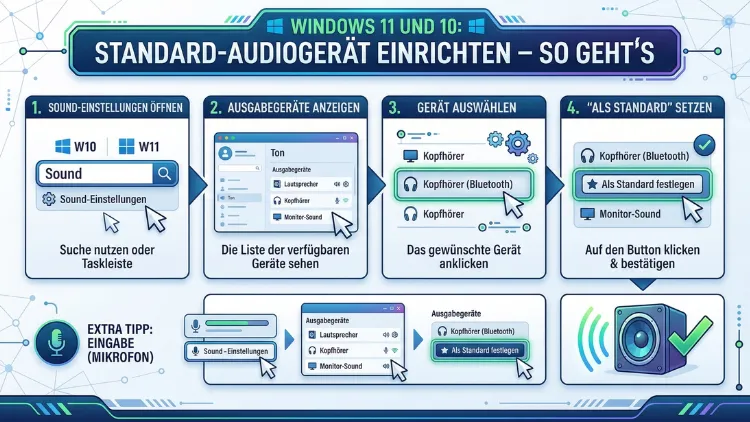
Das Standard-Audiogerät in Windows legt fest, über welches Gerät Ton ausgegeben oder aufgenommen wird. Wenn Sie Lautsprecher, Kopfhörer oder ein Headset anschließen, wählt Windows nicht immer automatisch das richtige Gerät.
Deshalb zeigt dieser Artikel Schritt für Schritt, wie Sie das Standard-Audiogerät in Windows 10 und Windows 11 manuell einrichten, wechseln und typische Probleme beheben.
Was ist das Standard-Audiogerät in Windows?
Das Standard-Audiogerät ist dasjenige Gerät, das Windows automatisch für die Tonausgabe oder Tonaufnahme verwendet, wenn keine andere Zuweisung vorliegt. Außerdem unterscheidet Windows zwischen zwei Typen:
- Standard-Audiogerät: Wird für Musik, Videos und allgemeine Systemklänge genutzt.
- Standard-Kommunikationsgerät: Wird speziell für Anrufe, Videokonferenzen und Sprach-Apps wie Microsoft Teams, Zoom oder Skype verwendet.
Zusätzlich gibt es jeweils eine Einstellung für Wiedergabe (Ausgabe) und Aufnahme (Eingabe). Deshalb ist es wichtig, beide Kategorien korrekt zu konfigurieren. Wenn Sie beispielsweise ein Headset nutzen, sollten sowohl das Mikrofon als auch die Kopfhörer als Standard gesetzt sein.
Warum sollten Sie das Standard-Audiogerät manuell einrichten?
Windows erkennt neue Audiogeräte zwar automatisch, wechselt jedoch nicht immer auf das gewünschte Gerät. Zudem kann es vorkommen, dass nach einem Windows-Update oder dem Anschließen eines neuen Geräts die bisherige Einstellung verloren geht. Folgende Situationen machen eine manuelle Einrichtung notwendig:
- Kein Ton, obwohl das Gerät angeschlossen ist
- Falsches Gerät wird als Standard verwendet
- Mikrofon wird nicht erkannt in Videokonferenz-Apps
- Bluetooth-Lautsprecher oder Headsets werden nach dem Verbinden nicht automatisch aktiviert
- HDMI-Ausgabe über Monitor oder TV statt über Lautsprecher
Ebenso kann eine veraltete oder fehlerhafte Treiberinstallation dazu führen, dass das gewünschte Gerät gar nicht in der Liste erscheint. Deshalb lohnt es sich, auch die Treiberversion im Blick zu behalten.
Standard-Audiogerät in Windows 11 einrichten
Methode 1: Über die Schnelleinstellungen (empfohlen)
Windows 11 bietet dank der überarbeiteten Schnelleinstellungen einen besonders schnellen Weg, das Standard-Audiogerät zu wechseln.
- Klicken Sie unten rechts in der Taskleiste auf das Lautsprecher-Symbol.
- Neben dem Lautstärkeregler erscheint ein Pfeil-Symbol (→). Klicken Sie darauf.
- Es öffnet sich eine Liste aller verfügbaren Audiogeräte.
- Klicken Sie auf das gewünschte Gerät, zum Beispiel „Kopfhörer (Realtek Audio)“ oder „Lautsprecher (USB-Audiogerät)“.
- Windows setzt dieses Gerät sofort als Standard für die Wiedergabe.
Dieser Weg ist besonders praktisch, wenn Sie regelmäßig zwischen Lautsprechern und Kopfhörern wechseln. Außerdem ist keine Navigation durch die Systemeinstellungen nötig.
Methode 2: Über die Windows-11-Einstellungen
Für eine detailliertere Kontrolle, insbesondere für Aufnahmegeräte und das Kommunikationsgerät, gehen Sie wie folgt vor:
- Öffnen Sie die Einstellungen mit der Tastenkombination Windows-Taste + I.
- Klicken Sie auf „System“ und anschließend auf „Sound“.
- Scrollen Sie zu „Erweitert“ und klicken Sie auf „Alle Soundgeräte“.
- Wählen Sie das gewünschte Gerät aus der Liste aus.
- Klicken Sie auf das Gerät und setzen Sie es unter „Als Standard festlegen“ auf Standard-Audiogerät oder Standard-Kommunikationsgerät.
Zusätzlich können Sie auf dieser Seite die Lautstärke, die Rauschunterdrückung und andere gerätespezifische Einstellungen anpassen. Deshalb eignet sich diese Methode besonders für die vollständige Konfiguration eines neuen Headsets.
Methode 3: Über die klassische Systemsteuerung
Die klassische Soundsteuerung ist auch in Windows 11 noch verfügbar. Sie bietet zudem zusätzliche Optionen, die in den modernen Einstellungen fehlen.
- Drücken Sie Windows-Taste + R und geben Sie
mmsys.cplein. Bestätigen Sie mit Enter. - Das Fenster „Sound“ öffnet sich mit den Registerkarten „Wiedergabe“ und „Aufnahme“.
- Klicken Sie auf das gewünschte Gerät mit der rechten Maustaste.
- Wählen Sie „Als Standardgerät festlegen“ für allgemeine Tonausgabe oder „Als Standardkommunikationsgerät festlegen“ für Anrufe.
- Bestätigen Sie mit „OK“ oder „Übernehmen“.
Ebenso können Sie hier deaktivierte Geräte einblenden: Klicken Sie dazu mit der rechten Maustaste in einen leeren Bereich und aktivieren Sie „Deaktivierte Geräte anzeigen“ sowie „Getrennte Geräte anzeigen“.
Standard-Audiogerät in Windows 10 einrichten
Methode 1: Über die Taskleiste
Auch in Windows 10 lässt sich das Audiogerät schnell über die Taskleiste wechseln, jedoch ist der Weg etwas anders als in Windows 11.
- Klicken Sie mit der rechten Maustaste auf das Lautsprecher-Symbol in der Taskleiste.
- Wählen Sie „Sounds öffnen“ oder „Soundeinstellungen öffnen“.
- Alternativ klicken Sie direkt auf „Lautsprecher“ und wählen im Dropdown-Menü oben das gewünschte Ausgabegerät.
Deshalb ist diese Methode ideal für einen schnellen Wechsel, ohne die vollständige Systemsteuerung zu öffnen.
Methode 2: Über die Windows-10-Einstellungen
- Öffnen Sie die Einstellungen mit Windows-Taste + I.
- Navigieren Sie zu „System“ → „Sound“.
- Unter „Ausgabe“ wählen Sie im Dropdown-Menü das gewünschte Ausgabegerät.
- Unter „Eingabe“ wählen Sie entsprechend das gewünschte Mikrofon oder Aufnahmegerät.
Zudem finden Sie hier einen Link zu „Sound-Einstellungen verwalten“, über den Sie die Lautstärke einzelner Apps separat anpassen können. Das ist besonders nützlich, wenn ein Programm zu laut oder zu leise ist, obwohl die Systemlautstärke korrekt eingestellt wurde.
Methode 3: Über die klassische Systemsteuerung
Diese Methode funktioniert in Windows 10 identisch zu Windows 11:
- Drücken Sie Windows-Taste + R, geben Sie
mmsys.cplein und drücken Sie Enter. - Öffnen Sie die Registerkarte „Wiedergabe“ für Ausgabegeräte oder „Aufnahme“ für Eingabegeräte.
- Klicken Sie das gewünschte Gerät mit der rechten Maustaste an.
- Wählen Sie „Als Standardgerät festlegen“.
- Bestätigen Sie mit „OK“.
Standard-Audiogerät für einzelne Apps festlegen
Seit Windows 10 (Version 1803) und auch in Windows 11 können Sie das Audiogerät pro Anwendung separat konfigurieren. Das ist besonders praktisch, wenn Sie zum Beispiel Musik über Lautsprecher hören und gleichzeitig Videokonferenzen über ein Headset führen möchten.
So gehen Sie vor:
- Öffnen Sie Einstellungen → „System“ → „Sound“.
- Scrollen Sie nach unten zu „Erweiterte Soundoptionen“ (Windows 10) oder „Volume-Mixer“ (Windows 11).
- Klicken Sie auf „App-Lautstärke und Geräteeinstellungen“ (Windows 10) bzw. „Volume-Mixer öffnen“ (Windows 11).
- Für jede laufende App können Sie hier ein eigenes Ausgabe- und Eingabegerät auswählen.
Außerdem bleibt diese Einstellung auch nach einem Neustart erhalten, solange die App regelmäßig genutzt wird. Deshalb lohnt es sich, diese Funktion einmalig für alle regelmäßig verwendeten Programme einzurichten.
Standard-Audiogerät über den Geräte-Manager verwalten
Der Geräte-Manager ist dann hilfreich, wenn ein Audiogerät gar nicht in der Sound-Systemsteuerung erscheint. Zudem lassen sich hier Treiber aktualisieren oder zurücksetzen.
- Drücken Sie Windows-Taste + X und wählen Sie „Geräte-Manager“.
- Erweitern Sie den Eintrag „Audio-, Video- und Gamecontroller“ oder „Sound-, Video- und Gamecontroller“.
- Klicken Sie das gewünschte Gerät mit der rechten Maustaste an.
- Wählen Sie „Treiber aktualisieren“ → „Automatisch nach Treibern suchen“.
Wenn das Gerät mit einem gelben Ausrufezeichen markiert ist, deutet das auf einen Treiberfehler hin. In diesem Fall empfehlen wir, den Treiber direkt vom Hersteller herunterzuladen, zum Beispiel von der Website von Realtek, Intel, ASUS oder dem jeweiligen Gerätehersteller.
Bluetooth-Audiogerät als Standard einrichten
Bluetooth-Geräte verhalten sich etwas anders als kabelgebundene Geräte. Deshalb sind hier ein paar Besonderheiten zu beachten:
- Koppeln Sie das Bluetooth-Gerät zunächst über Einstellungen → „Bluetooth und Geräte“ → „Gerät hinzufügen“.
- Nach der Verbindung erscheint das Gerät in der Sound-Systemsteuerung. Jedoch wird es nicht immer automatisch als Standard gesetzt.
- Öffnen Sie deshalb
mmsys.cplund setzen Sie das Bluetooth-Gerät manuell als Standardgerät.
Zudem gilt: Bluetooth-Headsets erscheinen oft doppelt in der Liste – einmal als Stereo-Gerät (hohe Audioqualität) und einmal als Headset-Gerät (Mikrofon aktiv, aber niedrigere Audioqualität). Für Musik und Videos wählen Sie deshalb die Stereo-Option; für Anrufe die Headset-Option als Kommunikationsgerät.
HDMI-Audioausgabe als Standard einrichten
Wenn Sie einen Monitor mit Lautsprechern, einen Fernseher oder einen AV-Receiver per HDMI anschließen, erscheint dieses Gerät ebenfalls in der Sound-Systemsteuerung. Jedoch ist es standardmäßig oft deaktiviert.
- Öffnen Sie
mmsys.cpl. - Klicken Sie mit der rechten Maustaste in die „Wiedergabe“-Liste und aktivieren Sie „Deaktivierte Geräte anzeigen“.
- Das HDMI-Ausgabegerät erscheint nun, zum Beispiel als „NVIDIA High Definition Audio“ oder „Intel Display Audio“.
- Klicken Sie es mit der rechten Maustaste an, wählen Sie „Aktivieren“ und anschließend „Als Standardgerät festlegen“.
Häufige Probleme und Lösungen
Kein Ton trotz korrekt eingestelltem Standard-Audiogerät
Wenn trotz richtiger Einstellung kein Ton zu hören ist, helfen folgende Schritte:
- Windows-Audiotreiberservice neu starten: Drücken Sie Windows-Taste + R, geben Sie
services.mscein, suchen Sie „Windows Audio“ und klicken Sie auf „Neu starten“. - Audio-Problembehandlung ausführen: Klicken Sie mit der rechten Maustaste auf das Lautsprecher-Symbol in der Taskleiste und wählen Sie „Soundprobleme beheben“.
- Lautstärke prüfen: Stellen Sie sicher, dass weder die System- noch die App-Lautstärke auf null oder stummgeschaltet ist.
Standard-Audiogerät wird nach Neustart zurückgesetzt
Dieses Problem tritt häufig bei Bluetooth-Geräten oder nach Windows-Updates auf. Deshalb helfen diese Maßnahmen:
- Aktualisieren Sie den Realtek- oder Intel-Audiotreiber auf die neueste Version.
- Deaktivieren Sie in der Sound-Systemsteuerung alle nicht verwendeten Geräte, damit Windows keine falsche Auswahl trifft.
- Nutzen Sie das kostenlose Tool „SoundSwitch“, um das Standard-Audiogerät dauerhaft per Tastenkombination zu verwalten und automatische Wechsel zu verhindern.
Audiogerät erscheint nicht in der Liste
Wenn das gewünschte Gerät überhaupt nicht sichtbar ist, gehen Sie wie folgt vor:
- Zeigen Sie in
mmsys.cpldeaktivierte und getrennte Geräte an. - Prüfen Sie im Geräte-Manager, ob das Gerät erkannt wird.
- Installieren Sie den Treiber neu, zum Beispiel den aktuellen Realtek HD Audio-Treiber von der offiziellen Realtek-Website.
Empfohlene Vorgehensweisen für ein stabiles Audioerlebnis
Damit das Standard-Audiogerät dauerhaft korrekt funktioniert, empfehlen wir folgende Vorgehensweisen:
- Treiber aktuell halten: Aktualisieren Sie Audiotreiber regelmäßig, besonders nach größeren Windows-Updates.
- Nicht benötigte Geräte deaktivieren: Je weniger Geräte aktiv sind, desto seltener wechselt Windows die Standardauswahl.
- SoundSwitch verwenden: Das kostenlose Tool „SoundSwitch“ (soundswitch.aaflalo.me) ermöglicht es, per Tastenkombination zwischen definierten Audiogeräten zu wechseln. Außerdem lässt sich dort ein dauerhaftes Standard-Profil hinterlegen.
- Geräte korrekt benennen: In der klassischen Systemsteuerung können Sie Geräten benutzerdefinierte Namen geben. Klicken Sie dazu mit der rechten Maustaste auf ein Gerät und wählen Sie „Eigenschaften“. Das erleichtert die Zuordnung erheblich.
- Windows-Audiodienst automatisch starten: Stellen Sie in
services.mscsicher, dass „Windows Audio“ und „Windows Audio Endpoint Builder“ auf „Automatisch“ eingestellt sind.
Häufige Fragen zum Standard-Audiogerät
Wo finde ich die Einstellung für das Standard-Audiogerät in Windows 11?
Das Standard-Audiogerät in Windows 11 finden Sie an mehreren Stellen. Am schnellsten erreichen Sie es über das Lautsprecher-Symbol in der Taskleiste und den Pfeil-Button neben dem Lautstärkeregler. Ausführlichere Einstellungen finden Sie unter Einstellungen → System → Sound → Alle Soundgeräte. Zudem öffnet der Befehl mmsys.cpl die klassische Soundsteuerung.
Warum zeigt Windows ein falsches Audiogerät als Standard an?
Windows wechselt das Standard-Audiogerät automatisch, sobald ein neues Gerät angeschlossen wird. Deshalb passiert es häufig, dass nach dem Verbinden eines HDMI-Kabels, eines Bluetooth-Geräts oder eines USB-Headsets das alte Gerät abgelöst wird. Außerdem können Windows-Updates diese Einstellung zurücksetzen.
Wie stelle ich das Standard-Audiogerät dauerhaft ein?
Um zu verhindern, dass Windows das Standard-Audiogerät automatisch ändert, deaktivieren Sie alle nicht verwendeten Geräte in der Soundsteuerung. Zudem hilft es, alle gewünschten Geräte als Standard manuell zu setzen. Das Tool „SoundSwitch“ ermöglicht außerdem eine feste Zuweisung per Tastenkombination.
Was ist der Unterschied zwischen Standard-Audiogerät und Standard-Kommunikationsgerät?
Das Standard-Audiogerät wird für Musik, Systemklänge und Videos verwendet. Das Standard-Kommunikationsgerät hingegen ist speziell für Sprach- und Videokonferenz-Apps wie Zoom, Microsoft Teams oder Skype gedacht. Deshalb können Sie beispielsweise Musik über externe Lautsprecher hören und gleichzeitig Anrufe über ein Headset-Mikrofon führen.
Wie setze ich das Standard-Mikrofon in Windows 10 und 11?
Das Standard-Mikrofon setzen Sie in der Soundsteuerung unter der Registerkarte „Aufnahme“. Öffnen Sie mmsys.cpl, wechseln Sie zur Registerkarte „Aufnahme“, klicken Sie mit der rechten Maustaste auf das gewünschte Mikrofon und wählen Sie „Als Standardgerät festlegen“. Alternativ finden Sie die Einstellung unter Einstellungen → System → Sound → Eingabe.
Was tun, wenn das Audiogerät nicht in der Liste erscheint?
Wenn ein Gerät fehlt, klicken Sie mit der rechten Maustaste in die leere Fläche der Soundsteuerung und aktivieren Sie „Deaktivierte Geräte anzeigen“ sowie „Getrennte Geräte anzeigen“. Zudem sollten Sie im Geräte-Manager prüfen, ob das Gerät korrekt erkannt wird. Falls ein Treiberfehler vorliegt, installieren Sie den aktuellen Treiber direkt vom Hersteller neu.
Kann ich für jede App ein anderes Audiogerät festlegen?
Ja, das ist möglich. Unter Einstellungen → System → Sound → Volume-Mixer (Windows 11) bzw. „App-Lautstärke und Geräteeinstellungen“ (Windows 10) lässt sich für jede laufende App ein separates Ausgabe- und Eingabegerät auswählen. Deshalb können Sie problemlos verschiedene Geräte für verschiedene Programme nutzen.
Warum setzt sich das Standard-Audiogerät nach dem Neustart zurück?
Dieses Problem hat meistens eine von drei Ursachen: ein veralteter oder fehlerhafter Audiotreiber, ein kürzlich durchgeführtes Windows-Update oder ein Bluetooth-Gerät, das nach dem Neustart erneut verbunden wird und dabei als neues Gerät erkannt wird. Deshalb helfen aktualisierte Treiber, das Deaktivieren nicht genutzter Geräte und das Tool „SoundSwitch“.
Wie ändere ich das Standard-Audiogerät per Tastenkombination?
Windows bietet dafür keine integrierte Tastenkombination. Jedoch ermöglicht das kostenlose Programm „SoundSwitch“ das Wechseln des Standard-Audiogeräts per frei konfigurierbarer Tastenkombination. Nach der Installation richten Sie in den SoundSwitch-Einstellungen die gewünschten Geräte und die Tastenkombination ein.
Was bedeutet das grüne Häkchen in der Soundsteuerung?
Das grüne Häkchen in der klassischen Soundsteuerung kennzeichnet das aktuell aktive Standard-Audiogerät. Außerdem erscheint ein Häkchen mit einer Sprechblase beim Standard-Kommunikationsgerät. Deshalb sehen Sie auf einen Blick, welche Geräte aktuell als Standard gesetzt sind.
Fazit
Das Standard-Audiogerät in Windows 10 und 11 lässt sich schnell und zuverlässig über die Taskleiste, die Systemeinstellungen oder die klassische Soundsteuerung per mmsys.cpl einrichten. Außerdem ermöglicht die App-spezifische Gerätezuweisung maximale Flexibilität im Alltag.
Deshalb lohnt es sich, die Einstellungen einmalig sorgfältig zu konfigurieren, nicht verwendete Geräte zu deaktivieren und Treiber aktuell zu halten. So bleibt das gewünschte Audiogerät dauerhaft als Standard erhalten.