
Erfahren Sie, wie Sie unter Windows 11 und 10 Ihr Standard-Eingabegerät schnell einrichten, festlegen und ändern, um Tonprobleme effektiv zu lösen.
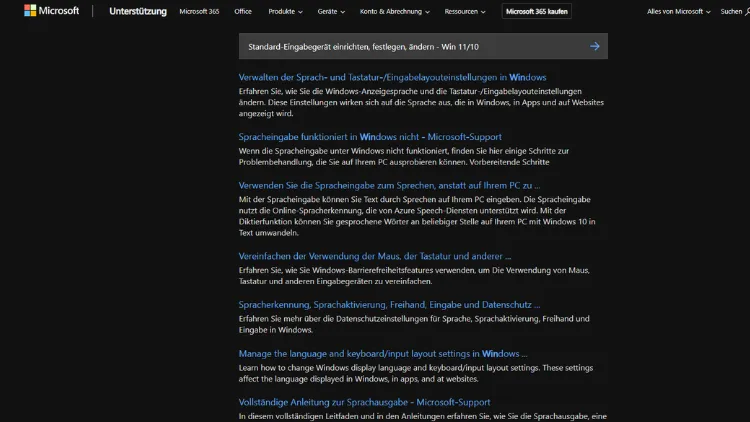
Windows 11 und Windows 10 bieten viele Möglichkeiten, Ihr Standard-Eingabegerät schnell und einfach zu konfigurieren. Ob Mikrofon für Videokonferenzen, Headset für Gaming oder Aufnahmegerät für Podcasts – in diesem umfassenden Ratgeber erfahren Sie, wie Sie das Standard-Eingabegerät korrekt festlegen, ändern und Probleme beheben.
Schritt-für-Schritt-Anleitungen, Tipps und Hintergründe helfen Ihnen, die Audioeingabe optimal an Ihre Bedürfnisse anzupassen und eine klare Sprachqualität sicherzustellen.
Was bedeutet „Standard-Eingabegerät“ unter Windows?
Das Standard-Eingabegerät ist die Audioquelle, die Windows automatisch für Sprachaufnahmen, Videokonferenzen, Online-Meetings oder Spracherkennung nutzt. In den meisten Fällen handelt es sich dabei um ein Mikrofon, ein Headset oder die integrierte Mikrofonlösung eines Laptops.
Sobald mehrere Geräte angeschlossen sind, etwa ein USB-Mikrofon und ein Headset, entscheidet Windows anhand Ihrer Einstellung, welches Gerät bevorzugt verwendet wird. Ohne korrekte Konfiguration kann es passieren, dass Programme das falsche Mikrofon nutzen oder gar kein Signal empfangen.
Warum ist die richtige Einstellung wichtig?
Eine korrekt gewählte Audioquelle sorgt für:
- klare Sprachübertragung in Teams, Zoom oder Skype
- störungsfreie Kommunikation beim Gaming
- bessere Aufnahmequalität für Podcasts und Videos
- reibungslose Nutzung der Windows-Spracherkennung
Gerade bei mehreren angeschlossenen Geräten ist es entscheidend, das gewünschte Mikrofon als Standard festzulegen.
Standard-Eingabegerät unter Windows 11 festlegen
Windows 11 bringt eine modernisierte Einstellungsoberfläche mit, über die Sie Ihr Eingabegerät schnell konfigurieren können.
Über die Windows-Einstellungen
- Klicken Sie auf Start und öffnen Sie die Einstellungen.
- Wählen Sie System und anschließend Sound.
- Scrollen Sie zum Bereich Eingabe.
- Unter Eingabegerät auswählen klicken Sie auf das gewünschte Mikrofon.
Sobald Sie ein Gerät auswählen, wird es automatisch als Standard festgelegt.
Erweiterte Soundoptionen nutzen
Unterhalb der Eingabeeinstellungen finden Sie den Punkt Weitere Soundeinstellungen. Dieser öffnet das klassische Soundmenü:
- Wechseln Sie zum Tab Aufnahme.
- Klicken Sie mit der rechten Maustaste auf das gewünschte Gerät.
- Wählen Sie Als Standardgerät festlegen.
- Bestätigen Sie mit OK.
Hier können Sie auch zusätzliche Optionen wie Pegel oder Eigenschaften anpassen.
Standard-Eingabegerät unter Windows 10 ändern
In Windows 10 ist der Ablauf ähnlich, jedoch leicht anders strukturiert.
Über die Einstellungen-App
- Öffnen Sie Start → Einstellungen.
- Gehen Sie zu System → Sound.
- Im Bereich Eingabe finden Sie das Dropdown-Menü Eingabegerät auswählen.
- Wählen Sie das gewünschte Mikrofon aus.
Über die Systemsteuerung
Alternativ können Sie die klassische Ansicht nutzen:
- Geben Sie in die Suche Sound ein und öffnen Sie die Option.
- Wechseln Sie zum Tab Aufnahme.
- Markieren Sie das gewünschte Gerät.
- Klicken Sie auf Als Standard.
Diese Methode ist besonders hilfreich, wenn Sie detaillierte Eigenschaften anpassen möchten.
Unterschied zwischen Standardgerät und Standardkommunikationsgerät
Windows unterscheidet zwischen zwei Typen:
- Standardgerät: Wird von den meisten Programmen genutzt.
- Standardkommunikationsgerät: Wird bevorzugt für Telefonie- und Chatprogramme verwendet.
Sie können im Aufnahme-Tab ein Gerät als eines oder beide festlegen. Das ist sinnvoll, wenn Sie z. B. ein Studio-Mikrofon für Aufnahmen und ein Headset für Telefonate nutzen möchten.
Eingabegerät schnell über die Taskleiste wechseln
Unter Windows 11 und 10 können Sie Ihr Mikrofon auch direkt über die Taskleiste ändern:
- Klicken Sie auf das Lautsprechersymbol.
- Öffnen Sie die Soundoptionen.
- Wählen Sie im Bereich Eingabe das gewünschte Gerät.
So wechseln Sie ohne Umweg über die Einstellungen.
Pegel und Qualität des Mikrofons anpassen
Nach der Auswahl sollten Sie die Lautstärke und Qualität prüfen.
Mikrofonpegel einstellen
- Öffnen Sie die Sound-Einstellungen.
- Klicken Sie auf Ihr Eingabegerät.
- Passen Sie den Eingangspegel an.
Ein Wert zwischen 70 und 90 Prozent ist meist optimal.
Erweiterte Eigenschaften
Über Geräteeigenschaften → Zusätzliche Geräteeigenschaften können Sie:
- Abtastrate ändern
- Verbesserungen aktivieren oder deaktivieren
- Exklusive Kontrolle zulassen
Diese Optionen beeinflussen die Audioqualität in bestimmten Anwendungen.
Standard-Eingabegerät für einzelne Programme festlegen
Windows erlaubt es, pro App ein eigenes Eingabegerät zu definieren.
- Öffnen Sie Einstellungen → System → Sound.
- Scrollen Sie zu Erweiterte Soundoptionen oder App-Lautstärke- und Geräteeinstellungen.
- Wählen Sie unter Eingabe das gewünschte Gerät für die jeweilige Anwendung.
So können Sie z. B. in Zoom ein anderes Mikrofon nutzen als in Discord.
Häufige Probleme und Lösungen
Mikrofon wird nicht angezeigt
Mögliche Ursachen:
- Gerät nicht angeschlossen
- Treiber fehlen oder sind veraltet
- Gerät ist deaktiviert
Lösung:
- Öffnen Sie den Geräte-Manager.
- Prüfen Sie unter Audio-, Video- und Gamecontroller.
- Aktivieren oder aktualisieren Sie den Treiber.
Kein Ton trotz Auswahl
- Prüfen Sie den Mikrofonpegel.
- Kontrollieren Sie die Stummschaltung am Gerät.
- Testen Sie das Mikrofon in den Soundeinstellungen.
Falsches Gerät wird genutzt
Stellen Sie sicher, dass:
- das gewünschte Mikrofon als Standard gesetzt ist
- die App nicht ein eigenes Gerät verwendet
- kein anderes Gerät als Kommunikationsstandard festgelegt ist
Mikrofonzugriff in den Datenschutzeinstellungen prüfen
Windows kann den Zugriff auf das Mikrofon blockieren.
Unter Windows 11
- Einstellungen → Datenschutz & Sicherheit → Mikrofon.
- Aktivieren Sie Mikrofonzugriff.
- Erlauben Sie den Zugriff für gewünschte Apps.
Unter Windows 10
- Einstellungen → Datenschutz → Mikrofon.
- Aktivieren Sie den Zugriff systemweit und für Apps.
Ohne diese Freigabe funktioniert das Eingabegerät in vielen Programmen nicht.
Externe Mikrofone und Headsets richtig anschließen
USB-Mikrofone
Diese werden meist automatisch erkannt. Nach dem Anschließen:
- kurz warten, bis Windows das Gerät installiert
- dann als Standard festlegen
Klinkenanschluss
Bei 3,5-mm-Anschlüssen sollten Sie:
- den richtigen Port nutzen (Mikrofon oder Kombianschluss)
- gegebenenfalls im Audiotreiber den Typ auswählen
Bluetooth-Geräte
Nach dem Koppeln:
- In den Bluetooth-Einstellungen verbinden.
- In den Soundoptionen als Eingabegerät auswählen.
Beachten Sie, dass Bluetooth-Mikrofone oft eine geringere Qualität haben.
Tipps für bessere Sprachqualität
- Nutzen Sie ein externes Mikrofon statt des Notebook-Mikrofons.
- Platzieren Sie das Mikrofon 15–30 cm vom Mund entfernt.
- Reduzieren Sie Hintergrundgeräusche.
- Deaktivieren Sie unnötige Audioverbesserungen.
- Verwenden Sie bei Bedarf Popfilter oder Windschutz.
Standard-Eingabegerät per Systemsteuerung verwalten
Auch in modernen Windows-Versionen ist die Systemsteuerung noch nützlich:
- Öffnen Sie die Systemsteuerung.
- Gehen Sie zu Hardware und Sound → Sound.
- Im Tab Aufnahme verwalten Sie alle Geräte.
Hier sehen Sie auch deaktivierte oder getrennte Geräte, die Sie per Rechtsklick einblenden können.
Eingabegerät deaktivieren oder entfernen
Wenn Sie bestimmte Mikrofone nicht mehr nutzen möchten:
- Öffnen Sie den Sound-Dialog.
- Rechtsklick auf das Gerät.
- Deaktivieren auswählen.
So verhindern Sie, dass Windows versehentlich das falsche Gerät wählt.
Treiber aktualisieren für optimale Funktion
Veraltete Treiber sind eine häufige Fehlerquelle.
- Öffnen Sie den Geräte-Manager.
- Rechtsklick auf Ihr Mikrofon oder Audiointerface.
- Treiber aktualisieren wählen.
Alternativ können Sie die Website des Herstellers nutzen.
Standard-Eingabegerät nach Windows-Updates prüfen
Nach größeren Updates kann Windows die Soundeinstellungen zurücksetzen. Prüfen Sie daher regelmäßig:
- ob Ihr bevorzugtes Mikrofon noch als Standard gesetzt ist
- ob neue Geräte hinzugekommen sind
So vermeiden Sie Überraschungen bei wichtigen Meetings.
Eingabegerät testen
Windows bietet eine integrierte Testfunktion:
- Öffnen Sie die Sound-Einstellungen.
- Wählen Sie Ihr Mikrofon.
- Sprechen Sie und beobachten Sie die Pegelanzeige.
Bewegt sich der Balken, wird das Signal korrekt erkannt.
Häufige Fragen zum Standard-Eingabegerät
Kann ich mehrere Mikrofone gleichzeitig nutzen?
Windows nutzt immer nur ein Standardgerät pro Anwendung. Über App-Einstellungen können jedoch verschiedene Programme unterschiedliche Mikrofone verwenden.
Warum wechselt Windows das Gerät automatisch?
Bei neu angeschlossenen Geräten setzt Windows diese manchmal als Standard. Deaktivieren Sie ungenutzte Mikrofone, um das zu vermeiden.
Funktioniert das auch mit virtuellen Mikrofonen?
Ja, Software wie VoiceMeeter oder virtuelle Treiber erscheinen ebenfalls in der Liste und können als Standard gesetzt werden.
Fazit: Standard-Eingabegerät richtig konfigurieren
Das Festlegen des Standard-Eingabegeräts in Windows 11 und Windows 10 ist einfach, aber entscheidend für eine gute Sprachqualität. Mit den richtigen Einstellungen stellen Sie sicher, dass Ihr bevorzugtes Mikrofon in allen Anwendungen zuverlässig genutzt wird.
Nutzen Sie die Windows-Soundoptionen, prüfen Sie regelmäßig die Konfiguration und beheben Sie kleine Probleme frühzeitig. So sind Sie bestens vorbereitet für Videokonferenzen, Aufnahmen und jede Form der digitalen Kommunikation.