
Standardprogramme ändern und festlegen in Windows 11 und 10: So legen Sie für Dateitypen, Apps, Browser und E-Mail-Clients das richtige Programm fest.
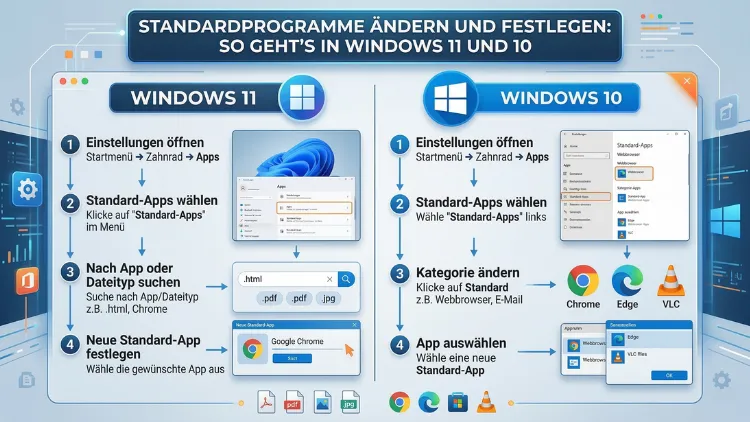
Wenn Sie unter Windows eine Datei per Doppelklick öffnen, entscheidet das Standardprogramm, welche App dabei startet. Möchten Sie stattdessen einen anderen Browser, Mediaplayer oder eine andere Foto-App nutzen, lässt sich das in den Einstellungen schnell anpassen.
Dieser Artikel zeigt Ihnen Schritt für Schritt, wie Sie Standardprogramme in Windows 11 und Windows 10 gezielt ändern, festlegen und dauerhaft verwalten.
Was sind Standardprogramme – und warum sollten Sie sie anpassen?
Jedes Mal, wenn Sie eine Datei öffnen – sei es ein Bild, ein Video, ein PDF oder eine Webseite –, greift Windows automatisch auf das hinterlegte Standardprogramm für diesen Dateityp zurück. Dabei handelt es sich um jene App, die Windows mit einer bestimmten Dateiendung verknüpft hat. Standardmäßig setzt Microsoft dabei auf eigene Anwendungen: Microsoft Edge als Browser, die Fotos-App für Bilder, die Filme & TV-App für Videos sowie Windows Media Player für Audiodateien.
Allerdings bevorzugen viele Nutzer andere Programme. Deshalb lohnt es sich, die Standard-App-Einstellungen anzupassen. Zum Beispiel möchten Sie vielleicht Mozilla Firefox oder Google Chrome als Standardbrowser nutzen, VLC media player für Videos, IrfanView für Bilder oder Adobe Acrobat Reader für PDF-Dokumente. Zudem setzen neu installierte Programme manchmal automatisch einen neuen Standard – was ebenfalls rückgängig gemacht werden kann.
Außerdem ist zu beachten: Nach dem 14. Oktober 2025 stellt Microsoft keine kostenlosen Sicherheitsupdates mehr für Windows 10 bereit. Dennoch bleibt das Betriebssystem auf vielen PCs weiterhin im Einsatz, weshalb dieser Artikel beide Systeme ausführlich behandelt.
Standardprogramme in Windows 11 ändern – die drei wichtigsten Methoden
Windows 11 unterscheidet sich in diesem Punkt deutlich von seinem Vorgänger. Während Windows 10 eine einfache kategoriebasierte Auswahl bot (etwa „Standard-Foto-App“), verlangt Windows 11, dass Sie jeden Dateityp einzeln einem Programm zuordnen. Das ist zwar etwas aufwendiger, bietet jedoch mehr Kontrolle.
Methode 1: Über die Windows-Einstellungen (empfohlen)
Dies ist der direkteste Weg, um Standardprogramme in Windows 11 zu verwalten.
- Öffnen Sie die Einstellungen mit der Tastenkombination Windows-Taste + I.
- Navigieren Sie zu Apps und klicken Sie anschließend auf Standard-Apps.
- Geben Sie im oberen Suchfeld den Namen des Programms ein, das Sie als Standard festlegen möchten – zum Beispiel „Firefox“, „VLC“ oder „Adobe Acrobat“.
- Klicken Sie auf das gefundene Programm in der Liste.
- Es erscheint nun eine Übersicht aller Dateitypen, die dieses Programm öffnen kann. Klicken Sie auf den jeweiligen Dateityp – beispielsweise .html oder .htm – und wählen Sie das gewünschte Programm aus.
- Bestätigen Sie die Auswahl mit „Als Standard festlegen“.
Tipp: Alternativ können Sie auch nach dem Dateityp suchen, statt nach dem Programm. Geben Sie dazu im zweiten Suchfeld (unterhalb des Programmsuchfelds) die Dateiendung ein – etwa .mp4, .jpg oder .pdf.
Methode 2: Per Rechtsklick im Datei-Explorer
Diese Methode eignet sich hervorragend, wenn Sie schnell das Standardprogramm für einen bestimmten Dateityp anpassen möchten, ohne die Einstellungen zu öffnen.
- Öffnen Sie den Windows-Explorer und navigieren Sie zu einer Datei des gewünschten Typs.
- Klicken Sie mit der rechten Maustaste auf die Datei.
- Wählen Sie im Kontextmenü „Öffnen mit“ und danach „Andere App auswählen“.
- Es erscheint eine Liste der installierten Programme. Wählen Sie die gewünschte App aus.
- Setzen Sie unbedingt das Häkchen bei „Immer diese App zum Öffnen von .-Dateien verwenden“.
- Klicken Sie auf OK, um die Änderung dauerhaft zu speichern.
Wichtig: Ohne das Häkchen öffnen Sie die Datei nur einmalig mit der gewählten App, ohne den Standard dauerhaft zu ändern.
Methode 3: Direkt aus der App heraus
Viele moderne Programme bieten eine eigene Option an, sich als Standardprogramm zu registrieren. Zum Beispiel zeigt Mozilla Firefox beim ersten Start die Schaltfläche „Als Standard festlegen“ an. Klicken Sie darauf, öffnet Windows automatisch die Einstellungen und zeigt Firefox bereits vorausgewählt an. Dasselbe gilt für Google Chrome, Opera, Brave und viele andere Programme.
Standardprogramme in Windows 10 ändern – einfacher als in Windows 11
In Windows 10 ist das Ändern von Standardprogrammen deutlich unkomplizierter, da Microsoft damals noch eine kategoriebasierte Übersicht anbot.
Methode 1: Über die Einstellungen (empfohlen)
- Öffnen Sie die Einstellungen über das Startmenü oder mit Windows-Taste + I.
- Klicken Sie auf Apps und wählen Sie dann Standard-Apps in der linken Leiste.
- Sie sehen nun eine übersichtliche Liste mit Kategorien: E-Mail, Karten, Musikplayer, Foto-Viewer, Videoplayer und Webbrowser.
- Klicken Sie auf das angezeigte Programm einer Kategorie und wählen Sie aus der Liste das gewünschte Programm aus.
- Windows 10 weist automatisch alle passenden Dateiendungen dieser Kategorie dem neuen Standard zu.
Außerdem finden Sie weiter unten auf derselben Seite die Option „Standardwerte nach App festlegen“. Damit wählen Sie zuerst ein bestimmtes Programm und sehen dann alle Dateitypen, die damit verknüpft sind – und können sie bei Bedarf einzeln anpassen.
Methode 2: Über die klassische Systemsteuerung
In Windows 10 ist zudem der ältere Weg über die Systemsteuerung noch vollständig nutzbar:
- Öffnen Sie die Systemsteuerung (Suche im Startmenü: „Systemsteuerung“).
- Klicken Sie auf „Standardprogramme“.
- Wählen Sie „Standardprogramme festlegen“, um ein bestimmtes Programm für alle seine Dateitypen als Standard zu setzen.
- Alternativ klicken Sie auf „Dateityp oder Protokoll einem Programm zuordnen“, um gezielt einzelne Dateierweiterungen zuzuweisen.
Methode 3: Per Rechtsklick im Explorer
Diese Methode funktioniert in Windows 10 genauso wie in Windows 11 (siehe oben) und ist ebenso hilfreich für schnelle, gezielte Änderungen.
Den Standardbrowser in Windows 11 und 10 festlegen
Der Standardbrowser ist für viele Nutzer die wichtigste Einstellung. In Windows 11 hat Microsoft diesen Prozess bewusst komplizierter gestaltet als in Windows 10, da der Konzern Microsoft Edge bevorzugt.
Standardbrowser in Windows 11 ändern
- Öffnen Sie Einstellungen → Apps → Standard-Apps.
- Geben Sie in der Suche den Namen Ihres Browsers ein – zum Beispiel „Firefox“, „Chrome“, „Brave“ oder „Opera“.
- Klicken Sie auf den Browser in der Liste.
- Klicken Sie oben auf die Schaltfläche „Als Standard festlegen“ (diese erscheint ab Windows 11 Version 22000.293 und höher).
- Falls die Schaltfläche nicht erscheint, müssen Sie jeden Dateityp einzeln zuweisen: .html, .htm, .shtml, .xhtml, http und https.
Empfehlung: Laden Sie Mozilla Firefox (firefox.com) oder Google Chrome (google.com/chrome) herunter und installieren Sie diese. Beide bieten beim ersten Start die direkte Option „Als Standard festlegen“, was den Prozess in Windows 11 erheblich vereinfacht.
Standardbrowser in Windows 10 ändern
- Gehen Sie zu Einstellungen → Apps → Standard-Apps.
- Klicken Sie unter der Rubrik „Webbrowser“ auf das aktuell angezeigte Programm.
- Wählen Sie Ihren bevorzugten Browser aus der Liste aus.
- Windows 10 übernimmt die Änderung sofort und vollständig für alle Web-Inhalte.
Standard-E-Mail-Programm festlegen
Wer auf seinem PC ein E-Mail-Programm wie Mozilla Thunderbird oder Microsoft Outlook nutzt, möchte natürlich auch, dass sich dieses beim Klick auf einen „E-Mail senden“-Link automatisch öffnet.
In Windows 11
- Öffnen Sie Einstellungen → Apps → Standard-Apps.
- Suchen Sie nach dem E-Mail-Programm, z. B. „Thunderbird“ oder „Outlook“.
- Klicken Sie auf das Programm und weisen Sie ihm die Protokolle MAILTO zu.
- Alternativ suchen Sie im zweiten Suchfeld nach „mailto“ und wählen das gewünschte Programm.
In Windows 10
- Gehen Sie zu Einstellungen → Apps → Standard-Apps.
- Klicken Sie unter „E-Mail“ auf das angezeigte Programm und wählen Sie Ihren bevorzugten E-Mail-Client.
Empfehlung: Mozilla Thunderbird (thunderbird.net) ist eine kostenlose, leistungsstarke Alternative zu Outlook und eignet sich hervorragend als Standard-E-Mail-Programm.
Standardmäßigen Mediaplayer und Foto-App festlegen
Videoplayer ändern
Viele Nutzer bevorzugen VLC media player (videolan.org) gegenüber der vorinstallierten Windows-App „Filme & TV“. VLC spielt nahezu alle Videoformate ohne zusätzliche Codecs ab.
In Windows 11:
- Gehen Sie zu Einstellungen → Apps → Standard-Apps und suchen Sie nach „VLC“.
- Wählen Sie die gewünschten Videodateitypen aus: .mp4, .avi, .mkv, .mov, .wmv usw.
- Klicken Sie jeweils auf den Dateityp und wählen Sie VLC als Standard.
In Windows 10:
- Öffnen Sie Einstellungen → Apps → Standard-Apps.
- Klicken Sie unter „Videoplayer“ auf das aktuelle Programm und wählen Sie VLC media player.
Foto-App ändern
Statt der integrierten Windows-Fotos-App bevorzugen viele Nutzer Programme wie IrfanView (irfanview.com) oder FastStone Image Viewer (faststone.org), da diese schneller laden und mehr Formate unterstützen.
In Windows 11:
- Suchen Sie in Einstellungen → Apps → Standard-Apps nach „IrfanView“ oder dem gewünschten Programm.
- Weisen Sie die Bildformate zu: .jpg, .jpeg, .png, .bmp, .gif, .webp, .tiff usw.
In Windows 10:
- Klicken Sie unter „Foto-Viewer“ auf das aktuelle Programm und wählen Sie die gewünschte App.
PDF-Standardprogramm ändern
Windows 11 und 10 öffnen PDF-Dateien standardmäßig in Microsoft Edge. Wer stattdessen Adobe Acrobat Reader DC (adobe.com/acrobat/pdf-reader.html) oder Foxit PDF Reader (foxit.com) bevorzugt, geht folgendermaßen vor:
In Windows 11:
- Gehen Sie zu Einstellungen → Apps → Standard-Apps und suchen Sie nach „Adobe Acrobat“.
- Klicken Sie auf den Dateityp .pdf und wählen Sie Adobe Acrobat Reader als Standard.
In Windows 10:
- Klicken Sie in der Standard-Apps-Einstellung auf „Standardwerte nach App festlegen“.
- Wählen Sie Adobe Acrobat Reader und klicken Sie auf „Als Standard festlegen“.
Dateitypen und Protokolle gezielt einem Programm zuweisen
Neben gängigen Dateiformaten gibt es auch Protokolle – das sind Adressschemas wie http://, https://, mailto: oder ftp://. Diese lassen sich in Windows 11 und 10 ebenfalls einem bestimmten Programm zuweisen.
In Windows 11:
- Öffnen Sie Einstellungen → Apps → Standard-Apps.
- Scrollen Sie nach unten und klicken Sie auf „Standardwerte nach Linktyp auswählen“.
- Suchen Sie nach dem gewünschten Protokoll (z. B. https) und weisen Sie es dem passenden Browser oder Programm zu.
In Windows 10:
- Öffnen Sie die Systemsteuerung → Standardprogramme → Dateityp oder Protokoll einem Programm zuordnen.
- Blättern Sie durch die Liste, wählen Sie das gewünschte Protokoll aus und klicken Sie auf „Programm ändern“.
Zudem lässt sich ein Programm in der Registrierungsdatenbank eintragen – dies empfiehlt sich jedoch ausschließlich für erfahrene Nutzer, da fehlerhafte Einträge zu Systemproblemen führen können.
Was tun, wenn das Standardprogramm sich nicht ändert?
Manchmal weigert sich Windows, die Änderung dauerhaft zu übernehmen. Folgende Ursachen kommen infrage:
- Fehlende Administratorrechte: Melden Sie sich mit einem Administratorkonto an.
- Gruppenrichtlinien: In Firmenumgebungen können Richtlinien die Standardprogramme sperren. Wenden Sie sich in diesem Fall an die IT-Abteilung.
- Beschädigte App-Registrierung: Deinstallieren Sie die gewünschte App vollständig und installieren Sie sie erneut.
- Windows-Update ausstehend: Installieren Sie alle verfügbaren Updates, da manche Versionen bekannte Fehler bei Standard-Apps beheben.
- Programm überschreibt den Standard: Manche Programme (z. B. bestimmte PDF-Reader) setzen sich bei jedem Start automatisch als Standard zurück. Prüfen Sie in den Programmeinstellungen, ob eine entsprechende Option deaktiviert werden kann.
Empfohlene Vorgehensweisen für die Standardprogramm-Verwaltung
Wer seine Standardprogramme strukturiert verwalten möchte, sollte einige bewährte Ansätze kennen:
Immer zuerst prüfen, was aktuell eingestellt ist. Öffnen Sie in Windows 11 die Einstellungen → Apps → Standard-Apps und verschaffen Sie sich einen Überblick, bevor Sie Änderungen vornehmen.
Programme vor der Zuweisung installieren. Eine App kann nur dann als Standard gesetzt werden, wenn sie auf dem PC installiert ist. Deshalb installieren Sie das gewünschte Programm zuerst, bevor Sie die Standardeinstellung ändern.
Änderungen nach Updates prüfen. Nach großen Windows-Updates – z. B. dem jährlichen Feature-Update – setzt Windows 11 gelegentlich bestimmte Standardprogramme zurück. Deshalb sollten Sie nach solchen Updates kurz prüfen, ob Ihre Einstellungen noch stimmen.
Standardwerte per App verwalten, nicht nur per Dateityp. Besonders in Windows 10 ist es effizienter, ein Programm auszuwählen und ihm dann alle passenden Dateitypen zuzuweisen, statt jeden Dateityp einzeln zu bearbeiten.
Bei Windows 11: Den „Als Standard festlegen“-Button nutzen, wenn vorhanden. Neuere Versionen von Windows 11 (ab Build 22000.293) zeigen diesen Button direkt bei der App-Auswahl an, was deutlich Zeit spart.
Standardprogramme per Gruppenrichtlinie oder für alle Benutzer festlegen
In Unternehmensumgebungen oder auf gemeinsam genutzten PCs ist es sinnvoll, Standardprogramme für alle Benutzer des Systems festzulegen. Dies ist über die Gruppenrichtlinienverwaltung (gpedit.msc) oder mithilfe einer XML-basierten Standard-App-Konfigurationsdatei möglich.
Vorgehensweise per XML (Windows 10 und 11 Pro/Enterprise):
- Erstellen Sie eine XML-Datei mit den gewünschten App-Zuordnungen.
- Importieren Sie diese Datei über Einstellungen → Apps → Standard-Apps → Standardwerte importieren oder über den PowerShell-Befehl
Dism /Online /Import-DefaultAppAssociations:"C:\Pfad\zur\Datei.xml".
Dieser Weg eignet sich insbesondere für Systemadministratoren, die in Organisationen einheitliche Software-Standards durchsetzen möchten.
Unterschiede zwischen Windows 11 und Windows 10 auf einen Blick
| Merkmal | Windows 10 | Windows 11 |
|---|---|---|
| Kategoriebasierte Auswahl | Ja (z. B. „Standard-Videoplayer“) | Nein |
| Einzelne Dateitypen zuweisen | Ja | Ja (primäre Methode) |
| „Als Standard festlegen“-Button | Ja | Ja (ab Build 22000.293) |
| Systemsteuerung verfügbar | Vollständig | Eingeschränkt |
| Protokoll-Zuordnung | Über Systemsteuerung | Über Einstellungen |
| Aufwand für Browserwechsel | Gering | Höher |
Dieser Vergleich verdeutlicht: Windows 10 bietet in diesem Bereich nach wie vor mehr Komfort, während Windows 11 mehr Kontrolle, aber auch mehr Klicks erfordert.
Standardprogramme mit Drittanbieter-Tools verwalten
Wer besonders viele Änderungen vornehmen möchte oder den Prozess in Windows 11 als zu umständlich empfindet, kann auf spezialisierte Tools zurückgreifen.
Empfehlung: „Default Programs Editor“ (defaultprogramseditor.com) – dieses kostenlose Tool bietet eine übersichtliche Oberfläche, um Dateizuordnungen und Protokollhandler in Windows 10 und 11 schnell zu verwalten. Es zeigt alle aktuellen Standardzuordnungen an und ermöglicht Massenänderungen in wenigen Schritten.
Außerdem bietet das ebenfalls kostenlose Tool „FileTypesMan“ von NirSoft (nirsoft.net/utils/file_types_manager.html) eine tabellarische Übersicht über alle registrierten Dateitypen im System. Damit lassen sich auch selten genutzte Dateierweiterungen gezielt bearbeiten.
Dennoch sollten Sie bei solchen Tools vorsichtig vorgehen und vorher einen Systemwiederherstellungspunkt erstellen, damit Sie bei Problemen zum vorherigen Zustand zurückkehren können.
FAQ – Häufige Fragen zu Standardprogrammen in Windows
Warum öffnet Windows meine Dateien mit dem falschen Programm?
Windows verknüpft Dateitypen automatisch mit dem zuletzt installierten kompatiblen Programm. Deshalb passiert es häufig, dass eine neu installierte App den bisherigen Standard überschreibt. Um das zu korrigieren, gehen Sie zu Einstellungen → Apps → Standard-Apps und weisen den Dateityp wieder dem gewünschten Programm zu.
Wie setze ich in Windows 11 Firefox als Standardbrowser?
Installieren Sie Mozilla Firefox und öffnen Sie das Programm. Klicken Sie auf den Hinweis „Firefox als Standard festlegen“. Daraufhin öffnet Windows 11 die Einstellungen mit Firefox vorausgewählt. Klicken Sie auf „Als Standard festlegen“, um alle Webadressen und HTML-Dateitypen Firefox zuzuweisen.
Kann ich in Windows 11 mehrere Dateitypen auf einmal einem Programm zuweisen?
Ja, das ist möglich. Öffnen Sie Einstellungen → Apps → Standard-Apps, suchen Sie nach dem gewünschten Programm und klicken Sie es an. Anschließend sehen Sie alle kompatiblen Dateitypen und können diese einzeln zuweisen – leider derzeit nicht alle gleichzeitig per Klick, außer über die Schaltfläche „Als Standard festlegen“ (falls vorhanden).
Wie stelle ich den Windows Media Player als Standard für Musik ein?
Gehen Sie zu Einstellungen → Apps → Standard-Apps und suchen Sie nach „Windows Media Player“. Weisen Sie die Audiodateitypen wie .mp3, .wma, .aac oder .wav dem Windows Media Player zu. In Windows 10 können Sie unter „Musikplayer“ direkt wechseln.
Warum setzt Windows den Standard-Browser nach einem Update zurück?
Microsoft hat in der Vergangenheit dafür gesorgt, dass größere Windows-Updates Edge als Standardbrowser wiederherstellen können. Deshalb sollten Sie nach jedem Feature-Update prüfen, ob Ihre Browser-Einstellung noch stimmt. Setzen Sie sie bei Bedarf erneut wie oben beschrieben.
Wie ändere ich das Standard-PDF-Programm in Windows 10?
Öffnen Sie Einstellungen → Apps → Standard-Apps → Standardwerte nach App festlegen. Wählen Sie Adobe Acrobat Reader oder ein anderes PDF-Programm aus der Liste und klicken Sie auf „Als Standard festlegen“. Danach öffnen sich alle PDF-Dateien automatisch mit dem gewählten Programm.
Kann ich Standardprogramme auch für einzelne Benutzerkonten unterschiedlich festlegen?
Ja. Standardprogramme gelten in Windows immer benutzerspezifisch. Jedes Benutzerkonto kann daher eigene Standardprogramme haben. Melden Sie sich einfach mit dem gewünschten Benutzerkonto an und nehmen Sie die Änderungen separat vor.
Was ist der Unterschied zwischen „Öffnen mit“ und dem dauerhaften Standardprogramm?
„Öffnen mit“ öffnet eine Datei einmalig mit einem bestimmten Programm, ohne die Standardeinstellung zu ändern. Erst wenn Sie im Dialog das Häkchen bei „Immer diese App verwenden“ setzen, wird die Änderung dauerhaft gespeichert.
Wie stelle ich in Windows 11 den alten Foto-Viewer von Windows 7 wieder her?
Der klassische Windows Photo Viewer ist in Windows 11 noch vorhanden, aber deaktiviert. Durch einen Registry-Eintrag lässt er sich reaktivieren. Öffnen Sie den Registrierungs-Editor (regedit.exe) und navigieren Sie zu HKEY_LOCAL_MACHINE\SOFTWARE\Microsoft\Windows Photo Viewer\Capabilities\FileAssociations. Alternativ empfehlen wir das kostenlose Tool IrfanView, das einfacher zu installieren ist und mehr Formate unterstützt.
Warum erscheint das gewünschte Programm nicht in der Liste der möglichen Standard-Apps?
Ein Programm erscheint nur dann in der Standardprogramm-Liste, wenn es sich korrekt im Windows-System registriert hat. Deshalb sollten Sie das betroffene Programm deinstallieren und neu installieren. Außerdem helfen manche Programme nur, wenn sie als Administrator installiert wurden. Prüfen Sie zudem, ob das Programm für den jeweiligen Dateityp kompatibel ist.
Fazit
Standardprogramme in Windows 11 und 10 lassen sich mit wenigen Klicks nach eigenen Wünschen festlegen. Windows 10 bietet dabei einen komfortableren, kategoriebasierten Weg, während Windows 11 mehr Präzision bei der Dateityp-Zuweisung erfordert.
Nutzen Sie die Einstellungen unter Apps → Standard-Apps als erste Anlaufstelle. So behalten Sie die volle Kontrolle darüber, welche Programme Ihre Dateien öffnen – und müssen Microsoft-eigene Anwendungen nicht als Standard akzeptieren.