
Ihr Benutzerkonto hat keine Adminrechte mehr? So machen Sie es unter Windows 11 und 10 wieder zum Administrator – per Einstellungen oder CMD.
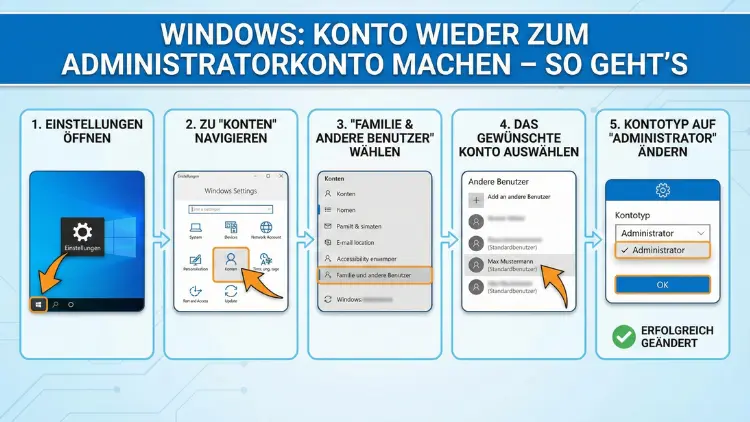
Ihr Konto hat plötzlich keine Administratorrechte mehr? Dann lässt es sich meist schnell wieder zum Administratorkonto machen. Am einfachsten geht das unter Windows 11/10 über Einstellungen > Konten > Andere Benutzer > Kontotyp ändern. Dafür brauchen Sie jedoch ein zweites Konto mit Adminrechten.
Fehlt dieses, helfen zusätzlich die Eingabeaufforderung, der abgesicherte Modus oder das integrierte Administratorkonto. Hier finden Sie alle Wege Schritt für Schritt.
Warum ein Konto plötzlich keine Administratorrechte mehr hat
Bevor Sie Ihr Benutzerkonto wieder zum Admin machen, lohnt sich ein kurzer Blick auf die Ursache. Denn so verhindern Sie, dass das Problem erneut auftritt.
Zu den häufigsten Gründen gehören:
- Versehentliche Änderung des Kontotyps: Ein anderer Nutzer hat das Konto auf „Standardbenutzer“ gesetzt.
- Kontowechsel: Sie haben von einem lokalen Konto zu einem Microsoft-Konto gewechselt oder umgekehrt.
- Upgrade oder Neuinstallation: Nach einem großen Funktionsupdate, etwa auf Windows 11 25H2, kann es selten zu Problemen mit Gruppenmitgliedschaften kommen.
- Tuning- oder Sicherheitsprogramme: Manche Tools entfernen Konten aus der Gruppe „Administratoren“.
- Schadsoftware: Malware manipuliert gelegentlich Benutzerrechte.
- Firmenrichtlinien: Auf Arbeits- oder Schul-PCs entziehen Gruppenrichtlinien, Intune oder die Domäne lokale Adminrechte.
- Familienkonten: Ein Kinderkonto in Microsoft Family Safety ist normalerweise kein Administrator.
Außerdem kommt es vor, dass ein Konto zwar Administrator ist, sich aber nicht so anfühlt. Zum Beispiel erscheint trotzdem die Benutzerkontensteuerung (UAC). Das ist jedoch normal und kein Zeichen für fehlende Rechte.
Vorab prüfen: Ist Ihr Konto wirklich kein Administrator mehr?
Zunächst sollten Sie sicherstellen, dass tatsächlich die Adminrechte fehlen. Dafür gibt es mehrere schnelle Wege.
Prüfung über die Einstellungen
- Drücken Sie Windows-Taste + I, um die Einstellungen zu öffnen.
- Klicken Sie auf Konten.
- Unter Ihrem Namen steht oben entweder „Administrator“ oder nichts beziehungsweise „Standardbenutzer“.
Unter Windows 10 finden Sie diese Angabe ebenso unter Konten > Ihre Infos.
Prüfung über die Eingabeaufforderung
- Drücken Sie Windows-Taste + R.
- Geben Sie cmd ein und bestätigen Sie mit Enter.
- Tippen Sie folgenden Befehl ein:
net user %username%
- Schauen Sie anschließend auf die Zeile „Lokale Gruppenmitgliedschaften“.
Steht dort *Administratoren, ist Ihr Konto weiterhin ein Admin. Steht dort hingegen nur *Benutzer, fehlen die Rechte tatsächlich.
Prüfung über „whoami“
Alternativ zeigt der Befehl whoami /groups alle Gruppen Ihres Kontos an. Suchen Sie darin nach VORDEFINIERT\Administratoren. Allerdings ist die Ausgabe recht lang und deshalb eher etwas für Fortgeschrittene.
Die wichtigste Voraussetzung: ein zweites Administratorkonto
Windows schützt die Rechteverwaltung bewusst. Deshalb kann ein Standardbenutzer sich nicht selbst zum Administrator machen. Sie benötigen also immer:
- ein anderes Konto mit Adminrechten auf demselben PC, oder
- das Kennwort eines Administrators, das Sie in der UAC-Abfrage eingeben, oder
- einen Weg über den abgesicherten Modus beziehungsweise die Wiederherstellungsumgebung.
Zudem gilt: Ihr gerade angemeldetes Konto taucht in der Liste „Andere Benutzer“ nicht auf. Folglich müssen Sie sich für die meisten Methoden mit dem anderen Admin-Konto anmelden.
Methode 1: Konto über die Einstellungen wieder zum Administrator machen
Diese Methode ist am einfachsten. Außerdem funktioniert sie in allen Editionen, also in Home, Pro, Enterprise und Education.
So geht’s unter Windows 11
- Melden Sie sich mit einem anderen Administratorkonto an.
- Öffnen Sie die Einstellungen mit Windows-Taste + I.
- Klicken Sie links auf Konten.
- Wählen Sie Andere Benutzer.
- Klicken Sie auf das betroffene Konto, um es aufzuklappen.
- Klicken Sie neben „Kontooptionen“ auf Kontotyp ändern.
- Wählen Sie im Dropdown-Menü Administrator.
- Bestätigen Sie mit OK.
So geht’s unter Windows 10
- Melden Sie sich zunächst mit einem Admin-Konto an.
- Öffnen Sie Einstellungen > Konten.
- Klicken Sie links auf Familie & andere Benutzer.
- Markieren Sie das gewünschte Konto.
- Klicken Sie auf Kontotyp ändern.
- Stellen Sie den Kontotyp auf Administrator.
- Bestätigen Sie mit OK.
Anschließend melden Sie sich ab und mit dem wiederhergestellten Konto erneut an. Erst dann greifen die neuen Rechte vollständig.
Tipp: Ist das Konto ein Familienmitglied in Microsoft Family, finden Sie es unter Windows 11 im Bereich Konten > Familie. Dort lässt sich der Kontotyp ebenfalls ändern.
Methode 2: Kontotyp über die Systemsteuerung ändern
Die klassische Systemsteuerung gibt es in Windows 11/10 weiterhin. Deshalb eignet sie sich zudem für ältere Versionen wie Windows 8.1 und Windows 7.
- Drücken Sie Windows-Taste + R.
- Geben Sie control ein und drücken Sie Enter.
- Klicken Sie auf Benutzerkonten.
- Klicken Sie erneut auf Benutzerkonten.
- Wählen Sie Anderes Konto verwalten.
- Klicken Sie auf das betroffene Konto.
- Wählen Sie links Kontotyp ändern.
- Markieren Sie Administrator.
- Klicken Sie abschließend auf Kontotyp ändern.
Sind Sie selbst gerade kein Admin, fragt Windows zwischendurch nach dem Kennwort eines Administrators. Geben Sie es einfach ein, sofern Sie es kennen.
Methode 3: Adminrechte über „netplwiz“ zurückgeben
Das Tool netplwiz öffnet die erweiterten Benutzerkonteneinstellungen. Zudem ist es in allen Windows-Editionen enthalten.
- Drücken Sie Windows-Taste + R.
- Tippen Sie netplwiz ein und bestätigen Sie mit Enter.
- Markieren Sie das gewünschte Benutzerkonto.
- Klicken Sie auf Eigenschaften.
- Wechseln Sie zur Registerkarte Gruppenmitgliedschaft.
- Wählen Sie Administrator.
- Klicken Sie auf Übernehmen und danach auf OK.
Diese Methode ist besonders praktisch, wenn die Einstellungen-App hakt. Außerdem sehen Sie hier alle Konten übersichtlich in einer Liste.
Methode 4: Lokale Benutzer und Gruppen (lusrmgr.msc)
Mit lusrmgr.msc verwalten Sie Gruppenmitgliedschaften sehr genau. Allerdings steht das Tool nur in Windows 11/10 Pro, Enterprise und Education zur Verfügung. In der Home-Edition fehlt es.
- Drücken Sie Windows-Taste + R.
- Geben Sie lusrmgr.msc ein und drücken Sie Enter.
- Öffnen Sie links den Ordner Benutzer.
- Doppelklicken Sie auf das betroffene Konto.
- Wechseln Sie zur Registerkarte Mitglied von.
- Klicken Sie auf Hinzufügen.
- Geben Sie Administratoren ein.
- Klicken Sie auf Namen überprüfen und danach auf OK.
- Bestätigen Sie abschließend mit Übernehmen und OK.
Alternativ öffnen Sie links den Ordner Gruppen, doppelklicken auf Administratoren und fügen dort das Konto hinzu. Das Ergebnis ist ebenso dasselbe.
Wichtig: Auf einem englischsprachigen System heißt die Gruppe Administrators. Verwenden Sie deshalb den Gruppennamen, der zur Sprache Ihres Windows passt.
Methode 5: Konto per Eingabeaufforderung zum Admin machen
Die Eingabeaufforderung ist besonders schnell. Zudem funktioniert sie in jeder Edition, also auch in Windows 11 Home.
Schritt 1: Eingabeaufforderung als Administrator öffnen
- Klicken Sie auf Start.
- Tippen Sie cmd ein.
- Klicken Sie rechts auf Als Administrator ausführen.
- Bestätigen Sie die UAC-Abfrage.
Sind Sie als Standardbenutzer angemeldet, verlangt Windows jetzt die Anmeldedaten eines Administrators. Geben Sie also Benutzername und Kennwort des anderen Admin-Kontos ein. Dadurch öffnet sich die Konsole mit vollen Rechten, ohne dass Sie sich abmelden müssen.
Schritt 2: Benutzernamen herausfinden
Tippen Sie folgenden Befehl ein:
net user
Windows listet nun alle lokalen Kontonamen auf. Bei einem Microsoft-Konto ist der lokale Name oft verkürzt, zum Beispiel die ersten fünf Buchstaben Ihrer E-Mail-Adresse. Außerdem entspricht er meist dem Namen Ihres Ordners unter C:\Benutzer.
Schritt 3: Konto zur Gruppe „Administratoren“ hinzufügen
Geben Sie jetzt diesen Befehl ein und ersetzen Sie Benutzername durch den echten Namen:
net localgroup Administratoren "Benutzername" /add
Bei einem englischen Windows lautet der Befehl hingegen:
net localgroup Administrators "Benutzername" /add
Erscheint die Meldung „Der Befehl wurde erfolgreich ausgeführt“, hat alles geklappt. Melden Sie sich anschließend ab und wieder an.
Sonderfall Microsoft-Konto
Kennen Sie den lokalen Namen nicht, können Sie zusätzlich die E-Mail-Adresse verwenden:
net localgroup Administratoren "MicrosoftAccount\name@beispiel.de" /add
Ersetzen Sie dabei name@beispiel.de durch die Adresse Ihres Microsoft-Kontos.
Methode 6: Adminrechte per PowerShell wiederherstellen
Die PowerShell bietet einen besonders robusten Befehl. Denn er funktioniert unabhängig von der Systemsprache.
- Klicken Sie mit der rechten Maustaste auf Start.
- Wählen Sie Terminal (Administrator) unter Windows 11 oder Windows PowerShell (Administrator) unter Windows 10.
- Bestätigen Sie die UAC-Abfrage.
- Geben Sie folgenden Befehl ein:
Add-LocalGroupMember -SID "S-1-5-32-544" -Member "Benutzername"
Die Kennung S-1-5-32-544 steht immer für die Gruppe der Administratoren. Deshalb spielt es keine Rolle, ob Ihr Windows Deutsch, Englisch oder eine andere Sprache nutzt.
Zur Kontrolle zeigt dieser Befehl anschließend alle Mitglieder an:
Get-LocalGroupMember -SID "S-1-5-32-544"
Kein Administratorkonto mehr vorhanden – was jetzt?
Schwieriger wird es, wenn kein einziges Konto mehr Adminrechte besitzt. Dann fehlt nämlich der übliche Weg über ein zweites Konto. Trotzdem gibt es mehrere Möglichkeiten.
Möglichkeit 1: Integriertes Administratorkonto im abgesicherten Modus
Windows besitzt ein verstecktes, integriertes Administratorkonto. Normalerweise ist es deaktiviert. Unter bestimmten Bedingungen lässt es sich jedoch im abgesicherten Modus nutzen, etwa wenn kein anderes lokales Admin-Konto existiert.
So starten Sie den abgesicherten Modus:
- Klicken Sie auf Start > Ein/Aus.
- Halten Sie die Umschalttaste gedrückt und klicken Sie auf Neu starten.
- Wählen Sie Problembehandlung > Erweiterte Optionen > Starteinstellungen.
- Klicken Sie auf Neu starten.
- Drücken Sie danach 4 oder F4 für den abgesicherten Modus.
Erscheint auf dem Anmeldebildschirm das Konto „Administrator“, melden Sie sich damit an. Anschließend machen Sie Ihr eigentliches Konto über Methode 2 oder Methode 5 wieder zum Admin.
Danach sollten Sie das integrierte Konto aus Sicherheitsgründen wieder deaktivieren:
net user Administrator /active:no
Möglichkeit 2: Integriertes Administratorkonto aktivieren
Haben Sie noch Zugriff auf eine Konsole mit Adminrechten, können Sie das versteckte Konto zudem direkt einschalten:
net user Administrator /active:yes
Anschließend melden Sie sich ab. Auf dem Anmeldebildschirm erscheint jetzt „Administrator“. Melden Sie sich damit an und vergeben Sie Ihrem Konto wieder Adminrechte.
Sicherheitshinweis: Das integrierte Konto hat standardmäßig kein Kennwort. Deshalb sollten Sie es nach getaner Arbeit unbedingt wieder deaktivieren oder zumindest ein starkes Passwort setzen.
Möglichkeit 3: Systemwiederherstellung nutzen
Wurden die Rechte erst vor Kurzem entzogen, hilft unter Umständen ein Wiederherstellungspunkt. Dabei bleiben persönliche Dateien erhalten.
- Starten Sie mit Umschalttaste + Neu starten in die Wiederherstellungsumgebung.
- Wählen Sie Problembehandlung > Erweiterte Optionen > Systemwiederherstellung.
- Wählen Sie einen Wiederherstellungspunkt vor dem Rechteverlust.
- Folgen Sie dem Assistenten.
Allerdings funktioniert das nur, wenn der Computerschutz vorher aktiv war. Außerdem werden danach installierte Programme und Updates entfernt.
Möglichkeit 4: PC zurücksetzen und Dateien behalten
Als letzte Option bleibt das Zurücksetzen von Windows. Dabei legen Sie während der Einrichtung ein neues Administratorkonto an.
- Öffnen Sie die Wiederherstellungsumgebung mit Umschalttaste + Neu starten.
- Wählen Sie Problembehandlung > Diesen PC zurücksetzen.
- Klicken Sie auf Eigene Dateien beibehalten.
- Wählen Sie Cloud-Download oder Lokale Neuinstallation.
- Folgen Sie den Anweisungen.
Zwar bleiben Ihre Dateien erhalten, jedoch müssen Sie Programme neu installieren. Deshalb sollten Sie vorher ein Backup erstellen, zum Beispiel mit der App Windows-Sicherung oder auf einem externen Laufwerk.
Lokales Konto oder Microsoft-Konto: Was ist zu beachten?
Unter Windows 11 verlangt die Ersteinrichtung in der Regel ein Microsoft-Konto. Viele Nutzer haben deshalb heute ein Online-Konto als Hauptkonto. Für die Adminrechte macht das grundsätzlich keinen Unterschied.
Dennoch gibt es einige Besonderheiten:
- Kennwort: Für die UAC-Abfrage nutzen Sie das Passwort des Microsoft-Kontos, nicht die PIN. Allerdings akzeptiert Windows in vielen Fällen auch Windows Hello.
- Kontoname: In Befehlen nutzen Sie den lokalen Kurznamen oder die Schreibweise MicrosoftAccount\E-Mail-Adresse.
- Kontowechsel: Wechseln Sie von lokal zu online, bleibt der Kontotyp normalerweise erhalten. Trotzdem sollten Sie ihn danach kurz prüfen.
- Kennwort vergessen: Ein vergessenes Passwort für ein Microsoft-Konto setzen Sie online über die Microsoft-Kontowiederherstellung zurück. Das ist oft einfacher als bei lokalen Konten.
Bei einem lokalen Konto helfen hingegen die Sicherheitsfragen, die Sie bei der Einrichtung festgelegt haben. Sie erscheinen nach einer falschen Kennworteingabe auf dem Anmeldebildschirm.
Neu in Windows 11: Der Administratorschutz
Seit Windows 11 Version 25H2 gibt es eine neue Funktion namens Administratorschutz (Administrator protection). Sie verändert, wie Adminrechte im Alltag funktionieren. Deshalb sorgt sie gelegentlich für Verwirrung.
So funktioniert der Administratorschutz:
- Ihr Konto bleibt Administrator, arbeitet jedoch standardmäßig mit eingeschränkten Rechten.
- Erst bei Bedarf erhält es kurzzeitig erhöhte Rechte („Just-in-Time“).
- Zur Bestätigung fragt Windows per Windows Hello oder Kennwort nach.
Zudem wird der Administratorschutz ab dem Sicherheitsupdate vom Oktober 2026 in den Sicherheitsbaselines von Windows 11 24H2, 25H2 und 26H2 standardmäßig aktiviert. Das betrifft vor allem verwaltete Firmengeräte.
Wichtig: Wenn Sie häufiger eine Bestätigung sehen, hat Ihr Konto nicht seine Adminrechte verloren. Prüfen Sie den Kontotyp deshalb zuerst wie oben beschrieben.
So schalten Sie den Administratorschutz bei Bedarf ein oder aus:
- Öffnen Sie die App Windows-Sicherheit.
- Klicken Sie auf Kontoschutz.
- Suchen Sie den Bereich Administratorschutz.
- Stellen Sie den Schalter auf Ein oder Aus.
- Starten Sie den PC anschließend neu.
Aus Sicherheitsgründen empfiehlt es sich jedoch, die Funktion eingeschaltet zu lassen.
Benutzerkontensteuerung: Normal oder Problem?
Auch ein vollwertiger Administrator sieht regelmäßig die Benutzerkontensteuerung. Das ist ebenfalls kein Fehler. Denn Windows startet Programme grundsätzlich mit Standardrechten und fragt nur bei Bedarf nach.
Der Unterschied ist dennoch leicht zu erkennen:
- Administrator: Die UAC-Abfrage zeigt nur Ja und Nein.
- Standardbenutzer: Die Abfrage verlangt Benutzername und Kennwort eines Admins.
Fordert Windows also ein Passwort an, obwohl Sie Admin sein sollten, fehlen die Rechte tatsächlich. In diesem Fall helfen die Methoden oben.
Arbeits- und Schul-PCs: Hier entscheidet die IT
Auf Geräten von Arbeitgebern, Schulen oder Hochschulen gelten besondere Regeln. Häufig verwaltet die IT-Abteilung die Rechte zentral über:
- Active Directory oder Microsoft Entra ID,
- Microsoft Intune,
- Gruppenrichtlinien,
- Windows LAPS für lokale Admin-Kennwörter.
Selbst wenn Sie Ihr Konto lokal wieder zum Admin machen, setzt eine Richtlinie die Änderung oft nach kurzer Zeit zurück. Außerdem verstößt eine eigenmächtige Rechteänderung häufig gegen die Nutzungsregeln. Wenden Sie sich deshalb in diesem Fall immer an Ihre IT-Abteilung.
Ältere Windows-Versionen: Windows 8.1 und Windows 7
Auch auf älteren Systemen klappt die Wiederherstellung der Adminrechte. Allerdings erhalten Windows 7 und Windows 8.1 längst keine Sicherheitsupdates mehr. Zudem ist der offizielle Support für Windows 10 im Oktober 2025 ausgelaufen, und die erweiterten Sicherheitsupdates für Privatnutzer endeten im Oktober 2026.
Für ältere Versionen gilt:
- Systemsteuerung: Die Schritte aus Methode 2 funktionieren nahezu identisch.
- Eingabeaufforderung: Der Befehl net localgroup ist ebenfalls gleich.
- netplwiz: Auch dieses Tool steht zur Verfügung.
- Abgesicherter Modus: Unter Windows 7 starten Sie ihn mit F8 beim Hochfahren.
Langfristig sollten Sie dennoch auf Windows 11 umsteigen, sofern Ihre Hardware das unterstützt.
Nach der Wiederherstellung: Rechte richtig absichern
Haben Sie Ihr Konto wieder zum Administratorkonto gemacht, lohnt sich ein kurzer Sicherheitscheck. Dadurch vermeiden Sie, erneut ausgesperrt zu werden.
Notfall-Adminkonto anlegen
Legen Sie zusätzlich ein zweites lokales Administratorkonto als Reserve an:
- Öffnen Sie Einstellungen > Konten > Andere Benutzer.
- Klicken Sie auf Konto hinzufügen.
- Wählen Sie Ich kenne die Anmeldeinformationen für diese Person nicht.
- Klicken Sie auf Benutzer ohne Microsoft-Konto hinzufügen.
- Vergeben Sie Namen, Kennwort und Sicherheitsfragen.
- Ändern Sie den Kontotyp danach auf Administrator.
Notieren Sie das Kennwort an einem sicheren Ort, zum Beispiel in einem Passwortmanager wie Bitwarden oder KeePassXC.
Alltag mit Standardkonto
Für maximale Sicherheit arbeiten Sie im Alltag mit einem Standardkonto. Benötigen Sie Adminrechte, geben Sie einfach die Daten des Admin-Kontos in der UAC-Abfrage ein. Dadurch hat Schadsoftware deutlich weniger Angriffsfläche.
Auf Schadsoftware prüfen
Sind die Rechte ohne erkennbaren Grund verschwunden, sollten Sie außerdem einen Virenscan durchführen:
- Öffnen Sie Windows-Sicherheit.
- Klicken Sie auf Viren- & Bedrohungsschutz.
- Wählen Sie Scanoptionen.
- Markieren Sie Microsoft Defender Antivirus (Offlineüberprüfung).
- Klicken Sie auf Jetzt überprüfen.
Der Offline-Scan startet den PC neu und findet zudem hartnäckige Schädlinge.
Mehrere Admins im Haushalt vermeiden
Teilen sich mehrere Personen einen PC, sollten nicht alle Konten Adminrechte haben. Kinderkonten verwalten Sie zum Beispiel besser über Microsoft Family Safety. Dadurch behalten Sie die Kontrolle und vermeiden ungewollte Änderungen.
Typische Fehlermeldungen und ihre Lösung
Manchmal klappt die Rechtevergabe nicht auf Anhieb. Die folgenden Meldungen tauchen dabei besonders häufig auf.
- „Systemfehler 5 aufgetreten. Zugriff verweigert.“
Die Eingabeaufforderung läuft ohne Adminrechte. Starten Sie sie deshalb über Als Administrator ausführen. - „Die angegebene lokale Gruppe ist nicht vorhanden.“
Der Gruppenname passt nicht zur Systemsprache. Nutzen Sie daher Administrators statt Administratoren oder den PowerShell-Befehl mit der SID. - „Der Benutzername konnte nicht gefunden werden.“
Der Kontoname ist falsch geschrieben. Prüfen Sie ihn zuvor mit net user. - „Das angegebene Konto ist bereits Mitglied der Gruppe.“
Ihr Konto ist schon Administrator. Melden Sie sich in diesem Fall einfach ab und wieder an. - „Kontotyp ändern“ ist ausgegraut.
Entweder sind Sie selbst kein Admin, oder es ist das einzige Admin-Konto. Windows verhindert nämlich, dass der letzte Administrator herabgestuft wird.
Häufige Fragen zum Administratorkonto in Windows
Kann ich mein eigenes Konto ohne anderen Admin wieder zum Administrator machen?
Nein, nicht direkt. Ein Standardbenutzer kann sich aus Sicherheitsgründen keine eigenen Adminrechte geben. Sie benötigen deshalb ein zweites Admin-Konto, dessen Kennwort, den abgesicherten Modus mit dem integrierten Administrator oder als letzten Ausweg das Zurücksetzen von Windows.
Warum erscheint mein Konto nicht unter „Andere Benutzer“?
Windows zeigt dort nur andere Konten an. Ihr aktuell angemeldetes Konto fehlt in der Liste. Melden Sie sich daher mit einem anderen Admin-Konto an oder nutzen Sie stattdessen netplwiz, die Systemsteuerung oder die Eingabeaufforderung.
Funktioniert das auch unter Windows 11 Home?
Ja. Die Einstellungen, die Systemsteuerung, netplwiz, die Eingabeaufforderung und die PowerShell stehen auch in der Home-Edition zur Verfügung. Lediglich lusrmgr.msc fehlt dort.
Wie lautet der Befehl, um ein Konto zum Administrator zu machen?
Öffnen Sie die Eingabeaufforderung als Administrator und geben Sie net localgroup Administratoren „Benutzername“ /add ein. Auf englischen Systemen heißt die Gruppe hingegen Administrators. Sprachunabhängig funktioniert zudem der PowerShell-Befehl mit der SID S-1-5-32-544.
Wie aktiviere ich das versteckte Administratorkonto?
Starten Sie die Eingabeaufforderung als Administrator und tippen Sie net user Administrator /active:yes ein. Nach dem Abmelden erscheint das Konto auf dem Anmeldebildschirm. Danach sollten Sie es mit /active:no wieder deaktivieren.
Verliere ich Daten, wenn ich den Kontotyp ändere?
Nein. Das Ändern des Kontotyps betrifft nur die Berechtigungen. Ihre Dateien, Programme und Einstellungen bleiben vollständig erhalten. Lediglich beim Zurücksetzen des PCs müssen Sie Programme neu installieren.
Warum fragt Windows trotz Adminkonto ständig nach Bestätigung?
Das liegt an der Benutzerkontensteuerung oder am neuen Administratorschutz in Windows 11. Beide Funktionen fragen bewusst nach, bevor Änderungen am System erfolgen. Solange nur Ja/Nein oder Windows Hello erscheint, ist Ihr Konto weiterhin Administrator.
Kann ich ein Microsoft-Konto zum Administrator machen?
Ja, das funktioniert genauso wie bei einem lokalen Konto. In den Einstellungen wählen Sie einfach das Konto aus. In der Eingabeaufforderung nutzen Sie zudem den lokalen Kurznamen oder MicrosoftAccount\E-Mail-Adresse.
Was tun, wenn die Adminrechte immer wieder verschwinden?
Prüfen Sie zunächst, ob das Gerät von einer Firma oder Schule verwaltet wird. Unter Einstellungen > Konten > Auf Arbeits- oder Schulkonto zugreifen sehen Sie verbundene Organisationen. Außerdem sollten Sie einen Offline-Scan mit Microsoft Defender durchführen und Tuning-Tools deinstallieren.
Fazit
Ein Konto wieder zum Administratorkonto zu machen, gelingt unter Windows 11/10 meist in wenigen Minuten. Am schnellsten klappt es über Einstellungen > Konten > Kontotyp ändern, alternativ zudem per Eingabeaufforderung oder PowerShell.
Fehlt jedoch jedes Admin-Konto, helfen der abgesicherte Modus, die Systemwiederherstellung oder das Zurücksetzen. Deshalb sollten Sie vorsorglich ein Notfall-Adminkonto anlegen.
