
Startmenü öffnen und anpassen in Windows 11 und 10: So optimieren Sie Kacheln, Apps und Layout auf Ihrem PC, Laptop oder Desktop nach eigenen Wünschen.
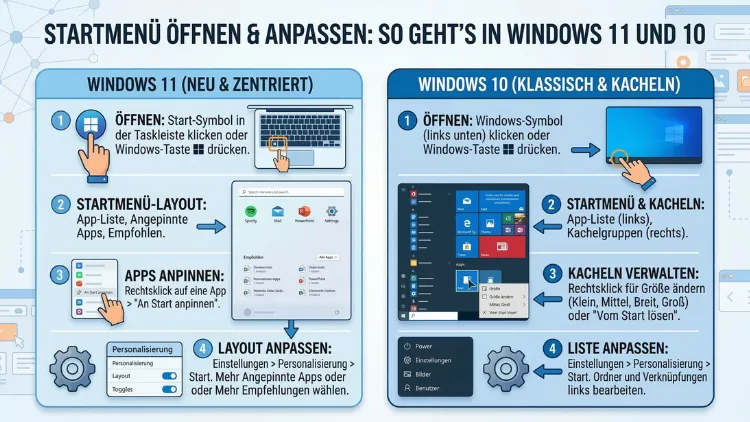
Das Windows-Startmenü ist der zentrale Einstiegspunkt Ihres Betriebssystems. Es gibt schnellen Zugriff auf installierte Programme, Einstellungen und Dateien. Sowohl in Windows 10 als auch in Windows 11 lässt es sich in wenigen Schritten öffnen, verschieben und individuell anpassen.
Dieser Artikel zeigt Ihnen alle Methoden und Einstellungen – übersichtlich, praxisnah und vollständig auf dem Stand von 2026.
Das Startmenü öffnen: alle Methoden
Das Startmenü lässt sich in Windows 10 und Windows 11 auf mehreren Wegen öffnen. Deshalb ist es sinnvoll, alle Methoden zu kennen, um je nach Situation schnell reagieren zu können.
Methode 1 – Mausklick auf das Windows-Logo:
Klicken Sie unten in der Taskleiste auf das Windows-Symbol. In Windows 11 befindet sich dieses Symbol standardmäßig in der Mitte der Taskleiste, in Windows 10 hingegen am linken Rand.
Methode 2 – Windows-Taste:
Drücken Sie die Windows-Taste auf Ihrer Tastatur. Diese Methode funktioniert zuverlässig in beiden Betriebssystemen und ist besonders praktisch, wenn Sie gerade tippen.
Methode 3 – Wischgeste am Touchscreen:
Besitzen Sie ein Gerät mit Touchscreen, wischen Sie von unten über die Taskleiste nach oben. Dadurch öffnet sich das Startmenü ebenfalls sofort.
Methode 4 – Tastaturkombination Windows + S:
Mit der Tastenkombination Windows-Taste + S öffnen Sie direkt die Suchfunktion, die in Windows 11 eng mit dem Startmenü verzahnt ist. Zudem öffnet die Kombination Windows-Taste + X das sogenannte „Power-User-Menü“ mit Schnellzugriffen auf wichtige Systemwerkzeuge.
Aufbau des Startmenüs in Windows 10 und Windows 11
Obwohl beide Systeme das Startmenü als zentrales Navigationselement nutzen, unterscheiden sie sich deutlich in Aufbau und Design.
Windows 10: das klassische Kachel-Layout
In Windows 10 besteht das Startmenü aus zwei Bereichen. Auf der linken Seite finden Sie eine Liste aller installierten Programme sowie Schnellzugriffe auf Ihr Konto, die Einstellungen und den Ausschaltknopf. Auf der rechten Seite befinden sich die sogenannten Live-Kacheln, die sich frei anordnen, vergrößern und mit Inhalten befüllen lassen. Außerdem lässt sich das gesamte Startmenü im Vollbildmodus darstellen.
Windows 11: das modernisierte zentrierte Menü
In Windows 11 hat Microsoft das Startmenü grundlegend überarbeitet. Statt der Live-Kacheln gibt es einen „Angeheftet“-Bereich oben und einen „Empfohlen“-Bereich darunter, der häufig geöffnete Dateien und zuletzt installierte Apps anzeigt. Zudem ist das Menü standardmäßig zentriert in der Taskleiste positioniert.
Seit dem kumulativen Update KB5074109 Anfang 2026 rollt Microsoft außerdem ein neues, überarbeitetes Startmenü schrittweise aus. Dieses vereint alle Bereiche in einer einzigen, scrollbaren Ansicht und fügt eine Kategorien-Darstellung hinzu. Dazu später mehr.
Position des Startmenüs ändern
Viele Nutzer bevorzugen das klassische linksbündige Startmenü aus Windows 10. Deshalb hat Microsoft in Windows 11 die Möglichkeit eingebaut, die Position anzupassen.
So ändern Sie die Position des Startmenüs in Windows 11:
- Öffnen Sie die Einstellungen mit der Tastenkombination Windows-Taste + I.
- Klicken Sie auf „Personalisierung“.
- Wählen Sie „Taskleiste“ aus.
- Scrollen Sie nach unten und klicken Sie auf „Taskleistenverhalten“.
- Ändern Sie die Option „Ausrichtung der Taskleiste“ von „Zentriert“ auf „Links“.
Die Änderung wird sofort übernommen. Folglich verschiebt sich das Windows-Symbol und damit auch das Startmenü an den linken Bildschirmrand – genau wie in Windows 10. In Windows 10 hingegen gibt es keine offizielle Einstellung, um das Startmenü zu verschieben, da es dort immer links verankert ist.
Apps anheften und lösen
Das Anheften von Apps ist eine der nützlichsten Funktionen des Startmenüs. Damit haben Sie Ihre meistgenutzten Programme stets griffbereit.
Apps in Windows 11 anheften
- Klicken Sie auf Start und dann auf „Alle Apps“.
- Finden Sie die gewünschte App in der Liste.
- Klicken Sie mit der rechten Maustaste auf die App.
- Wählen Sie „An ‚Start‘ anheften“.
Die App erscheint danach sofort im Bereich „Angeheftet“ des Startmenüs. Alternativ können Sie auch im Datei-Explorer oder auf dem Desktop mit der rechten Maustaste auf eine Datei oder ein Programm klicken und ebenfalls „An ‚Start‘ anheften“ wählen.
Apps in Windows 10 anheften
- Öffnen Sie das Startmenü.
- Klicken Sie mit der rechten Maustaste auf die gewünschte App in der Programmliste.
- Wählen Sie „An Start anheften“.
Dadurch erscheint die App als neue Kachel im rechten Bereich des Startmenüs. Außerdem lässt sich die Größe der Kachel anpassen (dazu mehr im Abschnitt zu Live-Kacheln).
Apps aus dem Startmenü lösen
Um eine App wieder aus dem Startmenü zu entfernen, klicken Sie in beiden Windows-Versionen mit der rechten Maustaste auf die entsprechende App oder Kachel und wählen „Von ‚Start‘ lösen“ beziehungsweise „Aus Start lösen“. Die App wird dadurch nicht deinstalliert, sondern lediglich aus dem Startmenü entfernt.
Reihenfolge der angehefteten Apps ändern
Zusätzlich können Sie die angehefteten Apps per Drag-and-drop in eine andere Reihenfolge bringen. Klicken Sie dazu mit der linken Maustaste auf eine App, halten Sie die Maustaste gedrückt und ziehen Sie die App an die gewünschte Position.
Gruppen und Ordner erstellen
Besonders wenn Sie viele Apps angeheftet haben, hilft eine strukturierte Anordnung. Deshalb bieten beide Windows-Versionen Möglichkeiten zur Gruppierung.
Ordner in Windows 11 erstellen
In Windows 11 können Sie Ordner im Startmenü anlegen, indem Sie eine App auf eine andere ziehen. Dabei entsteht automatisch ein Ordnersymbol. Anschließend klicken Sie auf diesen Ordner und vergeben ihm einen individuellen Namen. Auf diese Weise lassen sich beispielsweise alle Büro-Apps oder alle Kreativprogramme in eigenen Ordnern bündeln.
Gruppen in Windows 10 erstellen
In Windows 10 klicken Sie auf den grauen Balken über einer Gruppe von Kacheln, um einen Gruppennamen einzugeben. Neue Gruppen entstehen, indem Sie eine Kachel in einen leeren Bereich des Startmenüs ziehen, bis eine neue Gruppe erscheint. So lassen sich Programme thematisch sortieren und das Startmenü übersichtlich gestalten.
Empfohlene Inhalte anpassen
Der Bereich „Empfohlen“ in Windows 11 zeigt standardmäßig zuletzt verwendete Dateien und neu installierte Apps. Viele Nutzer möchten diesen Bereich jedoch anpassen oder komplett ausblenden.
So passen Sie den Empfehlungsbereich an:
- Öffnen Sie Einstellungen → Personalisierung → Start.
- Hier finden Sie mehrere Schalter, zum Beispiel:
- „Zuletzt hinzugefügte Apps anzeigen“
- „Meist verwendete Apps anzeigen“
- „Zuletzt geöffnete Elemente in Start, Sprunglisten und Datei-Explorer anzeigen“
- „Empfehlungen für Tipps, App-Werbung und mehr anzeigen“
- Deaktivieren Sie die gewünschten Optionen per Klick auf den jeweiligen Schalter.
Dadurch wird der Empfehlungsbereich übersichtlicher und zeigt nur noch relevante Inhalte. In Windows 10 gibt es ähnliche Einstellungen unter Einstellungen → Personalisierung → Start, wo Sie unter anderem die Anzeige von zuletzt geöffneten Elementen und Vorschlägen steuern können.
Ordner und Systemverknüpfungen hinzufügen
Neben angehefteten Apps lassen sich in Windows 11 auch Systemordner neben dem Ausschalten-Knopf anzeigen. Das spart Zeit, da Sie häufig benötigte Orte wie „Downloads“ oder „Dokumente“ direkt aus dem Startmenü öffnen können.
So fügen Sie Ordner hinzu:
- Öffnen Sie Einstellungen → Personalisierung → Start.
- Klicken Sie auf „Ordner“.
- Aktivieren Sie die gewünschten Ordner, zum Beispiel:
- Datei-Explorer
- Einstellungen
- Dokumente
- Downloads
- Musik
- Bilder
- Videos
- Netzwerk
- Persönlicher Ordner
Die aktivierten Ordner erscheinen danach als kleine Symbole direkt neben dem Netzschalter-Symbol unten im Startmenü. In Windows 10 funktioniert dies ähnlich: Gehen Sie zu Einstellungen → Personalisierung → Start → Auswählen, welche Ordner in Start angezeigt werden sollen.
Farbe, Transparenz und Design des Startmenüs
Sowohl in Windows 10 als auch in Windows 11 können Sie das Erscheinungsbild des Startmenüs anpassen. Dabei spielen Akzentfarbe und Transparenz eine zentrale Rolle.
Akzentfarbe festlegen
- Öffnen Sie Einstellungen → Personalisierung → Farben.
- Wählen Sie eine Akzentfarbe – entweder manuell oder durch automatische Übernahme aus Ihrem Hintergrundbild.
- Aktivieren Sie weiter unten die Option „Akzentfarbe in Start und Taskleiste anzeigen“, sofern vorhanden.
Transparenzeffekte aktivieren oder deaktivieren
Ebenfalls unter Einstellungen → Personalisierung → Farben finden Sie den Schalter „Transparenzeffekte“. Ist er aktiviert, erscheint das Startmenü leicht durchsichtig und fügt sich harmonisch in den Desktop ein. Deaktivieren Sie ihn, wird das Startmenü vollständig undurchsichtig – was besonders auf älteren Geräten die Leistung verbessern kann.
Dunkles oder helles Design
Darüber hinaus steuern Sie unter Einstellungen → Personalisierung → Farben mit dem Schalter „Modus auswählen“, ob das Startmenü im dunklen Modus (Dark Mode) oder im hellen Modus erscheint. Viele Nutzer bevorzugen den dunklen Modus, da er die Augen bei längerer Nutzung schont.
Live-Kacheln in Windows 10 verwalten
Eine Besonderheit von Windows 10 sind die Live-Kacheln (englisch: Live Tiles). Diese dynamischen Kacheln können aktuelle Informationen direkt im Startmenü anzeigen – zum Beispiel neue E-Mails, Wetterdaten oder Kalendertermine.
Kachelgröße ändern
Klicken Sie mit der rechten Maustaste auf eine Kachel. Wählen Sie „Größe ändern“ und anschließend eine der verfügbaren Größen:
- Klein
- Mittel
- Breit
- Groß (nur bei bestimmten Apps)
Live-Kachel deaktivieren
Möchten Sie, dass eine Kachel keine dynamischen Inhalte mehr anzeigt, klicken Sie mit der rechten Maustaste darauf und wählen „Live-Kachel deaktivieren“. Die Kachel bleibt im Startmenü, zeigt aber nur noch das App-Symbol an.
Startmenü im Vollbild darstellen (Windows 10)
In Windows 10 gibt es außerdem die Möglichkeit, das Startmenü im Vollbildmodus anzuzeigen. Gehen Sie dazu zu Einstellungen → Personalisierung → Start und aktivieren Sie „Start im Vollbildmodus verwenden“. Dadurch füllt das Startmenü den gesamten Bildschirm aus – ähnlich wie beim alten Windows 8.
Das neue Windows-11-Startmenü (2025/2026)
Im Jahr 2025 hat Microsoft das Startmenü von Windows 11 grundlegend überarbeitet. Das größte Update ist die Einführung einer vollständig scrollbaren Oberfläche – statt des bisherigen zweiseitigen Designs sind nun alle Apps, angehefteten Programme und Empfehlungen in einer einzigen, durchgängigen Ansicht vereint.
Das neue Startmenü ersetzt das traditionelle, geteilte Layout durch eine einzige, scrollbare Ansicht, die angeheftete Anwendungen, empfohlene Inhalte und die Übersicht über alle installierten Programme auf einer Seite vereint. Dabei gibt es auch eine neue Kategorien-Darstellung, die Programme nach logischen Gruppen ordnet.
Im oberen Bereich findet sich die Suche sowie ein Symbol für das mobile Menü, das rechts ausgeklappt werden kann. Darunter befindet sich der Bereich „Angeheftet“, der ein- oder ausgeklappt werden kann, wenn viele Apps und Programme angeheftet sind.
Rollout und Verfügbarkeit in 2026
Microsoft hat damit begonnen, das überarbeitete Startmenü mit Kategorien-Layout breiter auszurollen. Die Auslieferung erfolgt über das kumulative Update KB5074109, das für Januar 2026 vorgesehen ist und das neue Menü auf mehr PCs bringt. Deshalb sehen einige Nutzer das neue Design möglicherweise noch nicht. Es wird jedoch schrittweise auf alle Windows-11-Geräte verteilt.
Kritik am neuen Startmenü
Allerdings gibt es auch Kritik: Anders als bei älteren Windows-Versionen lässt sich das Startmenü nicht einfach per Ziehen anpassen. Diese oft gewünschte Funktion zur individuellen Größenanpassung existiert derzeit nicht, was besonders Nutzer mit kleineren Bildschirmen oder speziellen Arbeitsanforderungen frustriert.
Neues Startmenü manuell aktivieren (für Fortgeschrittene)
Wer das neue Startmenü nicht abwarten möchte, kann es mit dem Open-Source-Tool ViVeTool manuell freischalten. Laden Sie ViVeTool v0.3.4 kostenlos von GitHub herunter, entpacken Sie das ZIP-Archiv in einen Ordner (z. B. C:\vive), öffnen Sie das Terminal als Administrator über Windows-Taste + X, navigieren Sie mit „cd C:\vive“ zum ViVeTool-Ordner und geben Sie den Befehl „.\vivetool /enable /id:57048231,47205210,56328729,48433719″ ein. Starten Sie danach den PC neu. Wichtig: Diese Methode ist nur für technisch versierte Nutzer geeignet. Zudem empfiehlt sich die Vorgehensweise nur auf Geräten mit dem aktuellen Build 26200.7019 oder neuer.
Drittanbieter-Tools: Open Shell als empfohlene Alternative
Wer mit dem Startmenü von Windows 11 grundsätzlich unzufrieden ist, kann alternativ auf das kostenlose Programm Open Shell zurückgreifen. Früher war dieses Tool unter dem Namen „Classic Shell“ bekannt und erfreut sich weiterhin großer Beliebtheit.
Open Shell (Download kostenlos über GitHub) ersetzt das Standard-Startmenü durch eine anpassbare Oberfläche im Stil von Windows 7. Dabei bietet es unter anderem folgende Funktionen:
- Klassisches Startmenü in verschiedenen Stilen (Windows 7, Windows XP, zweispaltig)
- Frei anpassbare Größe des Menüfensters
- Eigene Skin-Optionen für das Design
- Detaillierte Einstellungen für Verhalten, Suche und Symbole
So installieren Sie Open Shell:
- Besuchen Sie die GitHub-Seite von Open Shell (Suche nach „Open Shell GitHub“).
- Laden Sie die aktuelle Installationsdatei (.exe) herunter.
- Führen Sie die Installation durch und folgen Sie dem Assistenten.
- Starten Sie Open Shell über das neue Startmenü-Symbol in der Taskleiste.
- Öffnen Sie die Open-Shell-Menüeinstellungen per Rechtsklick auf das Symbol und passen Sie den Stil nach Ihren Wünschen an.
Außerdem bleibt das originale Windows-Startmenü im Hintergrund vollständig erhalten. Es lässt sich jederzeit wiederherstellen, indem Sie Open Shell deinstallieren.
Empfohlene Vorgehensweisen für ein übersichtliches Startmenü
Damit Ihr Startmenü dauerhaft übersichtlich und effizient bleibt, empfehlen sich folgende Maßnahmen:
- Regelmäßig ausmisten: Lösen Sie Apps, die Sie selten nutzen, aus dem Startmenü. Dadurch behalten Sie den Überblick, ohne wichtige Programme zu verlieren.
- Ordner sinnvoll nutzen: Fassen Sie thematisch verwandte Apps in Windows-11-Ordnern zusammen – zum Beispiel alle Medien-Apps, alle Produktivitätsprogramme und alle Systemwerkzeuge.
- Tastaturkürzel lernen: Die Windows-Taste ist der schnellste Weg zum Startmenü. Zudem können Sie einfach anfangen zu tippen, sobald das Startmenü geöffnet ist, um sofort eine Suche zu starten.
- Empfehlungsbereich anpassen: Falls Ihnen die Datenschutzaspekte der „Empfohlen“-Anzeige wichtig sind, deaktivieren Sie unter Einstellungen → Personalisierung → Start die entsprechenden Optionen.
- Windows 10 aktualisieren: Bedenken Sie, dass Microsoft den offiziellen Support für Windows 10 im Oktober 2025 eingestellt hat. Deshalb empfiehlt es sich, auf Windows 11 umzusteigen, um weiterhin Sicherheitsupdates zu erhalten.
FAQ: Häufige Fragen zum Startmenü
Warum öffnet sich das Startmenü in Windows 11 nicht?
Wenn das Startmenü nicht reagiert, liegt das häufig an einem beschädigten Systemdatei oder einem abgestürzten Windows-Prozess. Starten Sie zunächst den Windows Explorer über den Task-Manager neu (Rechtsklick auf die Taskleiste → Task-Manager → „Windows-Explorer“ → „Neu starten“). Falls das nicht hilft, führen Sie den Befehl „sfc /scannow“ in einer Administrator-Eingabeaufforderung aus, um Systemdateien zu reparieren.
Wie kann ich das Startmenü in Windows 11 nach links verschieben?
Öffnen Sie Einstellungen → Personalisierung → Taskleiste → Taskleistenverhalten und ändern Sie die Ausrichtung von „Zentriert“ auf „Links“. Die Änderung wird sofort wirksam.
Wie füge ich eigene Programme zum Startmenü hinzu?
Klicken Sie in Windows 11 auf „Alle Apps“ im Startmenü, machen Sie einen Rechtsklick auf das gewünschte Programm und wählen Sie „An ‚Start‘ anheften“. In Windows 10 funktioniert es genauso über die linke Programmliste im Startmenü.
Wie entferne ich vorinstallierte Apps aus dem Startmenü?
Klicken Sie mit der rechten Maustaste auf die App oder Kachel und wählen Sie „Von ‚Start‘ lösen“. Die App bleibt installiert, erscheint aber nicht mehr im Startmenü. Möchten Sie die App vollständig entfernen, wählen Sie stattdessen „Deinstallieren“.
Kann ich das Startmenü in Windows 10 im Vollbildmodus verwenden?
Ja. Gehen Sie zu Einstellungen → Personalisierung → Start und aktivieren Sie den Schalter „Start im Vollbildmodus verwenden“. Dadurch deckt das Startmenü den gesamten Bildschirm ab.
Wie ändere ich die Farbe des Startmenüs?
Öffnen Sie Einstellungen → Personalisierung → Farben und wählen Sie eine Akzentfarbe. Aktivieren Sie zusätzlich die Option „Akzentfarbe in Start und Taskleiste anzeigen“, um die Farbe auch im Startmenü anzuwenden.
Was passiert mit Live-Kacheln nach einem Upgrade auf Windows 11?
Windows 11 unterstützt keine Live-Kacheln mehr. Deshalb werden alle dynamischen Kacheln aus Windows 10 nach dem Upgrade durch einfache App-Symbole im neuen Startmenü ersetzt. Alternativ können Drittanbieter-Apps wie Open Shell ein kachelähnliches Layout simulieren.
Wie kann ich die Empfehlungen im Windows-11-Startmenü deaktivieren?
Öffnen Sie Einstellungen → Personalisierung → Start und deaktivieren Sie dort die Schalter „Zuletzt hinzugefügte Apps anzeigen“, „Meist verwendete Apps anzeigen“ sowie „Empfehlungen für Tipps, App-Werbung und mehr anzeigen“. Dadurch wird der Empfehlungsbereich deutlich reduziert.
Wie erstelle ich Ordner im Windows-11-Startmenü?
Ziehen Sie im Startmenü einfach eine angeheftete App auf eine andere App. Dadurch entsteht automatisch ein Ordner. Anschließend klicken Sie auf den Ordner und tippen Sie einen Namen ein – fertig. Auf diese Weise lassen sich Apps thematisch bündeln und das Startmenü besser strukturieren.
Gibt es eine Möglichkeit, das alte Windows-7-Startmenü zurückzubekommen?
Ja. Das kostenlose Tool Open Shell (ehemals Classic Shell) ermöglicht ein Startmenü im Windows-7-Stil, auch unter Windows 10 und Windows 11. Es ist kostenlos auf GitHub erhältlich und lässt sich einfach installieren. Zudem bleibt das Original-Startmenü von Windows erhalten und kann durch Deinstallation von Open Shell jederzeit wiederhergestellt werden.
Fazit
Das Windows-Startmenü ist flexibler als viele Nutzer denken. Sowohl in Windows 10 als auch in Windows 11 lässt es sich an persönliche Bedürfnisse anpassen – von der Position über Farben bis hin zu angehefteten Apps und Ordnern.
Wer mehr Kontrolle und ein klassisches Layout bevorzugt, findet in Open Shell eine hervorragende kostenlose Alternative. Zudem entwickelt Microsoft das Startmenü von Windows 11 weiterhin aktiv weiter – das neue, scrollbare Design ab 2025/2026 bringt mehr Übersicht, wenn auch bisher noch eingeschränkte Anpassungsmöglichkeiten.