
Erfahren Sie, wie Sie in Windows 11 und 10 das Startmenü öffnen, anpassen und optimieren, um schneller zu arbeiten und Ihren PC zu nutzen.
Das Startmenü ist das zentrale Steuerelement von Windows und entscheidet maßgeblich über Produktivität und Komfort im Alltag. Ob Programme starten, Einstellungen aufrufen oder Dateien finden – mit den richtigen Handgriffen sparen Sie Zeit und arbeiten effizienter.
Dieser umfassende Leitfaden zeigt Ihnen, wie Sie das Startmenü in Windows 11 und Windows 10 öffnen, anpassen, beschleunigen und individuell optimieren, damit Ihr System exakt zu Ihren Anforderungen passt.
Bedeutung des Startmenüs in Windows 11 und Windows 10
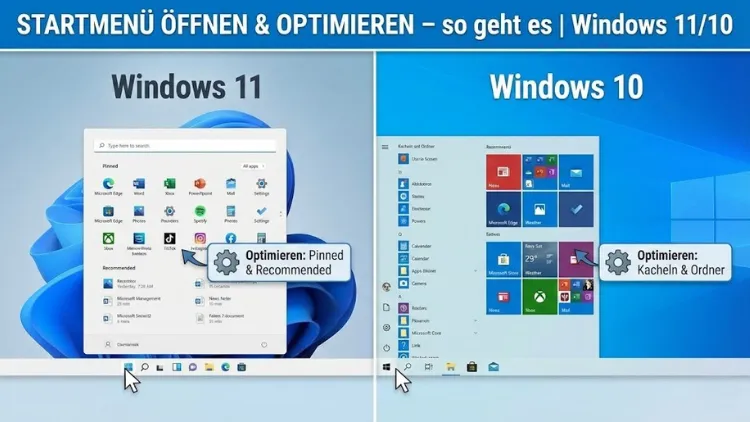
Seit seiner Einführung ist das Startmenü das Herzstück des Betriebssystems von Microsoft. Es verbindet Anwendungen, Systemfunktionen, Suche und Personalisierung in einer zentralen Oberfläche. Während Windows 10 noch stark auf Kacheln setzt, verfolgt Windows 11 ein reduziertes, modernes Design mit Fokus auf Produktivität und Übersicht.
Ein optimiertes Startmenü bedeutet:
- Schnelleren Zugriff auf Programme
- Weniger Ablenkung durch unnötige Inhalte
- Effizientere Arbeitsabläufe
- Bessere Systemübersicht
Startmenü öffnen: Alle Möglichkeiten im Überblick
Klassische Methoden
Die einfachste Variante ist ein Klick auf das Windows-Symbol in der Taskleiste. Alternativ drücken Sie die Windows-Taste auf Ihrer Tastatur. Beide Methoden funktionieren zuverlässig in Windows 10 und Windows 11.
Erweiterte Tastenkombinationen
- Windows + X: Öffnet das Power-User-Menü mit Systemtools
- Strg + Esc: Alternative zur Windows-Taste
- Windows + S: Direkter Zugriff auf die Windows-Suche
Diese Shortcuts beschleunigen den Zugriff erheblich, insbesondere für fortgeschrittene Anwender.
Startmenü über Touch und Tablet-Modus
Auf Touch-Geräten oder Convertibles lässt sich das Startmenü per Fingertipp öffnen. Im Tablet-Modus passt sich die Oberfläche automatisch an größere Schaltflächen und vereinfachte Navigation an.
Unterschiede zwischen Windows 10 und Windows 11
Design und Aufbau
Windows 10 nutzt Live-Kacheln, die Informationen wie Wetter oder Nachrichten anzeigen. Windows 11 verzichtet darauf und setzt auf angeheftete Apps sowie eine Empfehlungsliste zuletzt genutzter Dateien.
Position des Startmenüs
In Windows 11 ist das Startmenü standardmäßig zentriert. Diese Einstellung lässt sich jedoch anpassen, sodass es wieder links erscheint – vertraut für langjährige Windows-Nutzer.
Funktionsumfang
Während Windows 10 stärker auf Individualisierung mit Kacheln ausgelegt ist, punktet Windows 11 mit klarer Struktur, verbesserter Suche und tiefer Integration von Systemeinstellungen.
Startmenü anpassen in Windows 10
Kacheln verwalten
- Kacheln per Drag-and-drop verschieben
- Größe ändern (klein, mittel, breit, groß)
- Live-Kacheln deaktivieren für mehr Übersicht
Ordner und Gruppen erstellen
Mehrere Kacheln lassen sich zu Gruppen zusammenfassen und benennen. So strukturieren Sie Anwendungen nach Themen wie Büro, Multimedia oder Systemtools.
Farbe und Transparenz
Unter Einstellungen > Personalisierung > Farben passen Sie Akzentfarben und Transparenzeffekte an. Ein einheitliches Farbschema verbessert die Lesbarkeit und wirkt aufgeräumt.
Startmenü anpassen in Windows 11
Angeheftete Apps verwalten
In Windows 11 bestimmen angeheftete Apps die obere Hälfte des Startmenüs. Entfernen Sie unnötige Einträge per Rechtsklick und heften Sie wichtige Programme neu an.
Empfehlungen steuern
Die Empfehlungsliste zeigt zuletzt verwendete Dateien und Programme. Unter Einstellungen > Personalisierung > Start legen Sie fest, welche Inhalte angezeigt werden.
Startmenü linksbündig ausrichten
Wer das klassische Layout bevorzugt, kann unter Einstellungen > Personalisierung > Taskleiste die Ausrichtung von „Zentriert“ auf „Links“ ändern.
Startmenü beschleunigen und aufräumen
Autostart-Programme reduzieren
Viele Programme laden beim Systemstart und verlangsamen das Startmenü. Deaktivieren Sie unnötige Autostart-Einträge im Task-Manager.
Suchindex optimieren
Die Windows-Suche greift auf den Suchindex zu. Über Einstellungen > Datenschutz & Sicherheit > Windows-Suche passen Sie an, welche Ordner indiziert werden.
Temporäre Dateien entfernen
Regelmäßige Datenträgerbereinigung sorgt für ein schneller reagierendes System und ein flüssigeres Startmenü.
Effizient arbeiten mit der Windows-Suche
Die integrierte Suche ist ein mächtiges Werkzeug. Geben Sie einfach den Namen eines Programms, einer Datei oder einer Einstellung ein. Windows erkennt Kontexte und schlägt passende Ergebnisse vor.
Tipps für bessere Suchergebnisse:
- Klare Begriffe verwenden
- Systemweite Suche aktivieren
- Cloud-Inhalte bei Bedarf einbeziehen
Startmenü individualisieren mit Bordmitteln
App-Liste sortieren
Die alphabetische Liste aller installierten Programme lässt sich durch gezielte Deinstallation aufräumen. Weniger Einträge bedeuten schnellere Orientierung.
Systemordner einblenden
Unter Einstellungen > Personalisierung > Start aktivieren Sie Verknüpfungen zu Ordnern wie Dokumente, Downloads oder Netzwerk.
Benachrichtigungen reduzieren
Weniger Benachrichtigungen sorgen für ein ruhigeres Startmenü und steigern die Konzentration.
Erweiterte Optimierung für Power-User
Gruppenrichtlinien nutzen
In der Pro-Edition lassen sich Gruppenrichtlinien einsetzen, um das Startmenü unternehmensweit zu standardisieren.
Registry-Anpassungen
Erfahrene Anwender können über die Windows-Registry feine Anpassungen vornehmen, etwa zur Anzeige bestimmter Menüpunkte. Vorsicht: Änderungen sollten nur mit Backup erfolgen.
Drittanbieter-Tools
Tools wie Startmenü-Alternativen bieten zusätzliche Funktionen, sollten jedoch nur aus vertrauenswürdigen Quellen stammen.
Häufige Probleme und Lösungen
Startmenü öffnet sich nicht
- Windows-Explorer neu starten
- Systemdateien überprüfen
- Windows-Updates installieren
Inhalte werden nicht angezeigt
Oft hilft es, den Suchindex neu zu erstellen oder Benutzerprofile zu überprüfen.
Langsame Reaktion
Reduzieren Sie Hintergrundprozesse und prüfen Sie die Systemleistung.
Sicherheit und Datenschutz im Startmenü
Das Startmenü zeigt persönliche Daten wie zuletzt verwendete Dateien. Über die Datenschutzeinstellungen steuern Sie, welche Informationen sichtbar sind. Besonders auf gemeinsam genutzten Rechnern ist dies wichtig.
Empfohlene Vorgehensweisen für den Alltag
- Nur wirklich benötigte Apps anheften
- Regelmäßig aufräumen
- Tastenkombinationen nutzen
- Design schlicht halten
Ein gut strukturiertes Startmenü spart täglich Zeit und erhöht die Effizienz.
Fazit
Ob Windows 10 oder Windows 11: Das Startmenü lässt sich mit wenigen Handgriffen öffnen, anpassen und optimieren.
Wer Struktur schafft, unnötige Elemente entfernt und die Suche gezielt einsetzt, profitiert von einem schnellen, übersichtlichen und produktiven System.
Nutzen Sie die Möglichkeiten der Personalisierung konsequent, um Windows optimal an Ihre Arbeitsweise anzupassen.