
Erfahren Sie, wie Sie in Windows 11 und 10 das Suchfeld in der Taskleiste schnell ausblenden und so mehr Platz sowie Übersicht gewinnen.
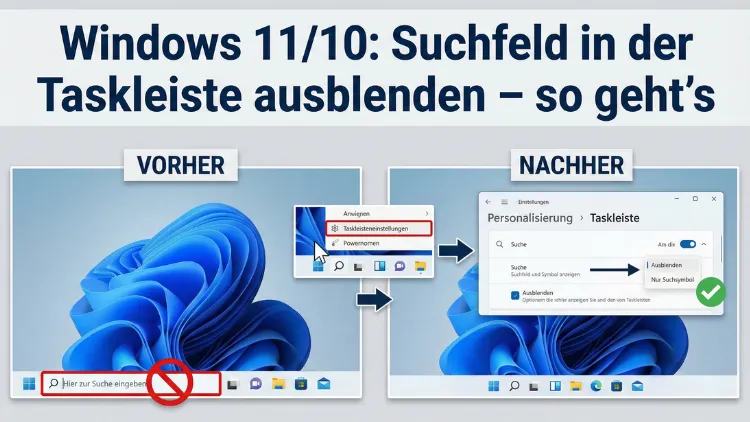
Die Suchfunktion in der Taskleiste von Windows 11 und Windows 10 nimmt Platz ein, den viele Nutzer lieber für geöffnete Programme oder eine aufgeräumte Oberfläche nutzen möchten.
Wenn Sie das Suchfeld ausblenden, gewinnen Sie mehr Übersicht, reduzieren Ablenkungen und passen die Taskleiste optimal an Ihre Arbeitsweise an. Diese Anleitung zeigt Schritt für Schritt alle Möglichkeiten.
Warum das Suchfeld in der Taskleiste stören kann
Das Suchfeld gehört zu den auffälligsten Elementen der Windows-Taskleiste. Es ermöglicht schnellen Zugriff auf Programme, Dateien, Einstellungen und Webinhalte. Dennoch entscheiden sich viele Anwender bewusst dafür, es auszublenden.
Typische Gründe sind:
- Platzmangel auf kleinen Bildschirmen
Besonders auf Notebooks oder Tablets mit schmaler Taskleiste wirkt das Suchfeld überdimensioniert. - Minimalistische Oberfläche gewünscht
Eine reduzierte Taskleiste sorgt für weniger visuelle Ablenkung und ein aufgeräumtes Desktop-Gefühl. - Suche wird anders genutzt
Viele Nutzer starten die Suche direkt über die Windows-Taste oder Tastenkombinationen. - Firmenumgebungen mit klaren UI-Vorgaben
In Unternehmen wird die Oberfläche oft standardisiert, um Support zu vereinfachen.
Unabhängig vom Grund: Das Ausblenden ist unkompliziert und jederzeit rückgängig zu machen.
Unterschied zwischen Suchfeld, Suchsymbol und ausgeblendeter Suche
Bevor Sie Änderungen vornehmen, sollten Sie die drei möglichen Zustände der Suche kennen:
| Zustand | Beschreibung | Platzbedarf |
|---|---|---|
| Suchfeld | Großes Eingabefeld mit Text wie „Zum Suchen hier klicken“ | Hoch |
| Suchsymbol | Nur Lupen-Icon | Gering |
| Ausgeblendet | Kein sichtbares Element | Kein Platzverbrauch |
Selbst wenn die Suche ausgeblendet ist, bleibt sie vollständig nutzbar – etwa über die Windows-Taste.
Windows 11: Suchfeld in der Taskleiste ausblenden
In Windows 11 wurde die Taskleiste optisch überarbeitet. Das Ausblenden funktioniert hier etwas anders als in Windows 10.
Methode 1: Über die Taskleisteneinstellungen
Dies ist der schnellste und einfachste Weg.
Schritt-für-Schritt-Anleitung
- Rechtsklick auf die Taskleiste
Klicken Sie mit der rechten Maustaste auf eine freie Stelle der Taskleiste. - „Taskleisteneinstellungen“ auswählen
Ein Einstellungsfenster öffnet sich. - Bereich „Taskleistenelemente“ suchen
Hier finden Sie mehrere Schalter für Symbole wie Suche, Widgets oder Taskansicht. - Schalter bei „Suche“ deaktivieren
Sobald Sie den Schalter ausschalten, verschwindet das Suchfeld sofort aus der Taskleiste.
Fertig. Die Änderung wird ohne Neustart übernommen.
Methode 2: Suche nur als Symbol anzeigen
Falls Sie die Suche nicht komplett entfernen, sondern nur verkleinern möchten:
- Öffnen Sie erneut die Taskleisteneinstellungen.
- Klicken Sie auf den Eintrag „Suche“ (nicht nur auf den Schalter).
- Wählen Sie „Suchsymbol“ statt „Suchfeld“.
So sparen Sie Platz, behalten aber einen sichtbaren Schnellzugriff.
Methode 3: Ausblenden per Gruppenrichtlinie (Pro-Versionen)
In professionellen Umgebungen mit Windows-Pro-Editionen lässt sich das Suchfeld zentral steuern.
Vorgehensweise
- Drücken Sie Windows + R
- Geben Sie
gpedit.mscein und bestätigen Sie - Navigieren Sie zu:
Computerkonfiguration → Administrative Vorlagen → Windows-Komponenten → Suche
Hier können Richtlinien gesetzt werden, die Suchfunktionen einschränken oder die Darstellung beeinflussen. Diese Methode ist vor allem für Administratoren relevant.
Windows 10: Suchfeld aus der Taskleiste entfernen
In Windows 10 ist die Funktion etwas anders platziert, aber ebenso leicht erreichbar.
Methode 1: Direkt über die Taskleiste
- Rechtsklick auf die Taskleiste
- Mauszeiger über „Suchen“ bewegen
- Eine der folgenden Optionen auswählen:
- Ausgeblendet
- Suchsymbol anzeigen
- Suchfeld anzeigen
Wählen Sie „Ausgeblendet“, um das Feld vollständig zu entfernen.
Methode 2: Über die Windows-Einstellungen
Alternativ können Sie auch die Einstellungen verwenden:
- Öffnen Sie Start → Einstellungen
- Gehen Sie zu Personalisierung → Taskleiste
- Scrollen Sie zum Bereich Suche
- Wählen Sie dort die gewünschte Darstellungsform
Diese Methode ist hilfreich, wenn die Rechtsklick-Optionen eingeschränkt sind.
Suche ohne Suchfeld nutzen
Viele Anwender wissen nicht: Das Suchfeld ist nur eine von mehreren Möglichkeiten, die Windows-Suche zu verwenden.
Suche über die Windows-Taste
Drücken Sie einfach die Windows-Taste auf Ihrer Tastatur und beginnen Sie zu tippen. Windows startet automatisch die Suche.
Vorteile:
- Kein Platzverbrauch in der Taskleiste
- Schneller als Mausbedienung
- Ideal für Power-User
Suche mit Tastenkombination
Die Kombination Windows + S öffnet direkt das Suchfenster – auch wenn kein Symbol sichtbar ist.
Suche im Datei-Explorer
Für Dateisuchen können Sie:
- Einen Ordner öffnen
- Oben rechts ins Suchfeld klicken
- Den Dateinamen oder Teil davon eingeben
So umgehen Sie die Taskleistensuche komplett.
Vorteile einer aufgeräumten Taskleiste
Das Entfernen des Suchfelds bringt mehr als nur optische Veränderungen.
Mehr Platz für Programme
Gerade bei vielen angehefteten Anwendungen wird der Platz schnell knapp. Ohne Suchfeld haben Sie Raum für zusätzliche Symbole.
Weniger visuelle Ablenkung
Eine reduzierte Oberfläche unterstützt konzentriertes Arbeiten. Besonders in produktiven Umgebungen ist das ein spürbarer Vorteil.
Bessere Übersicht bei kleinen Displays
Auf 13- oder 14-Zoll-Geräten wirkt jede eingesparte Fläche deutlich.
Suchfeld ausblenden per Registry (für Fortgeschrittene)
Diese Methode richtet sich an erfahrene Nutzer und Administratoren.
⚠️ Änderungen an der Registry können Systemprobleme verursachen. Arbeiten Sie sorgfältig.
Schritte
- Windows + R drücken
regediteingeben- Navigieren zu:
HKEY_CURRENT_USER\Software\Microsoft\Windows\CurrentVersion\Search - Wert SearchboxTaskbarMode ändern:
| Wert | Bedeutung |
|---|---|
| 0 | Ausgeblendet |
| 1 | Suchsymbol |
| 2 | Suchfeld |
Nach Änderung ist meist ein Neustart des Explorers oder des PCs nötig.
Häufige Probleme und Lösungen
Suchoptionen fehlen im Menü
Ursache kann eine Unternehmensrichtlinie oder ein eingeschränktes Benutzerkonto sein. In diesem Fall benötigen Sie Administratorrechte.
Suchfeld erscheint nach Update wieder
Größere Windows-Updates setzen manche Einstellungen zurück. Wiederholen Sie einfach die oben genannten Schritte.
Suche funktioniert nicht mehr
Das Ausblenden deaktiviert die Suche nicht. Falls Probleme auftreten:
- Windows-Problembehandlung für Suche ausführen
- Suchindex neu aufbauen
- Systemdateien prüfen
Unterschiede zwischen Windows 10 und Windows 11
| Merkmal | Windows 10 | Windows 11 |
|---|---|---|
| Rechtsklick-Menü | Direkte Suchoptionen | Weiterleitung zu Einstellungen |
| Design | Linksbündig | Zentriert (Standard) |
| Anpassung | Klassisch | Moderner Einstellungsdialog |
Beide Systeme bieten jedoch dieselbe Grundfunktion: vollständiges Ausblenden möglich.
Tipps für eine noch schlankere Taskleiste
Wenn Sie schon dabei sind, können Sie weitere Elemente prüfen:
- Taskansicht-Schaltfläche entfernen
- Widgets deaktivieren
- Chat oder Teams-Symbol ausblenden
- Nicht benötigte Programme lösen
So entsteht eine minimalistische, produktive Arbeitsumgebung.
Suchfunktion komplett deaktivieren – sinnvoll?
Davon ist meist abzuraten. Die Windows-Suche ist tief im System integriert und wichtig für:
- Programme starten
- Einstellungen finden
- Dateien lokalisieren
Statt sie zu deaktivieren, ist das reine Ausblenden die bessere Lösung.
Für wen lohnt sich das Ausblenden besonders?
- Nutzer mit kleinen Bildschirmen
- Anwender mit vielen angehefteten Programmen
- Personen, die überwiegend mit Tastatur arbeiten
- Minimalismus-Fans
- Büroarbeitsplätze mit klaren UI-Vorgaben
Rückgängig machen: Suchfeld wieder einblenden
Falls Sie die Suche später doch wieder sichtbar haben möchten:
Windows 11
Taskleisteneinstellungen → Suche → Suchfeld anzeigen
Windows 10
Rechtsklick Taskleiste → Suchen → Suchfeld anzeigen
Die Änderung ist sofort aktiv.
Fazit
Das Suchfeld in der Taskleiste von Windows 11 und Windows 10 ist praktisch, aber nicht zwingend notwendig. Wer Wert auf eine übersichtliche, platzsparende und reduzierte Oberfläche legt, kann es mit wenigen Klicks ausblenden.
Die Suchfunktion bleibt weiterhin vollständig nutzbar – nur ohne dauerhafte Anzeige. Besonders auf kleineren Bildschirmen und in produktiven Arbeitsumgebungen sorgt diese Anpassung für mehr Ordnung und Effizienz.
Durch die flexiblen Einstellmöglichkeiten können Sie jederzeit zwischen Suchfeld, Symbol oder vollständigem Ausblenden wechseln und Ihre Taskleiste genau an Ihre Bedürfnisse anpassen.