
Erfahren Sie, wie Sie Suchhighlights in Windows 11 und 10 per Maus schnell ein- oder ausschalten und die Windows-Suche optimal anpassen.
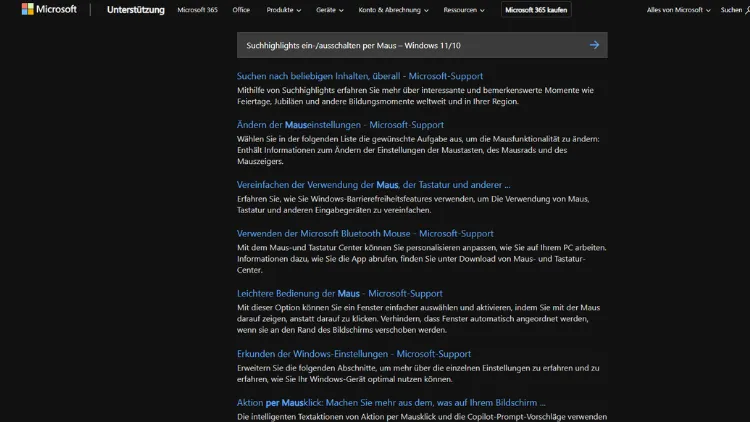
Suchhighlights in Windows 11 und Windows 10 zeigen aktuelle Ereignisse, Trends und Vorschläge direkt im Suchfeld der Taskleiste an. Während diese Funktion für manche Nutzer hilfreich ist, empfinden andere sie als störend oder ablenkend.
Dieser ausführliche Leitfaden erklärt Schritt für Schritt, wie Sie Suchhighlights per Maus ein- oder ausschalten, welche Unterschiede zwischen Windows 11 und Windows 10 bestehen und welche Auswirkungen die Einstellung auf Datenschutz, Performance und Benutzerfreundlichkeit hat.
Was sind Suchhighlights in Windows?
Suchhighlights sind eine von Microsoft eingeführte Funktion der Windows-Suche. Sie erweitern das Suchfeld in der Taskleiste um dynamische Inhalte. Dazu zählen:
- Aktuelle Feiertage und Gedenktage
- Wichtige Ereignisse und Jahrestage
- Trendthemen aus dem Internet
- Hinweise auf Microsoft-Dienste
- Kontextbezogene Vorschläge
Die Inhalte ändern sich regelmäßig und werden größtenteils online bezogen. Ziel ist es, die Windows-Suche informativer und „lebendiger“ zu gestalten.
Warum empfinden viele Nutzer Suchhighlights als störend?
Obwohl Suchhighlights als Mehrwert gedacht sind, stoßen sie nicht bei allen Anwendern auf Zustimmung. Häufig genannte Kritikpunkte sind:
- Ablenkung im Arbeitsalltag
- Unruhige oder überladene Taskleiste
- Unerwünschte Online-Inhalte
- Datenschutzbedenken
- Keine direkte Relevanz für produktives Arbeiten
Gerade in professionellen Umgebungen oder bei minimalistisch eingerichteten Systemen wünschen sich viele Nutzer eine reduzierte Oberfläche ohne zusätzliche visuelle Reize.
Unterschiede zwischen Windows 11 und Windows 10
Bevor Sie Suchhighlights ein- oder ausschalten, ist es wichtig zu verstehen, wie sich die Funktion in den beiden Betriebssystemen unterscheidet.
Windows 11
- Suchfeld oder Suchsymbol standardmäßig in der Taskleiste integriert
- Suchhighlights sind grafisch stärker ausgeprägt
- Inhalte werden prominent beim Öffnen der Suche angezeigt
- Einstellung zentral in den Sucheinstellungen verfügbar
Windows 10
- Suchfeld optional ein- oder ausgeblendet
- Suchhighlights wurden später per Update ergänzt
- Weniger visuelle Elemente als in Windows 11
- Einstellung ebenfalls in den Sucheinstellungen zu finden
Die grundlegende Bedienung per Maus ist jedoch in beiden Versionen sehr ähnlich.
Suchhighlights in Windows 11 per Maus ausschalten
Schritt-für-Schritt-Anleitung
- Klicken Sie mit der linken Maustaste auf das Suchsymbol oder Suchfeld in der Taskleiste.
Dadurch öffnet sich die Windows-Suche. - Klicken Sie oben rechts auf das Zahnrad-Symbol.
Dieses Symbol öffnet die Sucheinstellungen. - Suchen Sie den Abschnitt „Suchhighlights anzeigen“.
Die Option befindet sich im Bereich der allgemeinen Sucheinstellungen. - Deaktivieren Sie den Schalter per Mausklick.
Der Umschalter wechselt von „Ein“ zu „Aus“. - Schließen Sie das Einstellungsfenster.
Die Änderung wird sofort wirksam, ein Neustart ist nicht erforderlich.
Nach dem Deaktivieren werden keine aktuellen Ereignisse oder Trendthemen mehr im Suchfenster angezeigt.
Suchhighlights in Windows 11 per Maus aktivieren
Möchten Sie die Funktion später wieder nutzen, gehen Sie identisch vor:
- Suche in der Taskleiste öffnen
- Zahnrad-Symbol anklicken
- Schalter „Suchhighlights anzeigen“ aktivieren
Unmittelbar danach erscheinen die Highlights wieder im Suchfenster.
Suchhighlights in Windows 10 per Maus ausschalten
Auch unter Windows 10 lässt sich die Funktion vollständig per Maus deaktivieren.
Schritt-für-Schritt-Anleitung
- Klicken Sie auf das Suchfeld oder das Lupen-Symbol in der Taskleiste.
Die Suche öffnet sich. - Klicken Sie oben rechts auf die drei Punkte oder das Zahnrad-Symbol.
Je nach Windows-10-Version kann sich die Darstellung leicht unterscheiden. - Öffnen Sie die Sucheinstellungen.
- Suchen Sie die Option „Suchhighlights anzeigen“.
- Deaktivieren Sie den Schalter mit einem Mausklick.
Die Suchoberfläche zeigt danach nur noch klassische Suchfunktionen ohne Zusatzinhalte.
Suchhighlights in Windows 10 wieder einschalten
Auch hier gilt: derselbe Weg, nur umgekehrt.
- Suche öffnen
- Einstellungen aufrufen
- „Suchhighlights anzeigen“ aktivieren
Die Highlights erscheinen sofort wieder.
Alternative Maus-Variante über die Taskleiste (Windows 10)
In manchen Windows-10-Versionen können Suchhighlights indirekt über die Taskleiste beeinflusst werden.
- Rechtsklick auf eine freie Stelle der Taskleiste
- „Suchen“ auswählen
- Suchfeld oder Suchsymbol konfigurieren
Zwar wird hier nicht direkt der Suchhighlights-Schalter gesteuert, aber durch das Ausblenden der Suche verschwinden auch die Highlights vollständig.
Auswirkungen auf Datenschutz und Datenübertragung
Suchhighlights greifen teilweise auf Online-Inhalte zu. Dabei werden Suchanfragen und Kontextinformationen verarbeitet, um passende Inhalte anzuzeigen. Auch wenn Microsoft betont, Datenschutzrichtlinien einzuhalten, bevorzugen viele Nutzer maximale Kontrolle.
Vorteile beim Deaktivieren
- Weniger Online-Kommunikation
- Reduzierte Datenerfassung
- Keine externen Inhalte in der Suche
Gerade in sensiblen Arbeitsumgebungen kann dies ein wichtiger Faktor sein.
Auswirkungen auf Leistung und Systemressourcen
Der Ressourcenverbrauch von Suchhighlights ist zwar gering, aber nicht gleich null.
Mögliche Vorteile ohne Suchhighlights
- Schnellere Öffnung der Suche
- Weniger Hintergrundaktivität
- Ruhigere Benutzeroberfläche
Auf älteren oder leistungsschwächeren Systemen kann das Abschalten der Funktion zu einem insgesamt flüssigeren Eindruck beitragen.
Suchhighlights und Produktivität
Für produktives Arbeiten ist eine klare, vorhersehbare Benutzeroberfläche entscheidend. Suchhighlights können dabei kontraproduktiv wirken.
Typische Szenarien ohne Mehrwert
- Büroarbeit mit Fokus auf Programme und Dateien
- Technische oder kreative Tätigkeiten
- Schulungs- und Präsentationssysteme
- Öffentliche oder gemeinsam genutzte Rechner
In diesen Fällen ist eine reduzierte Suche oft die bessere Wahl.
Wann Suchhighlights sinnvoll sein können
Trotz aller Kritik haben Suchhighlights auch Vorteile.
Mögliche Nutzen
- Schneller Überblick über aktuelle Ereignisse
- Inspiration für neue Themen
- Direkter Zugang zu Microsoft-Diensten
- Informative Inhalte ohne Browserstart
Für private Rechner oder gelegentliche Nutzung können die Highlights durchaus interessant sein.
Häufige Probleme und Lösungen
Einstellung wird nicht angezeigt
- Stellen Sie sicher, dass Windows auf dem neuesten Stand ist
- Einige Unternehmensrichtlinien können die Option ausblenden
Suchhighlights erscheinen trotz Deaktivierung
- Ab- und wieder anmelden
- Windows Explorer neu starten
- System neu starten
Unterschiedliche Darstellung nach Updates
Microsoft ändert gelegentlich das Design der Suche. Die Option bleibt jedoch funktional meist an ähnlicher Stelle.
Suchhighlights in Unternehmensumgebungen
In Firmen werden Suchhighlights oft bewusst deaktiviert, um:
- Ablenkungen zu minimieren
- Einheitliche Benutzeroberflächen zu gewährleisten
- Datenschutzrichtlinien einzuhalten
Auch wenn Administratoren häufig Gruppenrichtlinien nutzen, ist die Maus-Variante für Einzelplatzrechner weiterhin relevant.
Zusammenfassung
Suchhighlights sind eine optionale Erweiterung der Windows-Suche in Windows 11 und Windows 10. Während sie aktuelle Informationen und dynamische Inhalte liefern, empfinden viele Nutzer sie als störend. Glücklicherweise lassen sich Suchhighlights mit wenigen Mausklicks ein- oder ausschalten – ganz ohne Registry-Eingriffe oder Zusatzsoftware.
Ob Sie die Funktion nutzen oder deaktivieren, hängt von Ihren persönlichen Vorlieben, Ihrem Arbeitsstil und Ihren Datenschutzanforderungen ab. Windows bietet Ihnen die Freiheit, die Suche genau so zu gestalten, wie Sie sie benötigen.